Việc xác định trạng thái bản quyền của hệ điều hành Windows trên máy tính là một bước quan trọng mà mọi người dùng nên thực hiện. Dù bạn là cá nhân hay doanh nghiệp, việc kiểm tra Windows bản quyền hay crack không chỉ giúp đảm bảo hiệu suất ổn định mà còn bảo vệ hệ thống khỏi những rủi ro bảo mật nghiêm trọng và tuân thủ các quy định pháp lý. Bài viết này sẽ hướng dẫn bạn cách kiểm tra Windows bản quyền hay crack một cách chính xác và đơn giản, đồng thời làm rõ những lợi ích và rủi ro liên quan.
Tại sao việc kiểm tra bản quyền Windows lại quan trọng đến vậy?
Trước khi cài đặt, nâng cấp hoặc tiếp tục sử dụng hệ điều hành, việc chủ động kiểm tra bản quyền Windows là cần thiết để xác định liệu hệ thống đang chạy có phải là phiên bản được cấp phép hợp lệ từ Microsoft hay không. Điều này không chỉ ảnh hưởng đến trải nghiệm sử dụng mà còn liên quan trực tiếp đến bảo mật, hiệu suất và các vấn đề pháp lý tiềm ẩn.
Bảo mật và nguy cơ mã độc từ Windows crack
Một trong những lý do hàng đầu để tránh xa các phiên bản Windows crack là nguy cơ bảo mật cực kỳ cao. Các công cụ kích hoạt lậu (keygen, KMS activator) thường được tội phạm mạng lợi dụng để phát tán phần mềm độc hại đánh cắp thông tin (info-stealers) như RedLine, Lumma, ACR, Vidar, StealC.
Những mã độc này có khả năng đánh cắp mật khẩu trình duyệt, cookie phiên, dữ liệu tài khoản ngân hàng, ví tiền điện tử, email, tài liệu doanh nghiệp, và thậm chí chuẩn bị cho các cuộc tấn công ransomware quy mô lớn. Một chiến dịch phát tán phần mềm độc hại đáng chú ý đã được phát hiện thông qua công cụ kích hoạt lậu KMSAuto, lây nhiễm hơn 2,8 triệu thiết bị trên toàn cầu từ tháng 4/2020 đến tháng 1/2023, gây thiệt hại hơn 1,2 triệu USD giá trị tiền mã hóa.
Để hoạt động, các công cụ crack thường yêu cầu người dùng tắt hoặc bỏ qua các tính năng bảo vệ cốt lõi của Windows như Windows Defender, Tamper Protection, Windows Update và User Account Control (UAC). Việc vô hiệu hóa các lớp bảo vệ này khiến hệ thống trở nên cực kỳ dễ bị tấn công, tạo điều kiện cho mã độc xâm nhập và hoạt động mà không bị phát hiện.
Tại Việt Nam, tình hình tấn công mạng cũng diễn biến phức tạp. Hãng bảo mật Kaspersky ghi nhận số vụ tấn công bằng phần mềm gián điệp (spyware) nhắm vào các tổ chức tại Việt Nam đã tăng vọt 78,8% trong năm 2025, đạt con số kỷ lục 191.976 vụ, trung bình hơn 1.520 sự cố gián điệp mỗi ngày. Điều này cho thấy tầm quan trọng của việc sử dụng phần mềm chính hãng để bảo vệ dữ liệu.
Hiệu suất, sự ổn định và cập nhật hệ thống
Windows bản quyền được thiết kế để hoạt động ổn định và tối ưu nhất. Khi sử dụng bản crack, người dùng có thể gặp phải các lỗi hệ thống không mong muốn, xung đột phần mềm, hoặc tình trạng mất ổn định sau các bản cập nhật. Điều này ảnh hưởng trực tiếp đến trải nghiệm làm việc và giải trí hàng ngày.
Quan trọng hơn, Windows bản quyền đảm bảo bạn nhận được đầy đủ và kịp thời các bản cập nhật bảo mật, vá lỗi và tính năng mới từ Microsoft. Các phiên bản crack có thể không nhận được các bản cập nhật này hoặc bị mất kích hoạt sau khi cập nhật, khiến hệ thống trở nên lỗi thời và dễ bị khai thác bởi các lỗ hổng bảo mật đã biết.
Việc Microsoft ngừng hỗ trợ các phiên bản Windows cũ cũng là một rủi ro lớn. Ví dụ, Windows 7 đã kết thúc hỗ trợ mở rộng vào ngày 14/01/2020, và Windows 8.1 vào ngày 10/01/2023. Sắp tới, Windows 10 cũng sẽ kết thúc hỗ trợ chính thức vào ngày 14/10/2025. Sau những thời điểm này, các phiên bản Windows này sẽ không còn nhận được các bản cập nhật bảo mật miễn phí, làm tăng đáng kể nguy cơ bị tấn công mạng, đặc biệt là ransomware (hơn 90% các cuộc tấn công ransomware nhắm vào các máy tính không được hỗ trợ). Microsoft khuyến nghị người dùng nâng cấp lên Windows 11 để đảm bảo an toàn.
Tuân thủ pháp lý và hậu quả
Việc sử dụng phần mềm không bản quyền, đặc biệt trong môi trường doanh nghiệp, có thể dẫn đến những hậu quả pháp lý nghiêm trọng. Pháp luật hiện hành tại Việt Nam có những quy định rõ ràng về bản quyền phần mềm.
- Đối với cá nhân sử dụng cho mục đích cá nhân: Pháp luật hiện hành không đặt ra vấn đề truy cứu trách nhiệm hình sự. Tuy nhiên, người dùng vẫn phải đối mặt với các rủi ro bảo mật và hiệu suất đã nêu.
- Đối với doanh nghiệp/tổ chức sử dụng hoặc kinh doanh phần mềm lậu: Có thể bị phạt hành chính nặng, yêu cầu gỡ bỏ phần mềm lậu, tịch thu thiết bị, và đình chỉ hoạt động kinh doanh từ 6 tháng đến 2 năm. Một vụ án hình sự đầu tiên tại Việt Nam vào tháng 7/2026 đã khởi tố 5 bị can vì bán hàng chục nghìn máy tính cài sẵn Windows và Office lậu, cho thấy mức độ nghiêm trọng của vấn đề này.
Chi phí để khắc phục hệ thống và khôi phục dữ liệu sau một sự cố bảo mật do phần mềm crack gây ra có thể cao gấp hàng trăm lần chi phí mua bản quyền phần mềm chính hãng. Đầu tư vào Windows bản quyền là một khoản chi phí nhỏ so với những thiệt hại tiềm tàng về dữ liệu, uy tín và tài chính.

Kiểm tra bản quyền Windows là bước quan trọng để đảm bảo an toàn và tuân thủ pháp luật.
Các phương pháp kiểm tra Windows bản quyền hay crack chính xác và đơn giản
Để xác định trạng thái bản quyền của hệ điều hành Windows, người dùng có thể áp dụng nhiều phương pháp đơn giản và hiệu quả. Dưới đây là ba cách phổ biến nhất, không yêu cầu cài đặt thêm phần mềm bên ngoài.
Kiểm tra trạng thái kích hoạt trong Settings (Cài đặt)
Đây là cách đơn giản và trực quan nhất, phù hợp với hầu hết người dùng Windows 10 và Windows 11.
Bước 1: Mở phần Settings trên máy tính.
Nhấn nút Start (biểu tượng Windows) trên thanh tác vụ, sau đó chọn biểu tượng Settings (hình bánh răng).
Bước 2: Truy cập mục Activation (Kích hoạt).
- Với Windows 11: Chọn System từ menu bên trái, sau đó chọn Activation.
- Với Windows 10: Chọn Update & Security, sau đó chọn Activation từ menu bên trái.
Bước 3: Xem thông tin tại mục Activation State (Trạng thái kích hoạt).
Tại đây, bạn sẽ thấy trạng thái bản quyền hiện tại của Windows:
- Windows is activated: Hệ điều hành đã được kích hoạt hợp lệ.
- Windows is activated with a digital license: Windows của bạn được kích hoạt bằng giấy phép kỹ thuật số, một phương pháp kích hoạt hiện đại không yêu cầu khóa sản phẩm vật lý.
- Windows is activated with a digital license linked to your Microsoft account: Giấy phép kỹ thuật số đã được liên kết với tài khoản Microsoft của bạn, giúp dễ dàng kích hoạt lại Windows sau khi thay đổi phần cứng hoặc cài đặt lại hệ điều hành.
- Windows is not activated: Windows chưa được kích hoạt hoặc đang gặp vấn đề về bản quyền. Khi ở trạng thái này, bạn thường sẽ thấy hình mờ “Activate Windows” trên màn hình và bị hạn chế một số tùy chỉnh cá nhân hóa (như thay đổi hình nền, chủ đề).
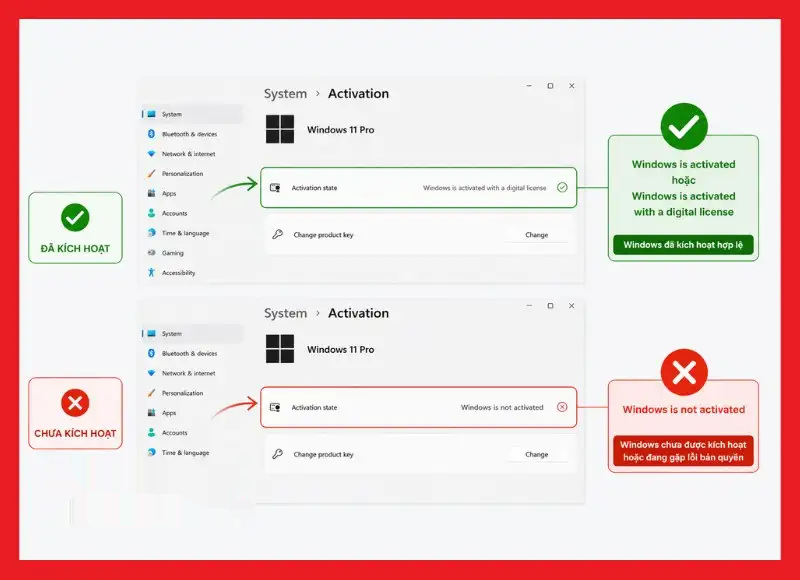
Kiểm tra trạng thái kích hoạt trực tiếp trong Settings của Windows.
Sử dụng Command Prompt (CMD) để xác minh
Phương pháp này cung cấp thông tin chi tiết hơn về trạng thái và loại giấy phép Windows, thường được các kỹ thuật viên sử dụng.
Bước 1: Mở Command Prompt với quyền quản trị.
Nhấn tổ hợp phím Windows + R để mở hộp thoại Run, nhập cmd và nhấn Ctrl + Shift + Enter để chạy Command Prompt với quyền quản trị (hoặc tìm kiếm “cmd” trong Start Menu, chuột phải và chọn “Run as administrator”).
Bước 2: Nhập lệnh kiểm tra bản quyền.
Tại cửa sổ CMD, nhập lệnh sau và nhấn Enter:
slmgr /xpr
Lệnh này sẽ hiển thị một hộp thoại thông báo về trạng thái kích hoạt của Windows.
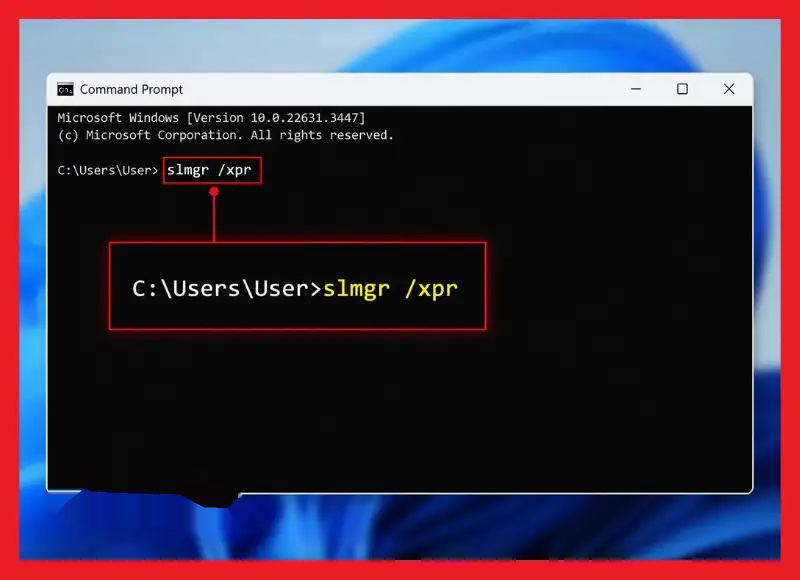
Chạy lệnh slmgr /xpr để kiểm tra trạng thái kích hoạt Windows.
Bước 3: Xem kết quả trả về.
- The machine is permanently activated: Windows của bạn đã được kích hoạt vĩnh viễn và hợp lệ.
- Windows is in Notification mode: Windows chưa được kích hoạt hợp lệ. Trạng thái này cho biết Windows chưa được kích hoạt hợp lệ. Khi ở chế độ này, người dùng thường sẽ thấy hình mờ “Activate Windows” trên màn hình và bị hạn chế một số tùy chỉnh cá nhân hóa (như thay đổi hình nền, chủ đề).
- Nếu xuất hiện các thông báo lỗi khác, có thể hệ thống đang sử dụng bản crack hoặc key kích hoạt không hợp lệ.
Để xem thông tin chi tiết hơn về giấy phép, bạn có thể sử dụng lệnh slmgr /dli hoặc slmgr /dlv. Các lệnh này sẽ hiển thị loại giấy phép (OEM, Retail, Volume), một phần của khóa sản phẩm và thời gian hết hạn (nếu có).
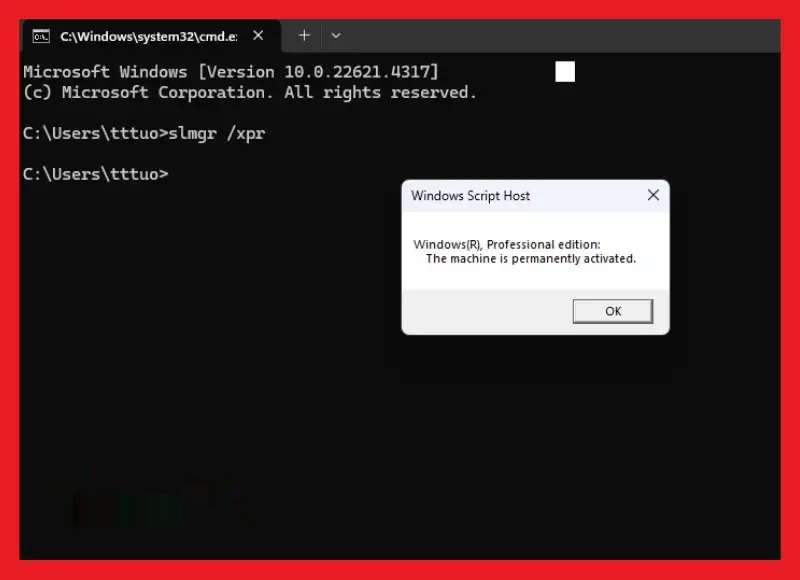
Sử dụng CMD cung cấp thông tin chi tiết về bản quyền Windows.
Kiểm tra thông tin hệ thống qua Control Panel hoặc This PC Properties
Cách này là một phương pháp truyền thống, quen thuộc trên nhiều phiên bản Windows cũ hơn nhưng vẫn hiệu quả trên Windows 10/11.
Bước 1: Mở cửa sổ System (Hệ thống).
Bạn có thể thực hiện theo một trong hai cách sau:
- Nhấp chuột phải vào biểu tượng This PC (hoặc My Computer) trên màn hình nền hoặc trong File Explorer, sau đó chọn Properties.
- Hoặc, truy cập Control Panel, sau đó chọn System (đảm bảo chế độ xem là “Large icons” hoặc “Small icons” để dễ tìm).
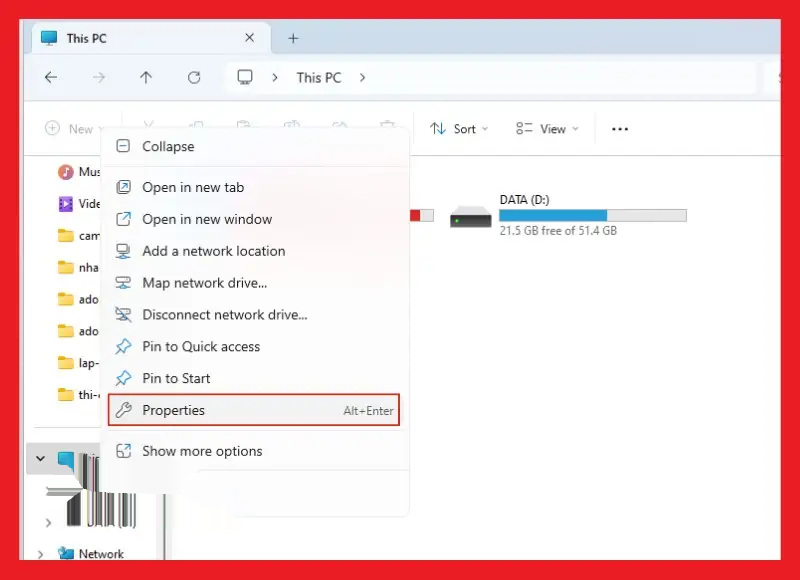
Mở mục System để kiểm tra thông tin Windows.
Bước 2: Kiểm tra trạng thái Windows Activation (Kích hoạt Windows).
Trong cửa sổ System, cuộn xuống phần Windows Activation. Nếu bạn thấy dòng chữ Windows is activated, điều đó có nghĩa là hệ điều hành của bạn đã được kích hoạt bản quyền.
Dấu hiệu nhận biết Windows bản quyền và Windows crack
Ngoài việc sử dụng các công cụ hệ thống để kiểm tra, người dùng cũng có thể nhận biết Windows bản quyền hay crack thông qua một số dấu hiệu trực quan và hành vi của hệ thống. Việc này giúp bạn có cái nhìn toàn diện hơn về trạng thái hợp lệ của hệ điều hành.
- Trạng thái “Windows is activated” rõ ràng: Một hệ thống Windows bản quyền sẽ hiển thị trạng thái kích hoạt hợp lệ và đầy đủ thông tin trong mục Activation (Settings) hoặc System (Control Panel).
- Nhận đầy đủ và ổn định các bản cập nhật từ Microsoft: Máy tính sử dụng Windows bản quyền sẽ liên tục nhận được các bản vá bảo mật, cập nhật tính năng, và driver mới nhất mà không gặp phải lỗi kích hoạt bất thường sau mỗi lần cập nhật.
- Không có hình mờ “Activate Windows” trên màn hình: Đây là một dấu hiệu rất rõ ràng. Nếu góc dưới bên phải màn hình liên tục hiển thị thông báo yêu cầu kích hoạt Windows, đó là dấu hiệu phổ biến cho thấy Windows chưa được cấp phép hợp lệ.
- Tùy chỉnh cá nhân hóa đầy đủ: Windows bản quyền cho phép người dùng tùy chỉnh mọi khía cạnh của giao diện, từ hình nền, chủ đề, màu sắc đến màn hình khóa. Các phiên bản crack hoặc chưa kích hoạt thường bị giới hạn khả năng thay đổi các cài đặt Personalization này.
- Không xuất hiện công cụ kích hoạt lạ hoặc phần mềm KMS bên thứ ba: Nếu bạn phát hiện máy tính có cài đặt các phần mềm như KMSAuto, KMSpico, hoặc các công cụ kích hoạt không rõ nguồn gốc khác, khả năng rất cao hệ điều hành đang sử dụng là bản crack. Mặc dù KMS (Key Management Service) là một phương pháp kích hoạt hợp pháp dành cho doanh nghiệp lớn để quản lý nhiều giấy phép, việc sử dụng các “KMS activator” từ bên thứ ba cho máy tính cá nhân là dấu hiệu của phần mềm lậu.
- Thông báo lỗi kích hoạt sau một thời gian sử dụng hoặc cập nhật: Windows crack thường có tuổi thọ kích hoạt không ổn định. Sau một thời gian nhất định, hoặc sau khi hệ thống nhận các bản cập nhật lớn, Windows có thể mất kích hoạt, hiển thị thông báo lỗi, hoặc chuyển sang chế độ cảnh báo bản quyền.
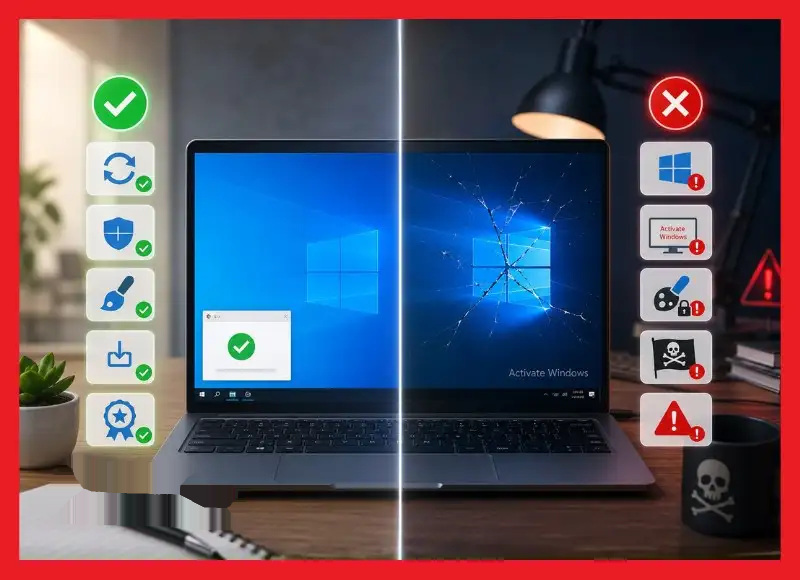
Nhận biết sớm các dấu hiệu giúp người dùng tránh rủi ro khi sử dụng Windows không chính thống.
Nên làm gì khi phát hiện Windows chưa kích hoạt hoặc là bản crack?
Nếu sau khi kiểm tra, bạn phát hiện hệ điều hành Windows trên máy tính của mình chưa được kích hoạt hợp lệ hoặc đang sử dụng bản crack, điều quan trọng là phải hành động sớm để đảm bảo an toàn, ổn định và tuân thủ pháp luật. Việc chuyển sang sử dụng Windows bản quyền chính hãng mang lại nhiều lợi ích lâu dài.
Các loại giấy phép Windows phổ biến và cách chúng hoạt động
Để hiểu rõ hơn về bản quyền Windows, bạn cần nắm được các loại giấy phép khác nhau:
- OEM (Original Equipment Manufacturer): Đây là loại giấy phép đi kèm với máy tính mới mua từ các nhà sản xuất như Dell, HP, Lenovo. Giấy phép OEM gắn liền với bo mạch chủ đầu tiên mà nó được kích hoạt và thường không thể chuyển nhượng sang một máy tính khác. Hỗ trợ kỹ thuật cho Windows OEM thường do nhà sản xuất PC cung cấp.
- Retail (Full Packaged Product – FPP): Giấy phép bán lẻ là loại bạn có thể mua riêng tại các cửa hàng hoặc trực tuyến. Ưu điểm của Retail là khả năng chuyển nhượng. Bạn có thể gỡ cài đặt Windows khỏi một máy tính và cài đặt, kích hoạt nó trên một máy tính khác (chỉ được sử dụng trên một máy tại một thời điểm). Người dùng Retail nhận được hỗ trợ trực tiếp từ Microsoft.
- Volume License (MAK/KMS): Loại giấy phép này dành cho các doanh nghiệp, tổ chức lớn để triển khai trên nhiều máy tính. Có hai hình thức chính:
- Multiple Activation Key (MAK): Là một khóa sản phẩm duy nhất có thể kích hoạt một số lượng máy tính cố định.
- Key Management Service (KMS): Sử dụng một máy chủ kích hoạt nội bộ trong mạng của tổ chức để kích hoạt các máy tính Windows. Các công cụ “KMS activator” lậu thường lạm dụng cơ chế này để kích hoạt Windows trái phép.
- Digital License (Giấy phép kỹ thuật số): Đây là phương pháp kích hoạt hiện đại và phổ biến nhất hiện nay. Giấy phép kỹ thuật số gắn liền với phần cứng của thiết bị và được lưu trữ trên máy chủ của Microsoft. Nếu bạn liên kết giấy phép kỹ thuật số với tài khoản Microsoft của mình, bạn có thể dễ dàng kích hoạt lại Windows sau khi thay đổi phần cứng quan trọng (như thay bo mạch chủ) bằng Trình khắc phục sự cố kích hoạt.
Nên làm gì để chuyển sang Windows bản quyền?
Nếu bạn đang sử dụng Windows crack hoặc chưa kích hoạt, hãy thực hiện các bước sau:
- Kiểm tra lại trạng thái kích hoạt: Truy cập Settings > System > Activation (hoặc Update & Security > Activation trên Windows 10) để xác nhận tình trạng bản quyền hiện tại.
- Kích hoạt bằng product key chính hãng: Nếu bạn đã sở hữu một khóa sản phẩm Windows hợp lệ (25 ký tự), hãy chọn “Change product key” trong mục Activation, nhập khóa và làm theo hướng dẫn của Microsoft để kích hoạt.
- Liên kết bản quyền kỹ thuật số với tài khoản Microsoft: Nếu bạn đang sử dụng Digital License, hãy đảm bảo nó được liên kết với tài khoản Microsoft của bạn. Điều này giúp bạn dễ dàng kích hoạt lại Windows nếu có sự cố hoặc thay đổi phần cứng.
- Gỡ bỏ các công cụ kích hoạt không rõ nguồn gốc: Nếu máy tính của bạn có cài đặt các phần mềm crack hoặc KMS từ bên thứ ba, hãy gỡ bỏ chúng ngay lập tức. Những công cụ này không chỉ gây lỗi hệ thống mà còn tiềm ẩn nguy cơ bảo mật nghiêm trọng.
- Ưu tiên sử dụng Windows bản quyền chính hãng: Đây là giải pháp tối ưu nhất để đảm bảo thiết bị của bạn nhận đầy đủ bản cập nhật bảo mật, hoạt động ổn định và tuân thủ các quy định về bản quyền phần mềm.
Nơi mua Windows bản quyền uy tín và những lưu ý
Để đảm bảo mua được Windows bản quyền chính hãng, bạn nên tìm đến các nguồn cung cấp đáng tin cậy:
- Microsoft Store: Mua trực tiếp từ trang web chính thức của Microsoft là cách an toàn và đảm bảo nhất.
- Các đối tác ủy quyền và nhà bán lẻ uy tín tại Việt Nam: Các chuỗi bán lẻ lớn và các công ty công nghệ có uy tín như FPT Shop, Tech360 Vietnam, Pacisoft, Xuân Vinh Computer, CellphoneS là những địa chỉ đáng tin cậy.
Lưu ý quan trọng: Cần cẩn trọng với các “key giá rẻ” được rao bán tràn lan trên mạng từ các nguồn không chính thức. Những key này có thể là key lậu, key đã qua sử dụng, hoặc key được tạo ra từ các phương pháp không hợp pháp và có thể bị Microsoft thu hồi bất cứ lúc nào, khiến Windows của bạn mất kích hoạt.
Sử dụng Windows chính hãng luôn là lựa chọn an toàn và ổn định nhất về lâu dài cho cả cá nhân và doanh nghiệp.
Câu hỏi thường gặp về kiểm tra bản quyền Windows
Làm sao để biết Windows đang dùng là OEM, Retail hay Volume License?
Bạn có thể kiểm tra loại giấy phép Windows bằng cách mở Command Prompt (với quyền quản trị) và nhập lệnh slmgr /dli hoặc slmgr /dlv. Kết quả trả về sẽ hiển thị thông tin chi tiết về loại giấy phép. Nếu bạn thấy “OEM Channel”, đó là giấy phép đi kèm máy tính từ nhà sản xuất. “Retail Channel” là giấy phép bán lẻ. “Volume_MAK” hoặc “Volume_KMS” cho biết đó là giấy phép số lượng lớn dành cho doanh nghiệp.
Windows crack có nhận được các bản cập nhật bảo mật không?
Windows crack có thể nhận một số bản cập nhật cơ bản, nhưng không đảm bảo ổn định và đầy đủ như Windows bản quyền. Trong nhiều trường hợp, sau khi cập nhật hệ thống, công cụ kích hoạt có thể mất hiệu lực, khiến Windows báo lỗi bản quyền hoặc yêu cầu kích hoạt lại. Quan trọng hơn, các bản cập nhật bảo mật quan trọng nhất thường bị bỏ qua hoặc gây xung đột, khiến hệ thống dễ bị tấn công bởi các lỗ hổng đã được vá trên bản quyền.
Có cần phần mềm bên thứ ba để kiểm tra bản quyền Windows không?
Thông thường là không cần thiết. Người dùng hoàn toàn có thể kiểm tra bản quyền Windows trực tiếp bằng các công cụ có sẵn trong hệ điều hành như Settings, Command Prompt (lệnh slmgr /xpr, /dli, /dlv) hoặc thông qua cửa sổ System trong Control Panel/This PC Properties. Việc hạn chế sử dụng các công cụ không rõ nguồn gốc từ bên thứ ba cũng giúp tránh nguy cơ cài nhầm phần mềm độc hại.
Rủi ro khi tiếp tục sử dụng Windows đã hết hạn hỗ trợ là gì?
Khi một phiên bản Windows hết hạn hỗ trợ (End of Life – EoL), Microsoft sẽ ngừng cung cấp các bản cập nhật bảo mật miễn phí. Điều này khiến hệ thống trở nên cực kỳ dễ bị tấn công bởi các lỗ hổng bảo mật mới được phát hiện. Máy tính có thể trở thành mục tiêu của virus, mã độc tống tiền (ransomware) và các hình thức tấn công mạng khác, gây mất dữ liệu, rò rỉ thông tin cá nhân hoặc doanh nghiệp. Microsoft khuyến nghị nâng cấp lên phiên bản Windows mới hơn để đảm bảo an toàn.
"Windows is in Notification mode" có ý nghĩa gì?
Trạng thái “Windows is in Notification mode” xuất hiện khi Windows chưa được kích hoạt hợp lệ. Điều này có nghĩa là hệ điều hành đang hoạt động nhưng không có giấy phép chính thức. Khi ở chế độ này, người dùng thường sẽ thấy hình mờ “Activate Windows” trên màn hình nền và bị hạn chế một số tính năng cá nhân hóa, chẳng hạn như không thể thay đổi hình nền, chủ đề hoặc một số cài đặt hiển thị khác.