
Việc phân vùng ổ cứng là một bước thiết yếu và quan trọng khi bạn thiết lập một máy tính mới hoặc cài đặt lại hệ điều hành Windows. Quyết định lựa chọn chuẩn phân vùng MBR (Master Boot Record) hay GPT (GUID Partition Table) cùng với chế độ khởi động tương ứng là Legacy BIOS hay UEFI sẽ ảnh hưởng trực tiếp đến hiệu suất, khả năng tương thích và các tính năng bảo mật của hệ thống. Bài viết này sẽ cung cấp hướng dẫn chi tiết, từ bối cảnh lịch sử đến các bước thực hiện cụ thể, giúp bạn tự tin chia ổ cứng một cách hiệu quả và phù hợp nhất với nhu cầu.
Để giúp bạn nắm bắt nhanh nội dung chính, bài viết sẽ đi sâu vào sự khác biệt giữa MBR và GPT, giải thích mối quan hệ giữa chúng với Legacy BIOS và UEFI, đồng thời cung cấp các bước thực hiện chi tiết bằng phần mềm Partition Wizard cho cả hai chuẩn. Bạn cũng sẽ tìm thấy lời khuyên hữu ích về việc khi nào nên chọn chuẩn nào và cách khắc phục các lỗi thường gặp.
Hiểu Rõ Nền Tảng: MBR, GPT, Legacy BIOS và UEFI
Để có thể phân vùng ổ cứng một cách chính xác và hiệu quả, điều quan trọng là phải nắm vững các khái niệm cơ bản về chuẩn ổ đĩa và chế độ khởi động. Sự hiểu biết này sẽ giúp bạn đưa ra lựa chọn phù hợp, tránh các lỗi không mong muốn trong quá trình cài đặt hệ điều hành.
BIOS Truyền Thống và Sự Ra Đời của UEFI
BIOS (Basic Input/Output System) là phần mềm firmware đầu tiên được sử dụng để khởi động máy tính IBM PC vào những năm 1980. Nó đóng vai trò trung gian giữa phần cứng và hệ điều hành, thực hiện các kiểm tra ban đầu (POST – Power-On Self-Test) và tải bộ nạp khởi động (boot loader) từ ổ đĩa để bắt đầu quá trình khởi động hệ điều hành. Tuy nhiên, với sự phát triển nhanh chóng của công nghệ phần cứng, BIOS truyền thống bắt đầu bộc lộ nhiều hạn chế, đặc biệt là khả năng hỗ trợ các ổ đĩa dung lượng lớn và các tính năng bảo mật hiện đại.
Để khắc phục những hạn chế này, Intel đã khởi xướng dự án EFI (Extensible Firmware Interface) vào cuối những năm 1990, sau đó được phát triển thành UEFI (Unified Extensible Firmware Interface) bởi một liên minh các công ty công nghệ. UEFI là một sự thay thế hiện đại, mang lại nhiều cải tiến đáng kể như giao diện đồ họa thân thiện hơn, khả năng hỗ trợ chuột, tốc độ khởi động nhanh hơn và quan trọng nhất là khả năng tương thích với các ổ đĩa dung lượng lớn hơn 2TB và các tính năng bảo mật nâng cao.
MBR (Master Boot Record): Chuẩn Phân Vùng Cổ Điển
MBR là một chuẩn phân vùng ổ đĩa ra đời cùng với IBM PC vào năm 1983. Nó lưu trữ thông tin khởi động và bảng phân vùng ở đầu ổ đĩa. MBR hoạt động tốt với các hệ thống BIOS truyền thống và các ổ đĩa có dung lượng nhỏ.
Đặc điểm và Giới hạn của MBR:
- Giới hạn dung lượng: MBR chỉ hỗ trợ ổ đĩa có dung lượng tối đa 2TB. Nếu bạn có một ổ đĩa lớn hơn 2TB, phần dung lượng vượt quá sẽ không thể sử dụng được.
- Số lượng phân vùng chính: MBR chỉ cho phép tối đa 4 phân vùng chính (primary partitions). Để có nhiều hơn 4 phân vùng, bạn cần phải tạo một phân vùng mở rộng (extended partition) và chia nó thành các phân vùng logic bên trong. Điều này có thể gây phức tạp trong việc quản lý phân vùng.
- Khả năng phục hồi: Bảng phân vùng MBR chỉ được lưu trữ ở một vị trí duy nhất trên ổ đĩa. Nếu bảng này bị hỏng, việc phục hồi dữ liệu có thể rất khó khăn hoặc không thể thực hiện được.
GPT (GUID Partition Table): Tiêu Chuẩn Hiện Đại
GPT là một chuẩn phân vùng mới hơn, được thiết kế để khắc phục những hạn chế của MBR và là một phần không thể thiếu của chuẩn UEFI. GPT sử dụng Globally Unique Identifiers (GUID) để định danh các phân vùng, mang lại sự linh hoạt và mạnh mẽ hơn nhiều.
Ưu điểm vượt trội của GPT:
- Hỗ trợ dung lượng lớn: GPT không có giới hạn 2TB như MBR. Nó hỗ trợ ổ đĩa có dung lượng cực lớn, lên đến 9.4 ZB (zettabytes), phù hợp với các ổ cứng dung lượng cao hiện nay và trong tương lai.
- Số lượng phân vùng: Theo mặc định, GPT cho phép tạo tới 128 phân vùng chính trong Windows, loại bỏ sự cần thiết của phân vùng mở rộng và phân vùng logic phức tạp.
- Khả năng phục hồi dữ liệu: GPT lưu trữ các bản sao của bảng phân vùng ở nhiều vị trí khác nhau trên ổ đĩa (thường là ở đầu và cuối ổ đĩa). Nếu bảng phân vùng chính bị hỏng, hệ thống có thể sử dụng bản sao để phục hồi, tăng cường khả năng bảo vệ dữ liệu.
- Tính năng bảo mật (Secure Boot): UEFI giới thiệu tính năng Secure Boot, một cơ chế bảo mật quan trọng giúp ngăn chặn phần mềm độc hại (malware) tải lên trong quá trình khởi động. Secure Boot chỉ cho phép các trình điều khiển và bộ tải khởi động có chữ ký số hợp lệ được thực thi, đảm bảo rằng chỉ phần mềm đáng tin cậy mới có thể khởi động cùng hệ thống.
Mối Quan Hệ Mật Thiết Giữa Chuẩn Ổ Đĩa và Chế Độ Khởi Động
Một điểm cực kỳ quan trọng cần lưu ý là sự tương thích giữa chuẩn ổ đĩa (MBR/GPT) và chế độ khởi động của hệ thống (Legacy BIOS/UEFI). Chúng phải đi đôi với nhau:
- Để cài đặt Windows ở chế độ Legacy BIOS, ổ cứng phải được định dạng theo chuẩn MBR.
- Để cài đặt Windows ở chế độ UEFI, ổ cứng phải được định dạng theo chuẩn GPT.
Việc không khớp giữa chuẩn ổ cứng và chế độ khởi động sẽ dẫn đến lỗi khi cài đặt hoặc khởi động hệ điều hành, thường là các thông báo lỗi như “Windows cannot be installed to this disk. The selected disk has an MBR partition table.” hoặc “The selected disk is of the GPT partition style.”
Khả Năng Tương Thích của Windows với GPT/UEFI
Hầu hết các phiên bản Windows hiện đại đều hỗ trợ GPT/UEFI, nhưng có một số điều kiện cụ thể:
- Tất cả các phiên bản Windows 64-bit từ Windows Vista trở đi đều có thể cài đặt trên ổ đĩa GPT khi khởi động ở chế độ UEFI.
- Tuy nhiên, để khởi động Windows từ ổ đĩa GPT, hệ thống phải có firmware UEFI.
- Các phiên bản Windows 32-bit không thể khởi động từ ổ đĩa GPT, chúng chỉ có thể cài đặt trên ổ đĩa MBR.
Khi nào nên chọn MBR và khi nào nên chọn GPT: Lời khuyên từ chuyên gia
- Nên dùng GPT/UEFI: Đây là lựa chọn ưu tiên cho hầu hết các máy tính hiện đại (sản xuất sau năm 2010), đặc biệt là khi cài đặt Windows 64-bit. Bắt buộc nếu ổ cứng có dung lượng lớn hơn 2TB. Cung cấp tính năng bảo mật Secure Boot và tốc độ khởi động nhanh hơn.
- Nên dùng MBR/Legacy: Khi cài đặt các hệ điều hành cũ hơn (ví dụ: Windows XP 32-bit), hoặc trên các máy tính rất cũ chỉ hỗ trợ Legacy BIOS. Cũng có thể dùng nếu ổ cứng nhỏ hơn 2TB và bạn không cần các tính năng của UEFI.
Chuẩn Bị Trước Khi Chia Ổ Cứng: Những Điều Cần Biết
Trước khi bắt tay vào việc phân vùng ổ cứng, bạn cần thực hiện một số bước chuẩn bị để đảm bảo quá trình diễn ra suôn sẻ và an toàn.
Xác Định Chuẩn Ổ Cứng Hiện Tại (MBR hay GPT)
Nếu bạn đang làm việc với một ổ cứng đã qua sử dụng hoặc không chắc chắn về định dạng hiện tại của nó, việc kiểm tra là rất cần thiết. Để kiểm tra ổ cứng đang ở MBR hay GPT, bạn có thể thực hiện theo các bước sau trong môi trường Windows PE (Preinstallation Environment) hoặc ngay trên Windows đang chạy:
- Mở hộp thoại Run bằng cách nhấn tổ hợp phím Windows + R.
- Gõ diskpart và nhấn Enter.
- Trong cửa sổ Diskpart, gõ lệnh list disk và nhấn Enter.
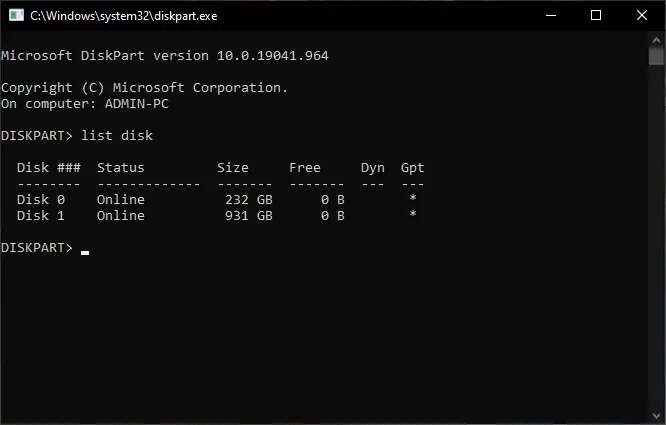
Chú ý cột GPT. Nếu dòng tên ổ cứng nào ở cột GPT có dấu * thì tức là ổ cứng đó đang chạy theo chuẩn GPT. Nếu không có dấu * thì là chuẩn MBR.
Công Cụ Cần Thiết: USB Boot và Phần Mềm Phân Vùng
Để chia ổ cứng, bạn cần một môi trường khởi động bên ngoài hệ điều hành chính (thường là Win PE) và một phần mềm quản lý phân vùng.
- USB Boot (Win PE): Đây là một USB chứa một phiên bản Windows thu nhỏ, cho phép bạn truy cập các công cụ hệ thống mà không cần cài đặt Windows đầy đủ. Để tạo USB boot cài Windows chuẩn UEFI, công cụ phổ biến và đáng tin cậy nhất là Rufus. Rufus cho phép người dùng tạo USB cài đặt Windows từ file ISO, với tùy chọn cụ thể để chọn chuẩn phân vùng (MBR hoặc GPT) và chế độ khởi động (BIOS hoặc UEFI).
- Phần mềm phân vùng:
- Partition Wizard: Là một công cụ bên thứ ba phổ biến, cung cấp giao diện đồ họa trực quan và nhiều tính năng mạnh mẽ để quản lý phân vùng.
- Disk Management (Quản lý Đĩa): Công cụ tích hợp sẵn trong Windows, cho phép tạo, xóa, định dạng và thay đổi kích thước phân vùng cơ bản.
- Diskpart: Công cụ dòng lệnh mạnh mẽ trong Windows, cung cấp khả năng kiểm soát chi tiết hơn đối với các phân vùng và ổ đĩa. Phù hợp cho người dùng có kinh nghiệm.
- GParted: Một phần mềm mã nguồn mở miễn phí, chạy từ USB boot, hỗ trợ nhiều hệ thống tệp và có thể thực hiện các tác vụ phân vùng phức tạp.
Trong bài viết này, chúng ta sẽ tập trung vào việc sử dụng Partition Wizard vì giao diện thân thiện và dễ sử dụng.
Hướng Dẫn Chia Ổ Cứng Theo Chuẩn MBR (Legacy BIOS) với Partition Wizard
Việc chia ổ cứng theo chuẩn MBR thường được áp dụng cho các hệ thống cũ hơn hoặc khi bạn cần cài đặt các phiên bản Windows 32-bit.
Các Bước Thực Hiện với Partition Wizard
Giả sử bạn đã khởi động máy tính từ USB Boot và truy cập vào môi trường Win PE, sau đó mở phần mềm Partition Wizard.
- Chọn ổ đĩa và tạo phân vùng mới:
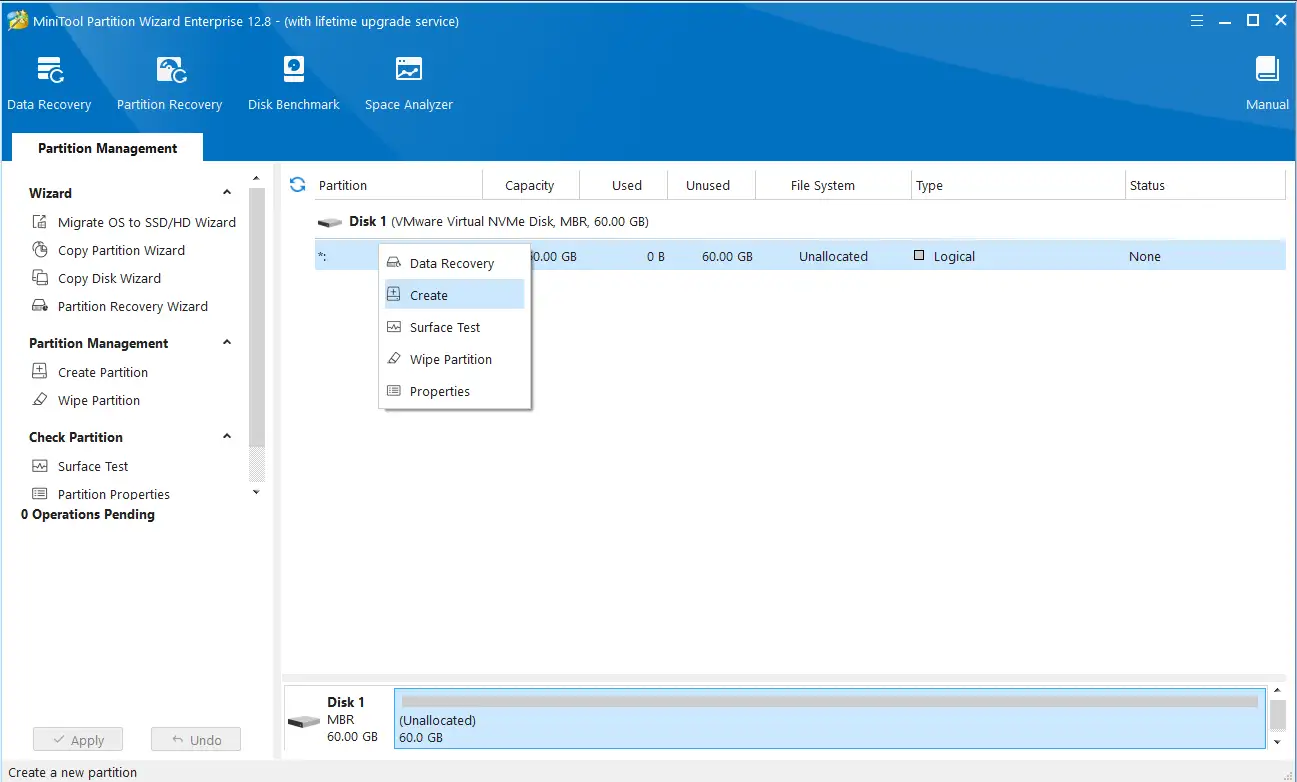
- Như hình ảnh bên dưới, bạn sẽ thấy một ổ đĩa trống (Unallocated) có dung lượng nhất định (ví dụ: 60 GB).
- Nhấn chuột phải vào vùng “Unallocated” của ổ đĩa cần chia, sau đó chọn Create để bắt đầu tạo phân vùng mới.
- Thiết lập thông tin phân vùng:
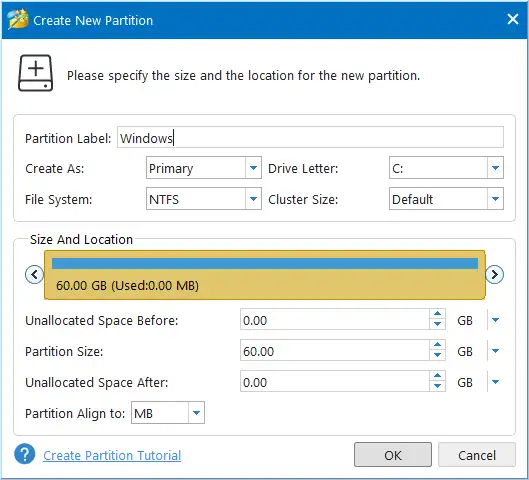
- Partition Label: Đặt tên cho phân vùng (ví dụ: “Windows” hoặc “OS”).
- Create As: Chọn Primary (phân vùng chính). Đối với MBR, bạn có thể tạo tối đa 4 phân vùng chính. Phân vùng chứa hệ điều hành bắt buộc phải là Primary.
- Drive Letter: Chọn ký hiệu cho ổ đĩa (ví dụ: C:).
- File System: Chọn định dạng NTFS. Đây là định dạng chuẩn cho các phân vùng Windows.
- Size and Location: Kéo thanh trượt hoặc nhập số cụ thể để điều chỉnh kích thước phân vùng. Ví dụ, bạn có thể cấp 100-200GB cho phân vùng hệ điều hành.
- Sau khi thiết lập, nhấn OK.
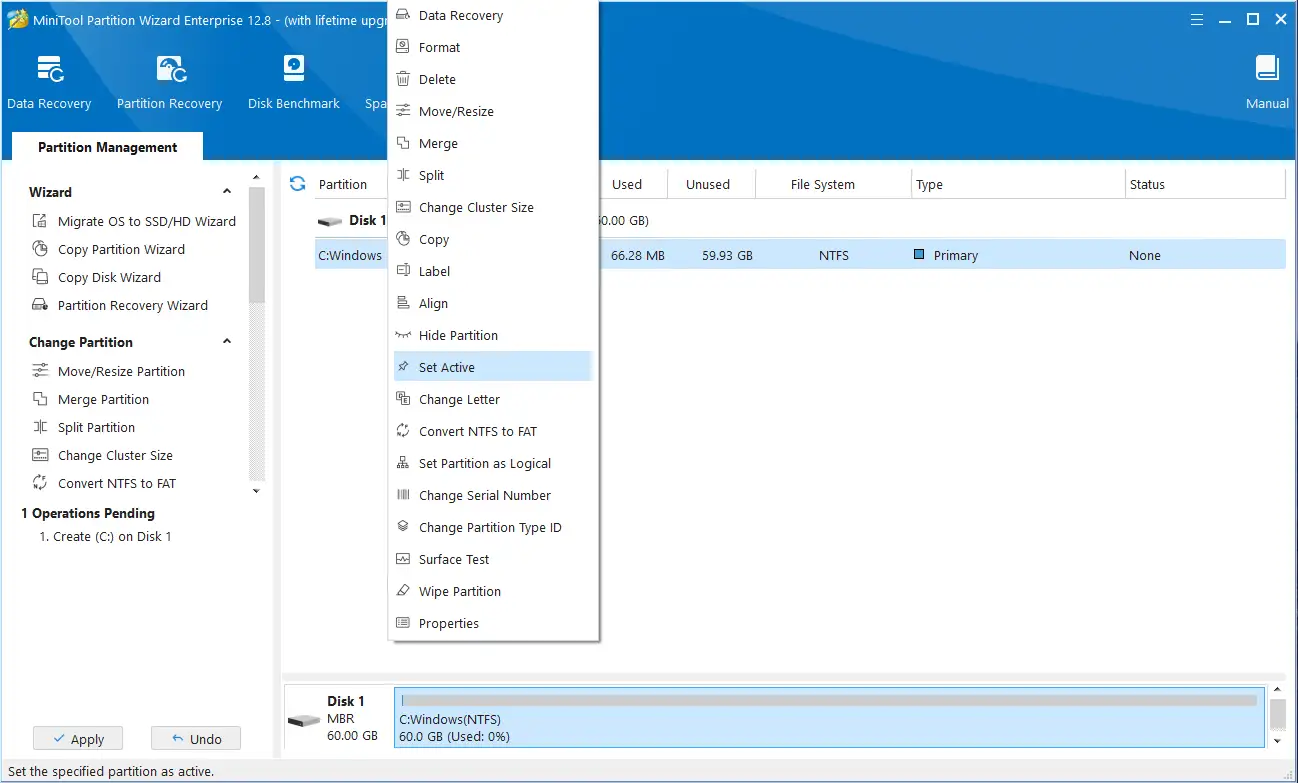
- Đặt phân vùng làm Active (kích hoạt):
- Ở dạng MBR, chúng ta cần Active phân vùng cài Windows để khi khởi động máy, BIOS sẽ nhận diện đó là phân vùng khởi động chứa bộ nạp hệ điều hành.
- Nhấn chuột phải vào phân vùng mà bạn vừa tạo (phân vùng sẽ cài Windows), sau đó chọn Set Active.
- Tạo thêm các phân vùng dữ liệu (tùy chọn):
- Nếu bạn muốn tạo thêm các phân vùng khác (ví dụ: D:, E: để lưu trữ dữ liệu), bạn có thể lặp lại bước 1 và 2 với phần dung lượng còn lại. Đối với MBR, nếu bạn đã có 4 phân vùng chính, bạn sẽ cần tạo một phân vùng mở rộng (Extended Partition) trước, sau đó tạo các phân vùng logic (Logical Partition) bên trong nó.
- Áp dụng các thay đổi:
- Sau khi đã thiết lập tất cả các phân vùng mong muốn, nhấp vào nút Apply ở góc trên bên trái của Partition Wizard.
- Một cửa sổ xác nhận sẽ hiện ra, chọn Yes để thực hiện các thay đổi. Quá trình này có thể mất vài phút tùy thuộc vào kích thước ổ đĩa và số lượng phân vùng.
Hướng Dẫn Chia Ổ Cứng Theo Chuẩn GPT (UEFI) với Partition Wizard
Chia ổ cứng theo chuẩn GPT là lựa chọn tối ưu cho các máy tính hiện đại sử dụng UEFI, mang lại hiệu suất tốt hơn và các tính năng bảo mật nâng cao.
Các Bước Thực Hiện với Partition Wizard
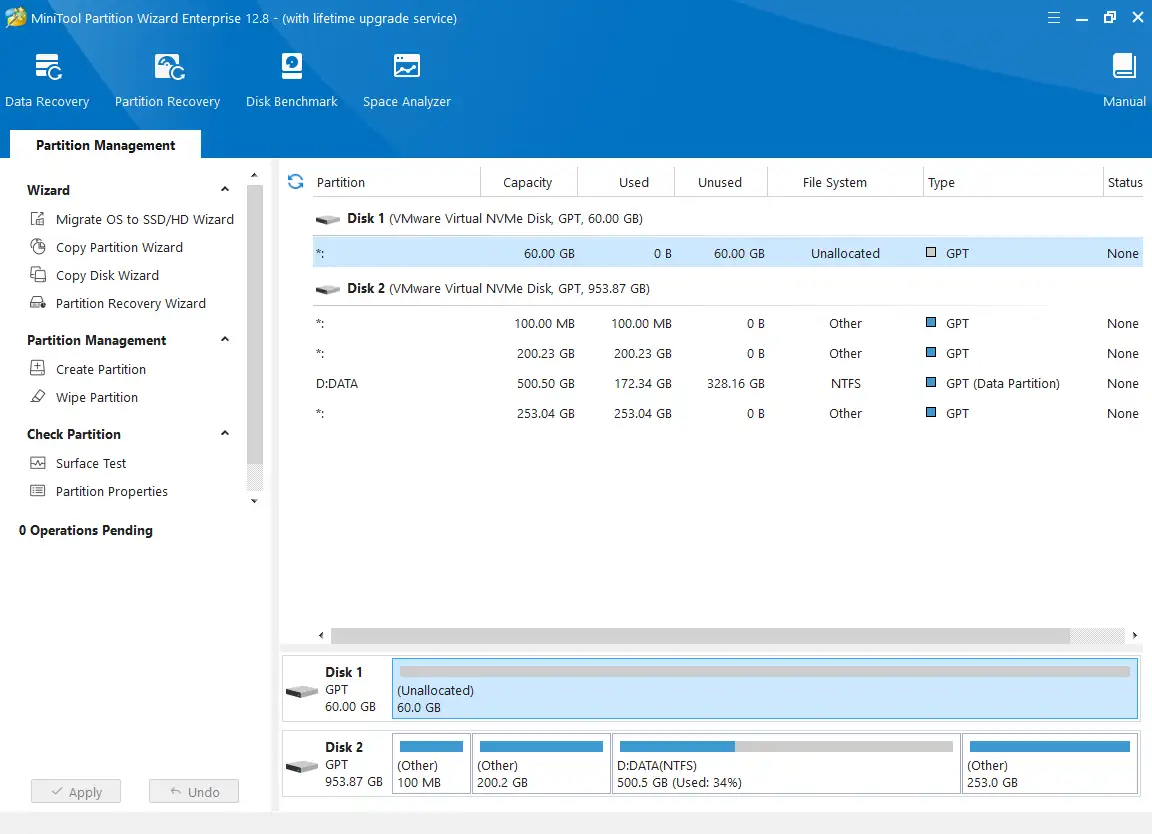
Tương tự như MBR, bạn cần khởi động máy tính từ USB Boot và mở Partition Wizard. Để cài đặt Windows trên nền UEFI, bạn phải đảm bảo ổ cứng đang ở dạng GPT. Nếu ổ đĩa của bạn đang ở MBR, bạn có thể chuyển đổi sang GPT bằng Partition Wizard (chức năng “Convert MBR Disk to GPT Disk”) hoặc bằng Diskpart (lệnh convert gpt sau khi đã xóa sạch dữ liệu).
- Xóa hoặc chia phân vùng hiện có (nếu cần):
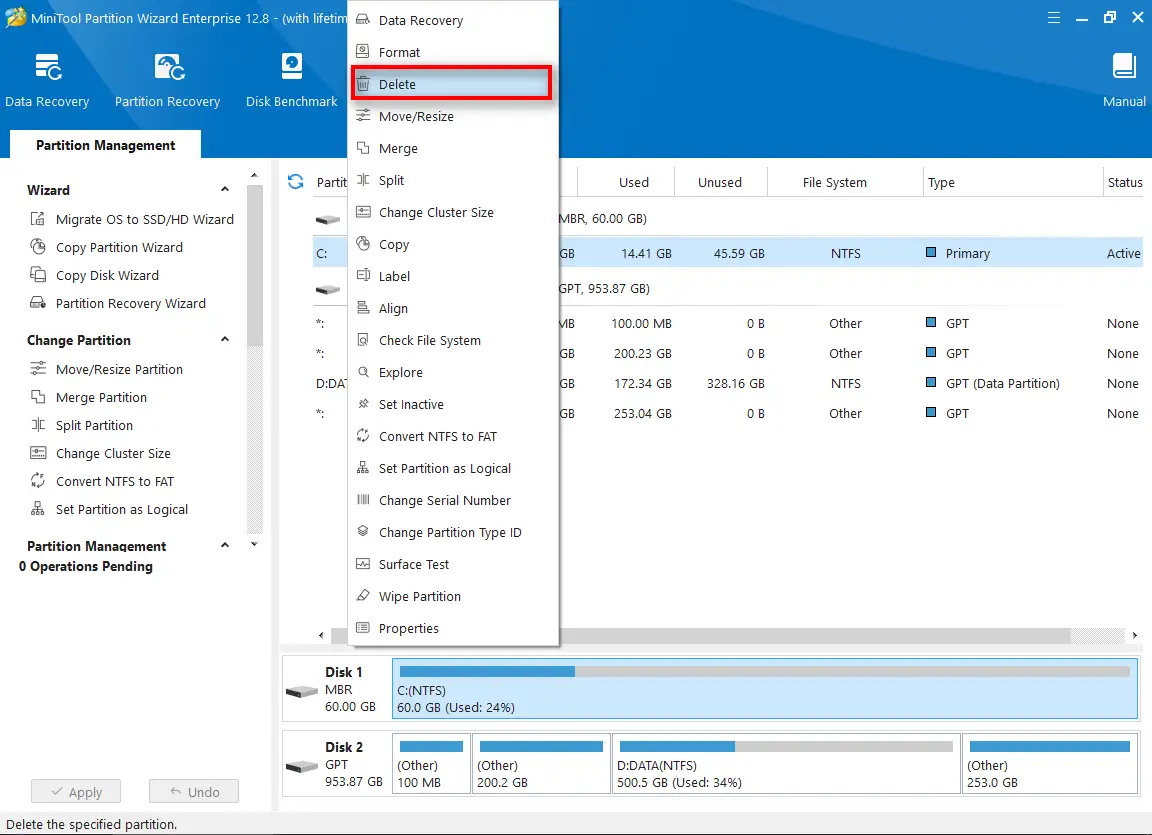
- Nếu ổ đĩa của bạn đã có các phân vùng cũ, bạn có thể xóa chúng để tạo không gian trống (Unallocated Space). Nhấn chuột phải vào từng phân vùng và chọn Delete.
- Tạo phân vùng EFI System Partition (ESP):
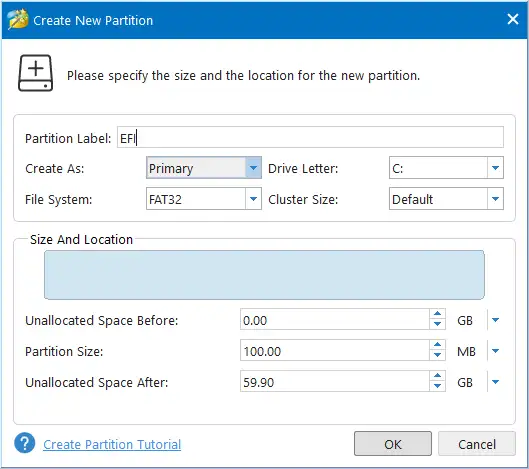
- EFI System Partition (ESP) là một phân vùng nhỏ, thường được định dạng FAT32, chứa các bộ tải khởi động (boot loaders), các ứng dụng firmware và các tệp dữ liệu cần thiết để hệ thống UEFI khởi động hệ điều hành.
- Nhấn chuột phải vào vùng “Unallocated” và chọn Create.
- Partition Label: Có thể để trống hoặc đặt tên “EFI”.
- Create As: Chọn Primary.
- File System: Chọn FAT32.
- Size: Kích thước khuyến nghị cho ESP thường là từ 100MB đến 500MB. Microsoft khuyến nghị 100MB cho ổ đĩa có định dạng sector 512 byte và 260MB cho ổ đĩa có định dạng sector 4K. Chọn kích thước phù hợp (ví dụ: 260MB hoặc 500MB).
- Nhấn OK.
- Thay đổi Partition Type ID cho ESP:
- Để đảm bảo phân vùng này được nhận diện đúng là ESP, nhấn chuột phải vào phân vùng FAT32 vừa tạo, chọn Change Partition Type ID.
- Trong danh sách, chọn EFI System Partition (ESP).
- Nhấn OK.

- Về Microsoft Reserved Partition (MSR) và Recovery Partition:
- Khi cài đặt Windows trên ổ đĩa GPT, Windows thường tự động tạo một phân vùng Microsoft Reserved Partition (MSR). Phân vùng này không chứa dữ liệu người dùng và không có ký tự ổ đĩa, nó được dành riêng cho việc sử dụng nội bộ của Windows (ví dụ: chuyển đổi phân vùng cơ bản thành phân vùng động). Kích thước của MSR thường là 16MB. Bạn không cần tạo thủ công phân vùng này, Windows sẽ tự động tạo nó.
- Tương tự, Windows cũng thường tự động tạo một phân vùng phục hồi (Windows Recovery Environment – WinRE) chứa các công cụ để khắc phục sự cố hệ thống. Phân vùng này thường có kích thước khoảng 500MB đến 1GB. Bạn cũng không cần tạo thủ công.
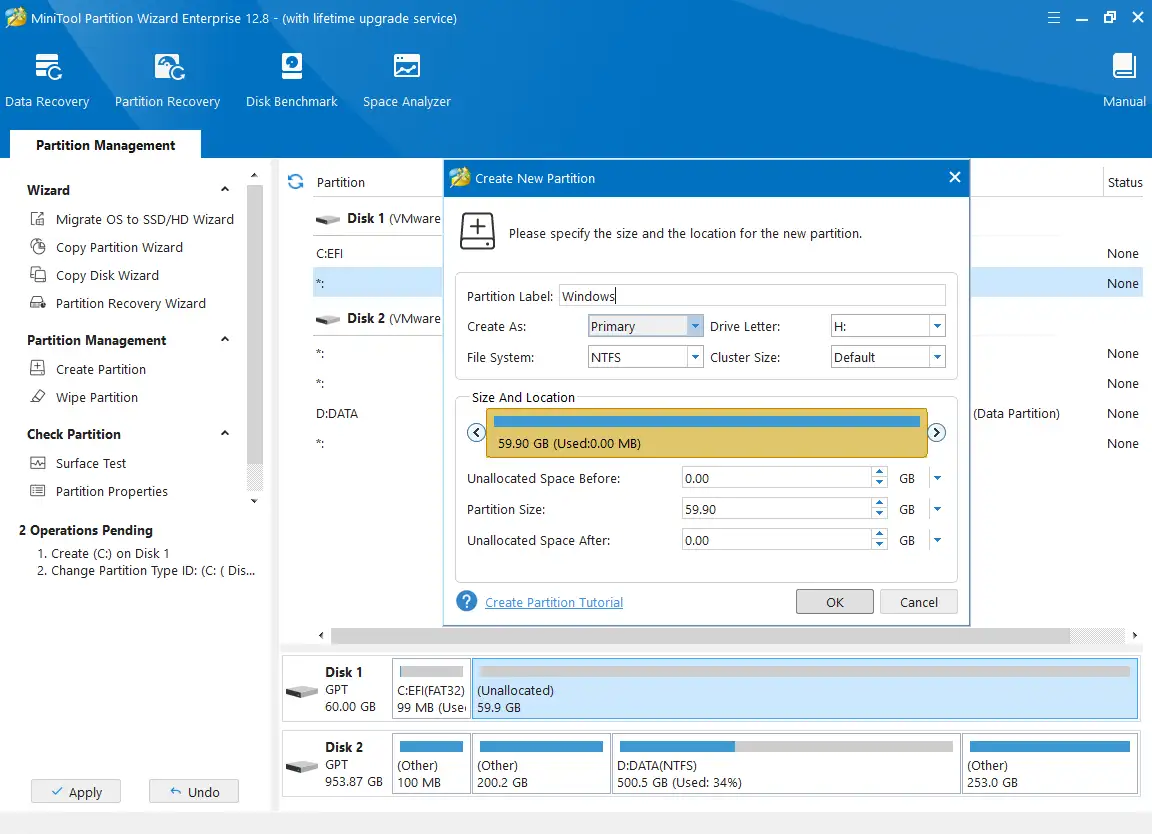
- Tạo phân vùng cài đặt Windows mới:
- Nhấn chuột phải vào vùng “Unallocated” còn lại (hoặc vùng trống sau ESP), chọn Create.
- Partition Label: Đặt tên “Windows” hoặc “OS”.
- Create As: Chọn Primary.
- Driver Letter: Chọn ký hiệu (ví dụ: C:).
- File System: Chọn NTFS.
- Size: Cấp dung lượng mong muốn cho hệ điều hành (ví dụ: 100-200GB).
- Nhấn OK.
- Tạo thêm các phân vùng dữ liệu (tùy chọn):
- Sử dụng phần dung lượng “Unallocated” còn lại để tạo các phân vùng dữ liệu khác (ví dụ: D:, E:). Lặp lại bước tạo phân vùng, chọn Primary, định dạng NTFS và đặt tên phù hợp.
- Áp dụng các thay đổi:
- Sau khi đã thiết lập tất cả các phân vùng mong muốn, nhấp vào nút Apply ở góc trên bên trái của Partition Wizard.
- Chọn Yes để xác nhận và thực hiện các thay đổi.
Lời Khuyên Quan Trọng Để Phân Vùng Ổ Cứng An Toàn và Hiệu Quả
- Sao lưu dữ liệu: Luôn sao lưu tất cả dữ liệu quan trọng trước khi thực hiện bất kỳ thao tác phân vùng nào, đặc biệt là khi chuyển đổi giữa MBR và GPT hoặc xóa phân vùng.
- Kiểm tra kỹ lưỡng: Đảm bảo bạn đã chọn đúng ổ đĩa và các thiết lập phân vùng trước khi nhấn “Apply”. Một sai sót nhỏ có thể dẫn đến mất dữ liệu.
- Kích thước phân vùng hợp lý: Cân nhắc kỹ lưỡng về kích thước các phân vùng. Phân vùng hệ điều hành nên có đủ không gian cho Windows, các ứng dụng và cập nhật trong tương lai. Các phân vùng dữ liệu nên được phân chia theo nhu cầu sử dụng của bạn.
- Thứ tự phân vùng: Mặc dù Windows thường tự động tạo MSR và Recovery Partition, nhưng khi chia thủ công, thứ tự khuyến nghị là ESP, MSR (nếu bạn tạo thủ công, nhưng thường Windows sẽ tự lo), phân vùng Windows, và cuối cùng là phân vùng Recovery (cũng thường do Windows tự tạo).
Việc chia ổ cứng đúng cách là nền tảng vững chắc cho một hệ thống hoạt động ổn định và hiệu quả. Bằng cách hiểu rõ sự khác biệt giữa MBR và GPT, cũng như mối quan hệ với Legacy BIOS và UEFI, bạn có thể tự tin thiết lập máy tính của mình theo tiêu chuẩn hiện đại nhất.
Câu hỏi thường gặp về chia ổ cứng chuẩn Legacy và UEFI
Làm thế nào để chuyển đổi ổ cứng từ MBR sang GPT hoặc ngược lại mà không mất dữ liệu?
Việc chuyển đổi trực tiếp giữa MBR và GPT mà không mất dữ liệu là một quá trình phức tạp và tiềm ẩn rủi ro. Các công cụ như Partition Wizard hoặc AOMEI Partition Assistant có thể hỗ trợ chức năng này. Tuy nhiên, luôn có nguy cơ mất dữ liệu, do đó, sao lưu toàn bộ dữ liệu là bước bắt buộc trước khi thực hiện. Nếu không, cách an toàn nhất là sao lưu dữ liệu, xóa sạch ổ đĩa, sau đó chuyển đổi và khôi phục dữ liệu.
Có những lỗi phổ biến nào khi chia ổ cứng hoặc cài đặt Windows với MBR/GPT và cách khắc phục chúng?
Lỗi phổ biến nhất là không tương thích giữa chuẩn ổ đĩa và chế độ khởi động (ví dụ: cài Windows UEFI trên ổ MBR, hoặc ngược lại). Lỗi này thường hiển thị thông báo “Windows cannot be installed to this disk. The selected disk has an MBR partition table.” hoặc “The selected disk is of the GPT partition style.” Cách khắc phục là đảm bảo ổ đĩa được định dạng đúng chuẩn (MBR cho Legacy, GPT cho UEFI) trước khi cài đặt. Bạn có thể sử dụng Diskpart để chuyển đổi định dạng ổ đĩa nếu cần thiết (lưu ý sẽ xóa sạch dữ liệu).
Việc sử dụng các công cụ bên thứ ba như Partition Wizard có rủi ro gì không so với các công cụ tích hợp của Windows?
Các công cụ bên thứ ba như Partition Wizard thường cung cấp giao diện thân thiện, nhiều tính năng nâng cao và dễ sử dụng hơn so với Disk Management hoặc Diskpart của Windows. Tuy nhiên, rủi ro chính là sự ổn định và khả năng tương thích. Một số công cụ có thể không hoàn toàn tương thích với tất cả các phiên bản Windows hoặc phần cứng, dẫn đến lỗi hoặc mất dữ liệu. Luôn sử dụng các phiên bản phần mềm mới nhất từ nhà phát triển uy tín và sao lưu dữ liệu trước khi thao tác.
Kích thước khuyến nghị cho phân vùng hệ điều hành (Windows) là bao nhiêu?
Đối với phân vùng chứa hệ điều hành Windows, kích thước khuyến nghị tối thiểu là 100GB để đảm bảo đủ không gian cho hệ điều hành, các bản cập nhật, ứng dụng và một số dữ liệu cá nhân. Tuy nhiên, để có trải nghiệm tốt nhất và không gian thoải mái cho các phần mềm nặng hoặc trò chơi, 150GB đến 250GB thường là lựa chọn lý tưởng, đặc biệt là với các ổ SSD hiện nay.

1 bình luận
Pingback: Hướng dẫn cài đặt Windows 10/11 với WinNT Setup chuẩn UEFI/GPT từ A-Z – Xuân Thuỷ