
Việc cài đặt hệ điều hành Windows trên máy tính hiện đại với chuẩn UEFI và định dạng ổ cứng GPT đã trở thành tiêu chuẩn. Tuy nhiên, không phải lúc nào phương pháp cài đặt truyền thống từ USB boot cũng là lựa chọn tối ưu. Trong những trường hợp cần tùy biến cao, cài đặt trên máy không có ổ đĩa quang, hoặc khi gặp khó khăn với các công cụ thông thường, WinNT Setup nổi lên như một giải pháp mạnh mẽ và linh hoạt. Bài viết này sẽ cung cấp hướng dẫn chi tiết, từng bước để bạn có thể cài đặt Windows 10 hoặc Windows 11 bằng WinNT Setup theo chuẩn UEFI/GPT, đồng thời giải đáp các thắc mắc thường gặp và khắc phục sự cố hiệu quả.
Giới thiệu WinNT Setup và Tại sao nên sử dụng để cài Windows chuẩn UEFI/GPT
WinNT Setup là một công cụ cài đặt Windows không chính thức nhưng vô cùng mạnh mẽ, được thiết kế để giúp người dùng triển khai hệ điều hành từ các tệp tin ISO, WIM hoặc ESD. Khác với các phương pháp truyền thống yêu cầu ghi file ISO ra USB hoặc DVD, WinNT Setup cho phép bạn cài đặt Windows trực tiếp từ một môi trường WinPE (Windows Preinstallation Environment) hoặc thậm chí từ một phân vùng ổ cứng khác. Điều này mang lại nhiều ưu điểm đáng kể:
- Linh hoạt cao: Bạn có thể cài đặt Windows mà không cần ổ đĩa quang hay USB boot vật lý, rất hữu ích cho các máy tính không có cổng USB hoặc ổ đĩa quang.
- Tùy biến sâu: WinNT Setup cho phép bạn tích hợp các gói driver cần thiết (như Intel Rapid Storage Technology – IRST), thêm các bản vá lỗi, hoặc thực hiện các tinh chỉnh hệ thống ngay trong quá trình cài đặt, giúp tiết kiệm thời gian sau này.
- Hỗ trợ đa dạng: Công cụ này hỗ trợ cài đặt nhiều phiên bản Windows, từ Windows 8 trở lên, bao gồm cả Windows 10 và Windows 11, theo cả chuẩn UEFI/GPT và Legacy BIOS/MBR.
- Kiểm soát phân vùng: Kết hợp với các công cụ quản lý phân vùng như MiniTool Partition Wizard, bạn có toàn quyền kiểm soát việc tạo và định dạng các phân vùng ổ cứng theo ý muốn.
Mặc dù WinNT Setup là một công cụ của bên thứ ba, không phải của Microsoft, nhưng nó đã được cộng đồng người dùng tin tưởng và sử dụng rộng rãi nhờ tính hiệu quả và khả năng giải quyết nhiều tình huống cài đặt phức tạp. Tuy nhiên, điều quan trọng là luôn tải phần mềm từ các nguồn đáng tin cậy để đảm bảo tính toàn vẹn và an toàn.
Chuẩn bị trước khi cài đặt Windows với WinNT Setup
Để quá trình cài đặt diễn ra suôn sẻ, việc chuẩn bị kỹ lưỡng là yếu tố then chốt. Dưới đây là những điều bạn cần nắm rõ và chuẩn bị:
1. Hiểu rõ về UEFI, GPT, Legacy BIOS và MBR
Trước khi bắt đầu, việc phân biệt các chuẩn này là rất quan trọng để đảm bảo bạn cài đặt đúng cách và tránh các lỗi không mong muốn. Để hiểu sâu hơn về sự khác biệt giữa các chuẩn này, bạn có thể tham khảo bài viết chi tiết về chia ổ cứng MBR/GPT và cài Windows chuẩn Legacy BIOS và UEFI.
- UEFI (Unified Extensible Firmware Interface): Là giao diện firmware hiện đại thay thế cho BIOS truyền thống. UEFI cung cấp khả năng khởi động nhanh hơn, hỗ trợ ổ cứng dung lượng lớn hơn 2TB, và có các tính năng bảo mật nâng cao như Secure Boot.
- GPT (GUID Partition Table): Là chuẩn phân vùng ổ cứng được thiết kế để hoạt động song song với UEFI. GPT hỗ trợ ổ cứng có dung lượng lên đến 256TB và cho phép tạo tới 128 phân vùng chính. Đây là lựa chọn tối ưu cho các hệ thống hiện đại.
- Legacy BIOS (Basic Input/Output System): Là giao diện firmware cũ hơn, giới hạn dung lượng ổ cứng ở 2TB và chỉ cho phép tối đa 4 phân vùng chính.
- MBR (Master Boot Record): Là chuẩn phân vùng cũ hơn, tương thích với Legacy BIOS và có những hạn chế về dung lượng và số lượng phân vùng như đã nêu.
Để cài đặt Windows theo chuẩn UEFI, ổ cứng của bạn bắt buộc phải được định dạng theo chuẩn GPT. Nếu ổ cứng của bạn đang ở định dạng MBR, bạn sẽ cần chuyển đổi nó sang GPT (lưu ý rằng việc này có thể làm mất dữ liệu nếu không thực hiện cẩn thận).
2. Tải file ISO Windows chính thức
Bạn nên tải file ISO của Windows 10 hoặc Windows 11 từ trang web chính thức của Microsoft để đảm bảo tính toàn vẹn và không bị can thiệp. File ISO này sẽ chứa các tệp cài đặt Windows (thường là install.wim hoặc install.esd) mà WinNT Setup sẽ sử dụng.
3. Chuẩn bị môi trường WinPE
WinPE là một môi trường Windows tối giản, cho phép bạn khởi động máy tính và thực hiện các tác vụ quản lý hệ thống trước khi cài đặt Windows chính thức. Bạn có thể sử dụng các bộ WinPE có sẵn như NHV Boot, hoặc tự tạo một bộ WinPE tùy chỉnh.
- Lưu ý quan trọng về bitness: Để cài đặt Windows 64-bit trên hệ thống UEFI, môi trường WinPE bạn sử dụng để boot cũng phải là phiên bản 64-bit. WinPE 32-bit không thể khởi động trên hệ thống UEFI 64-bit (trừ khi có chế độ CSM/Legacy được bật và hệ thống hỗ trợ).
- Về NHV Boot: NHV Boot là một bộ công cụ WinPE phổ biến, tích hợp nhiều phần mềm hữu ích như Partition Wizard, WinNT Setup. Khi sử dụng các bộ WinPE của bên thứ ba, hãy đảm bảo bạn tải từ nguồn đáng tin cậy để tránh rủi ro bảo mật.
4. Tải IRST driver cho Intel Gen 11+ (nếu cần)
Đối với các máy tính sử dụng CPU Intel thế hệ 11 (Tiger Lake) trở lên, Intel đã giới thiệu công nghệ Volume Management Device (VMD). VMD cho phép quản lý các thiết bị lưu trữ NVMe trực tiếp từ CPU, cải thiện hiệu suất và quản lý năng lượng. Tuy nhiên, để trình cài đặt Windows (đặc biệt là khi cài đặt từ WinPE) có thể nhận diện được các ổ NVMe được quản lý bởi VMD, bạn cần phải nạp driver Intel Rapid Storage Technology (IRST). Nếu không có driver này, trình cài đặt Windows có thể không thấy ổ cứng của bạn.
- Cách tải driver chính thức: Bạn nên tải driver IRST trực tiếp từ trang web hỗ trợ chính thức của nhà sản xuất máy tính (OEM) của bạn (ví dụ: Dell, HP, Lenovo) hoặc từ trang web hỗ trợ của Intel. Luôn ưu tiên nguồn chính thức để đảm bảo tính tương thích và an toàn.
- Khi nào cần: Driver này chỉ cần thiết cho các hệ thống Intel Gen 11+ có bật VMD trong cài đặt BIOS/UEFI. Các máy tính CPU AMD hoặc Intel Gen 10 trở xuống thường không cần thêm driver IRST.
5. Sao lưu dữ liệu quan trọng
Quá trình phân vùng và cài đặt hệ điều hành luôn tiềm ẩn rủi ro mất dữ liệu. Hãy đảm bảo bạn đã sao lưu tất cả các tệp tin quan trọng sang một ổ đĩa ngoài hoặc dịch vụ lưu trữ đám mây trước khi bắt đầu.
6. Hạn chế cài đặt Windows XP/7 với UEFI
Mặc dù WinNT Setup có thể hỗ trợ các phiên bản Windows cũ hơn, nhưng việc cài đặt Windows XP hoặc Windows 7 theo chuẩn UEFI trên phần cứng hiện đại là không được khuyến nghị:
- Windows XP: Không hỗ trợ UEFI nguyên bản. Việc cài đặt XP trên hệ thống UEFI/GPT là cực kỳ phức tạp và thường yêu cầu các giải pháp bootloader của bên thứ ba hoặc chuyển sang chế độ Legacy BIOS/MBR, điều này không tối ưu.
- Windows 7: Có hỗ trợ UEFI 64-bit, nhưng không đầy đủ như Windows 8 trở lên. Nó không hỗ trợ Secure Boot và có thể gặp nhiều khó khăn về driver và khả năng tương thích trên phần cứng mới.
Để có trải nghiệm tốt nhất và tận dụng tối đa các tính năng của UEFI, bạn nên cài đặt Windows 8, Windows 10 hoặc Windows 11.
Hướng dẫn phân vùng ổ cứng chuẩn GPT với MiniTool Partition Wizard (trong WinPE)
Sau khi đã chuẩn bị đầy đủ, bước tiếp theo là phân vùng ổ cứng theo chuẩn GPT và tạo các phân vùng cần thiết. Chúng ta sẽ sử dụng MiniTool Partition Wizard, một công cụ quản lý phân vùng mạnh mẽ thường có sẵn trong các bộ WinPE.
1. Khởi động vào môi trường WinPE
Cắm USB WinPE vào máy tính và khởi động máy. Truy cập vào menu boot (thường là nhấn F2, F10, F12 hoặc Del tùy theo nhà sản xuất) và chọn boot từ USB WinPE của bạn. Đảm bảo bạn chọn tùy chọn boot UEFI cho USB.
2. Mở công cụ MiniTool Partition Wizard
Khi đã vào được môi trường WinPE, tìm và mở phần mềm MiniTool Partition Wizard (thường có trên Desktop hoặc trong menu Start của WinPE).
3. Chuyển ổ cứng sang định dạng GPT (nếu cần)
Nếu ổ cứng của bạn đang ở định dạng MBR, bạn cần chuyển đổi nó sang GPT. Lưu ý: Việc chuyển đổi từ MBR sang GPT có thể làm mất dữ liệu trên toàn bộ ổ đ đĩa nếu bạn không chọn đúng tùy chọn hoặc không sao lưu trước đó. Hãy cẩn thận khi thực hiện bước này.
- Trong MiniTool Partition Wizard, chọn ổ đĩa bạn muốn cài Windows (thường là Disk 1 hoặc Disk 0).
- Nhấp chuột phải vào ổ đĩa và chọn “Convert MBR Disk to GPT Disk”.
- Nhấn “Apply” để thực hiện thay đổi.
Nếu ổ cứng đã ở định dạng GPT, bạn có thể bỏ qua bước này.
4. Xóa và tạo các phân vùng cần thiết
Bây giờ, chúng ta sẽ xóa các phân vùng cũ (nếu có) và tạo các phân vùng mới theo chuẩn UEFI/GPT. Các phân vùng cơ bản cần thiết bao gồm:
- Phân vùng EFI System Partition (ESP): Chứa các tệp khởi động UEFI.
- Phân vùng Microsoft Reserved (MSR): Một phân vùng nhỏ được Microsoft yêu cầu, thường được tạo tự động trong quá trình cài đặt nhưng có thể tạo trước.
- Phân vùng cài đặt Windows (C:): Nơi hệ điều hành Windows sẽ được cài đặt.
Thực hiện các bước sau:
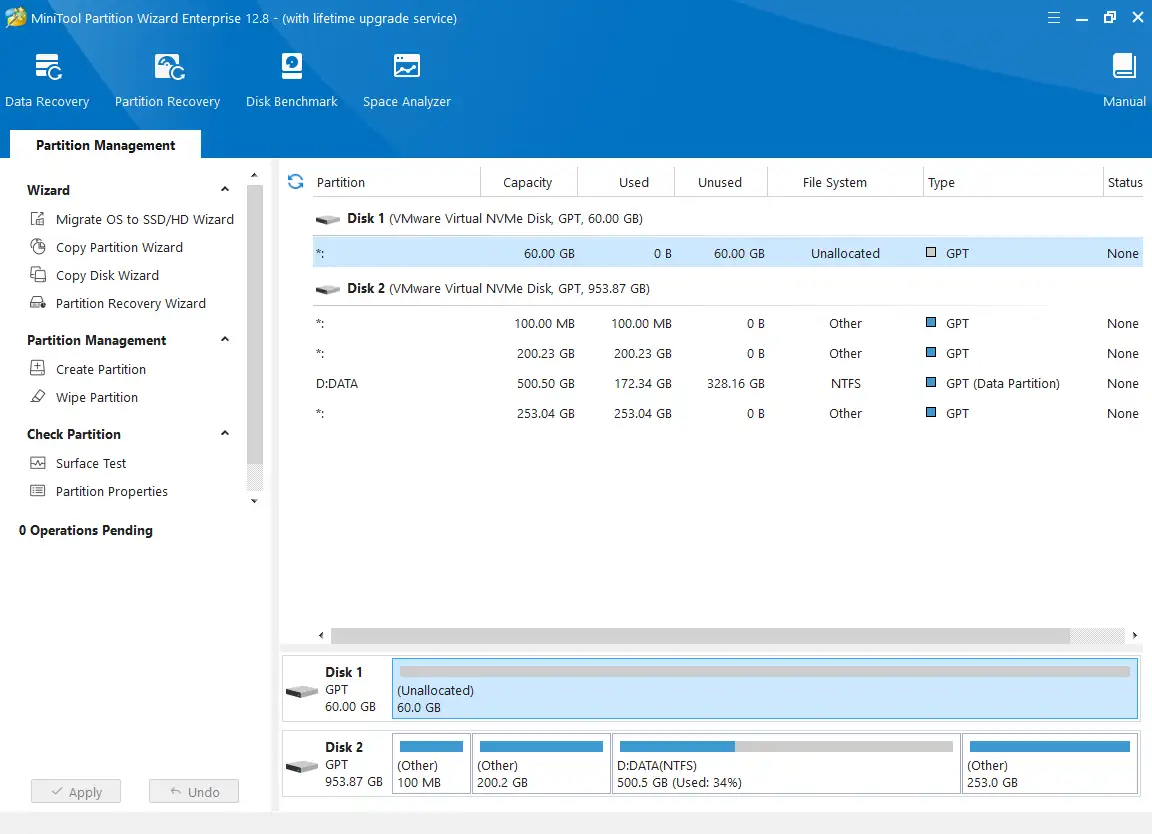
- Xóa phân vùng cũ: Chọn các phân vùng hiện có trên ổ đĩa đích (trừ các phân vùng bạn muốn giữ lại) và nhấp chuột phải, chọn “Delete”.
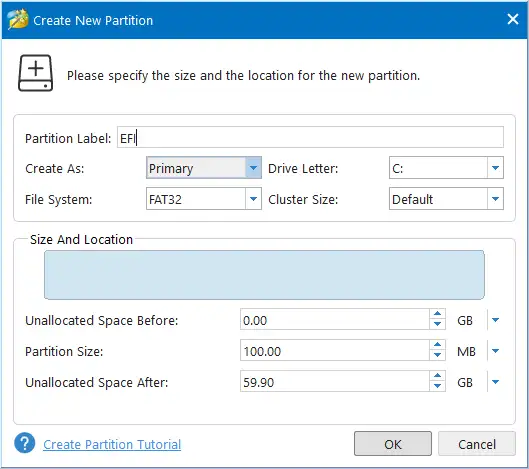
- Tạo phân vùng EFI (ESP):
- Chọn vùng “Unallocated” (chưa phân bổ).
- Nhấp chuột phải, chọn “Create”.
- Partition Label: EFI
- File System: FAT32
- Partition Size: Microsoft khuyến nghị tối thiểu 100MB cho Windows 10 và Windows 11 trên các ổ đĩa định dạng Advanced Format. Tuy nhiên, để đảm bảo đủ không gian cho các bản cập nhật hoặc các thành phần boot bổ sung trong tương lai, bạn có thể cân nhắc đặt kích thước 200MB hoặc 300MB.
- Sau khi tạo, nhấp chuột phải vào phân vùng EFI vừa tạo, chọn “Change Partition Type ID” và chọn “EFI System Partition” (ESP).

- Tạo phân vùng Microsoft Reserved (MSR): Thường là 16MB. Bạn có thể tạo thủ công hoặc để trình cài đặt Windows tự động tạo. Nếu bạn muốn tạo thủ công:
- Chọn vùng “Unallocated” còn lại.
- Nhấp chuột phải, chọn “Create”.
- Partition Label: MSR (không bắt buộc)
- File System: None (hoặc để trống)
- Partition Size: 16MB
- Nhấp chuột phải vào phân vùng MSR, chọn “Change Partition Type ID” và chọn “Microsoft Reserved Partition”.
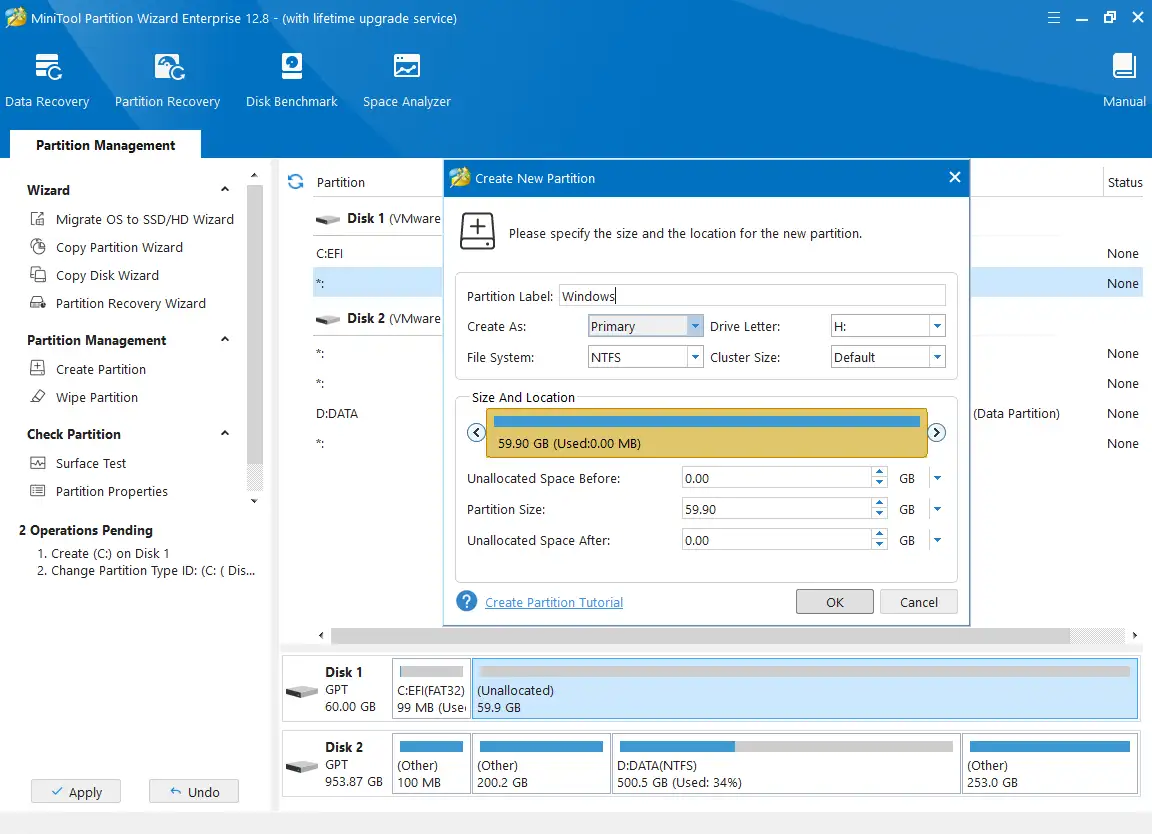
- Tạo phân vùng cài đặt Windows (C:):
- Chọn vùng “Unallocated” còn lại.
- Nhấp chuột phải, chọn “Create”.
- Partition Label: Windows (hoặc tên tùy ý)
- Drive Letter: C: (hoặc chữ cái khác)
- File System: NTFS
- Partition Size: Đặt kích thước phù hợp với nhu cầu của bạn (khuyến nghị tối thiểu 100GB cho Windows 10/11).
5. Áp dụng các thay đổi
Sau khi tạo tất cả các phân vùng, hãy kiểm tra lại một lần nữa để đảm bảo mọi thứ chính xác. Sau đó, nhấp vào nút “Apply” (thường ở góc trên bên trái) để MiniTool Partition Wizard thực hiện các thay đổi. Quá trình này có thể mất một vài phút.
Cài đặt Windows bằng WinNT Setup chi tiết từng bước
Khi các phân vùng đã sẵn sàng, chúng ta sẽ tiến hành cài đặt Windows bằng WinNT Setup.
1. Mở WinNT Setup trong môi trường WinPE
Tìm và mở phần mềm WinNT Setup trong môi trường WinPE của bạn.
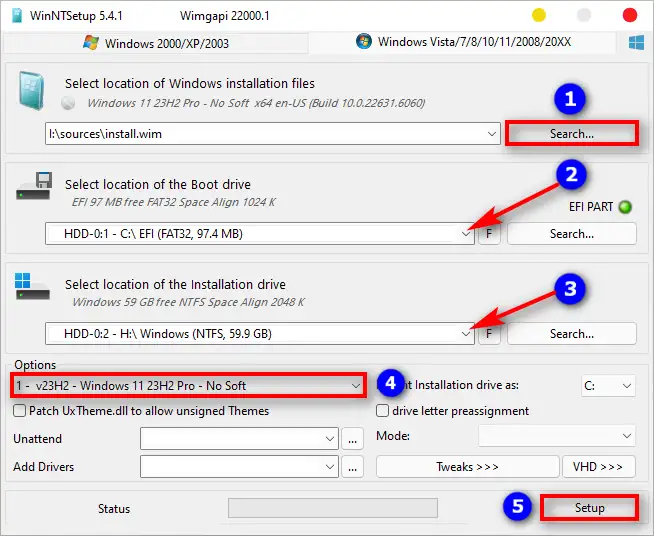
2. Cấu hình các tùy chọn cài đặt
Trong giao diện WinNT Setup, bạn sẽ thấy các tùy chọn chính cần cấu hình:
- Select the location of the Windows installation files: Nhấp vào nút “Search…” (thường là biểu tượng kính lúp) và điều hướng đến thư mục chứa file install.wim hoặc install.esd bên trong file ISO Windows của bạn. Bạn có thể giải nén file ISO ra một thư mục trên ổ đĩa hoặc mount nó thành ổ đĩa ảo trong WinPE.
- Select the location where Windows should be installed (Boot drive): Chọn phân vùng EFI (FAT32) mà bạn đã tạo trước đó. Đây là phân vùng chứa các tệp khởi động UEFI.
- Select the location where Windows should be installed (Installation drive): Chọn phân vùng Windows (NTFS) mà bạn đã tạo (thường là phân vùng C:). Đây là nơi hệ điều hành sẽ được cài đặt.
- Options: Chọn phiên bản Windows mà bạn muốn cài đặt (ví dụ: Windows 10 Pro, Windows 11 Home).
- Add Drivers (Tích hợp IRST driver): Nếu bạn đang cài đặt Windows trên máy tính sử dụng CPU Intel thế hệ 11 trở lên và có bật công nghệ VMD, bạn cần tích hợp driver IRST.
- Nhấp vào nút “Add Drivers” hoặc “Load Drivers”.
- Điều hướng đến thư mục chứa các tệp driver IRST mà bạn đã tải về trước đó.
- Chọn tệp .inf phù hợp và xác nhận.
- Cấu hình các lựa chọn khác: WinNT Setup có thể có các tùy chọn bổ sung như “Patch UEFI” (thường không cần thiết nếu bạn đã tạo phân vùng EFI đúng cách), “Disable Driver Signature Enforcement” (chỉ sử dụng khi cần cài driver không dấu). Với cài đặt thông thường, bạn có thể để mặc định.
3. Bắt đầu quá trình cài đặt
Sau khi đã cấu hình tất cả các tùy chọn, nhấp vào nút “Setup” để bắt đầu quá trình cài đặt. WinNT Setup sẽ hiển thị một hộp thoại xác nhận, bạn chỉ cần nhấp “OK”.
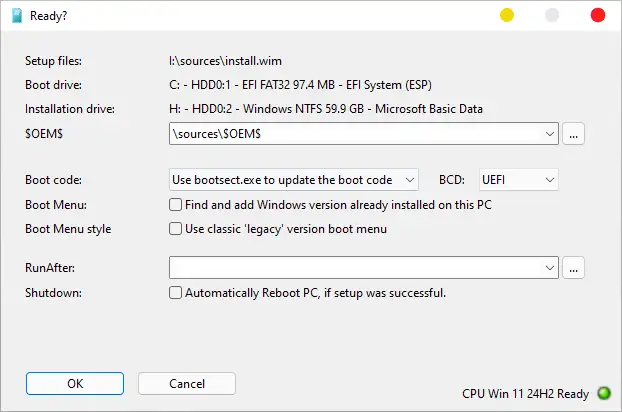
Quá trình này sẽ sao chép các tệp Windows vào phân vùng đích. Thời gian hoàn tất phụ thuộc vào tốc độ ổ cứng và cấu hình máy tính của bạn. Khi quá trình sao chép hoàn tất, WinNT Setup sẽ thông báo. Nhấp vào “Reboot” để khởi động lại máy tính và tiếp tục quá trình thiết lập Windows.
Hoàn tất thiết lập và các bước sau cài đặt Windows
Sau khi WinNT Setup hoàn tất và máy tính khởi động lại, hệ thống sẽ tiếp tục quá trình thiết lập Windows lần đầu tiên, còn gọi là OOBE (Out-of-Box Experience). Đây là các bước quan trọng để hoàn thiện cài đặt và đảm bảo hệ thống hoạt động ổn định.
1. Quá trình OOBE (Out-of-Box Experience)
Bạn sẽ được hướng dẫn qua một loạt các màn hình để cấu hình các cài đặt cơ bản cho Windows:
- Chọn ngôn ngữ, khu vực và bố cục bàn phím.
- Kết nối mạng: Nếu có thể, hãy kết nối máy tính với internet để Windows có thể tải về các bản cập nhật và driver cần thiết.
- Thiết lập tài khoản người dùng: Bạn có thể chọn sử dụng tài khoản Microsoft hoặc tạo tài khoản cục bộ.
- Cài đặt quyền riêng tư: Cấu hình các tùy chọn về dữ liệu chẩn đoán, vị trí, quảng cáo, v.v.
2. Cài đặt driver còn thiếu
Mặc dù Windows có thể tự động nhận diện một số driver cơ bản, nhưng để đảm bảo hiệu suất tối ưu và đầy đủ chức năng, bạn cần cài đặt các driver còn thiếu, đặc biệt là:
- Driver Chipset: Rất quan trọng cho sự ổn định của hệ thống.
- Driver Đồ họa (GPU): Để có hiệu suất hiển thị tốt nhất và hỗ trợ các tính năng đồ họa.
- Driver Âm thanh: Để có âm thanh.
- Driver Mạng (Ethernet/Wi-Fi): Nếu chưa có kết nối internet.
Bạn nên tải các driver này từ trang web hỗ trợ chính thức của nhà sản xuất máy tính (OEM) hoặc nhà sản xuất linh kiện (ví dụ: Intel, NVIDIA, AMD, Realtek) và cài đặt chúng.
3. Chạy Windows Update
Sau khi cài đặt driver, hãy kết nối internet và chạy Windows Update. Điều này sẽ giúp hệ thống của bạn được cập nhật các bản vá bảo mật mới nhất, cải thiện hiệu suất và bổ sung các tính năng mới.
4. Cài đặt phần mềm cần thiết
Cuối cùng, hãy cài đặt các phần mềm ứng dụng mà bạn thường xuyên sử dụng, như trình duyệt web, bộ ứng dụng văn phòng (Microsoft Office), phần mềm diệt virus, v.v.
Khắc phục các lỗi thường gặp khi cài đặt Windows chuẩn UEFI
Trong quá trình cài đặt Windows, đôi khi bạn có thể gặp phải một số lỗi. Dưới đây là các vấn đề phổ biến và cách khắc phục:
1. Lỗi “Windows could not complete the installation”
Lỗi này thường xảy ra sau khi máy tính khởi động lại lần đầu tiên trong quá trình cài đặt. Nguyên nhân có thể do driver bị thiếu, lỗi cấu hình, hoặc vấn đề với phân vùng.
- Cách khắc phục:
- Khi thông báo lỗi xuất hiện, nhấn tổ hợp phím Shift + F10 để mở cửa sổ Command Prompt.
- Gõ regedit và nhấn Enter để mở Registry Editor.
- Điều hướng đến khóa sau: HKEY_LOCAL_MACHINE\SYSTEM\Setup\Status\ChildCompletion
- Tìm giá trị setup.exe và thay đổi dữ liệu của nó từ 1 thành 3.
- Đóng Registry Editor và Command Prompt, sau đó khởi động lại máy tính. Hệ thống sẽ bỏ qua bước gây lỗi và tiếp tục quá trình thiết lập.
2. Không nhận diện được ổ cứng
Nếu trình cài đặt Windows hoặc WinNT Setup không thấy ổ cứng của bạn, đặc biệt là trên các máy tính mới:
- Kiểm tra IRST driver: Đối với Intel Gen 11+ có bật VMD, hãy đảm bảo bạn đã tích hợp driver IRST vào WinNT Setup hoặc nạp driver thủ công trong quá trình cài đặt.
- Kiểm tra chế độ VMD trong BIOS/UEFI: Truy cập cài đặt BIOS/UEFI của máy tính và kiểm tra xem chế độ Intel VMD có được bật hay không. Nếu có, hãy đảm bảo bạn đã nạp driver IRST. Đôi khi, việc tắt VMD (nếu không cần thiết) có thể giúp Windows nhận diện ổ cứng mà không cần driver IRST.
- Kiểm tra cáp kết nối: Đảm bảo cáp SATA hoặc NVMe được kết nối chắc chắn.
3. Không boot được vào WinPE
Nếu bạn không thể khởi động vào môi trường WinPE từ USB:
- Kiểm tra bitness của WinPE: Đảm bảo WinPE của bạn là phiên bản 64-bit nếu bạn đang cố gắng boot trên hệ thống UEFI 64-bit.
- Kiểm tra tùy chọn boot UEFI: Trong menu boot của máy tính, hãy chắc chắn bạn đã chọn tùy chọn boot USB ở chế độ UEFI.
- Tắt Secure Boot tạm thời: Một số hệ thống có thể yêu cầu tắt Secure Boot trong cài đặt BIOS/UEFI để boot từ các thiết bị không chính thức. Sau khi cài đặt xong, bạn có thể bật lại.
- Kiểm tra USB: Đảm bảo USB của bạn hoạt động bình thường và đã được tạo bootable đúng cách.
4. Lỗi phân vùng
Các lỗi liên quan đến phân vùng có thể ngăn cản quá trình cài đặt:
- Đảm bảo phân vùng EFI: Phân vùng EFI (ESP) phải được định dạng FAT32 và được đánh dấu là “EFI System Partition”.
- Đảm bảo ổ cứng GPT: Ổ cứng đích phải được định dạng GPT để cài đặt Windows chuẩn UEFI.
- Kiểm tra dung lượng: Đảm bảo có đủ dung lượng trống trên phân vùng cài đặt Windows (C:).
Các công cụ thay thế WinNT Setup để cài đặt Windows
Mặc dù WinNT Setup là một công cụ tuyệt vời, nhưng có nhiều lựa chọn khác để cài đặt Windows, mỗi công cụ có ưu nhược điểm riêng:
- Microsoft Media Creation Tool: Đây là công cụ chính thức của Microsoft để tạo USB cài đặt hoặc tải xuống file ISO Windows. Nó rất đơn giản và dễ sử dụng, nhưng ít tùy biến hơn WinNT Setup.
- Rufus: Một công cụ phổ biến để tạo USB bootable từ file ISO. Rufus hỗ trợ cả UEFI/GPT và Legacy/MBR, cho phép bạn tùy chỉnh một số tùy chọn cài đặt như bỏ qua yêu cầu TPM cho Windows 11. Bạn có thể tìm hiểu thêm về cách tạo USB cài Windows bằng Rufus toàn diện tại đây.
- Ventoy: Cho phép bạn tạo một USB boot đa năng. Bạn chỉ cần sao chép các file ISO vào USB đã tạo bằng Ventoy, và nó sẽ tự động nhận diện để bạn có thể boot trực tiếp từ các file ISO đó mà không cần giải nén hoặc ghi lại USB mỗi khi muốn cài một phiên bản Windows khác.
Việc lựa chọn công cụ phụ thuộc vào nhu cầu cụ thể và mức độ kỹ năng của bạn. WinNT Setup đặc biệt hữu ích khi bạn cần tùy biến cao hoặc cài đặt trong môi trường WinPE.
Câu hỏi thường gặp về cài đặt Windows với WinNT Setup chuẩn UEFI
WinNT Setup là gì và tại sao nên sử dụng nó để cài đặt Windows?
WinNT Setup là một công cụ cài đặt Windows không chính thức, cho phép bạn cài đặt hệ điều hành từ các tệp ISO, WIM hoặc ESD mà không cần ghi ra USB boot hay DVD. Nó hữu ích khi bạn cần tùy chỉnh quá trình cài đặt (thêm driver, tinh chỉnh), cài đặt trên máy không có ổ đĩa quang, hoặc làm việc trong môi trường WinPE.
Sự khác biệt giữa UEFI và Legacy BIOS, GPT và MBR là gì?
UEFI là giao diện firmware hiện đại, hỗ trợ khởi động nhanh, ổ cứng >2TB và Secure Boot, đi kèm với chuẩn phân vùng GPT. Legacy BIOS là giao diện cũ hơn, giới hạn ổ cứng 2TB và đi kèm với chuẩn phân vùng MBR. GPT hỗ trợ nhiều phân vùng và dung lượng lớn hơn MBR. Để cài Windows chuẩn UEFI, ổ cứng phải ở định dạng GPT.
Kích thước phân vùng EFI (ESP) tối ưu là bao nhiêu cho Windows 10/11?
Microsoft khuyến nghị kích thước tối thiểu cho phân vùng EFI System Partition (ESP) là 100MB cho Windows 10 và Windows 11. Tuy nhiên, để đảm bảo đủ không gian cho các bản cập nhật hệ thống hoặc các thành phần khởi động bổ sung trong tương lai, nhiều chuyên gia khuyến nghị đặt kích thước từ 200MB đến 300MB.
Tại sao CPU Intel Gen 11 trở lên cần IRST driver khi cài Windows?
Các CPU Intel thế hệ 11 trở lên sử dụng công nghệ Volume Management Device (VMD) để quản lý trực tiếp các ổ NVMe. Để Windows nhận diện được các ổ NVMe này trong quá trình cài đặt (đặc biệt từ WinPE), cần phải nạp driver Intel Rapid Storage Technology (IRST). Nếu không có driver này, trình cài đặt Windows có thể không thấy ổ cứng.
Có thể cài đặt Windows XP/7 với chuẩn UEFI bằng WinNT Setup không?
Mặc dù WinNT Setup có thể hỗ trợ các phiên bản Windows cũ hơn, nhưng việc cài đặt Windows XP hoặc Windows 7 theo chuẩn UEFI trên phần cứng hiện đại là không được khuyến nghị. Windows XP không hỗ trợ UEFI nguyên bản, còn Windows 7 có hỗ trợ UEFI 64-bit nhưng không đầy đủ như Windows 8 trở lên, thường gặp vấn đề về driver và tương thích. Tốt nhất nên cài đặt Windows 8 trở lên cho hệ thống UEFI.

1 bình luận
Pingback: Hướng dẫn cài Windows bằng WinNT Setup: Chuẩn Legacy BIOS/MBR – Xuân Thuỷ