
Việc sở hữu một bản quyền Windows 10 hợp lệ không chỉ đảm bảo hệ điều hành của bạn hoạt động ổn định và an toàn mà còn mở khóa toàn bộ tiềm năng của nó. Trong bối cảnh Microsoft sẽ ngừng hỗ trợ Windows 10 vào ngày 14 tháng 10 năm 2025, việc kiểm tra và kích hoạt bản quyền một cách chính xác, cùng với việc hiểu rõ ý nghĩa của “vĩnh viễn” trong ngữ cảnh này, là điều cần thiết hơn bao giờ hết. Bài viết này sẽ cung cấp hướng dẫn chi tiết, dễ hiểu về cách kiểm tra trạng thái kích hoạt, các phương pháp kích hoạt hợp pháp, cùng những thông tin quan trọng về lợi ích, rủi ro và lộ trình tương lai của Windows 10, giúp bạn chuẩn bị tốt nhất trước thời điểm quan trọng này.
Giới thiệu về Bản quyền Windows 10 và Tầm quan trọng
Windows 10, với hàng tỷ thiết bị đang sử dụng trên toàn cầu, vẫn là một trong những hệ điều hành phổ biến nhất của Microsoft. Để tận dụng tối đa các tính năng, đảm bảo an toàn dữ liệu và nhận được sự hỗ trợ đầy đủ, việc kích hoạt bản quyền Windows 10 là điều tối quan trọng. Kích hoạt Windows, hay còn gọi là Active Windows, là quá trình xác minh rằng bản sao Windows trên thiết bị của bạn là chính hãng và được cấp phép hợp lệ. Quá trình này thường liên quan đến việc nhập một khóa sản phẩm (Product Key) hoặc liên kết với một giấy phép kỹ thuật số (Digital License).
Nhiều người dùng thường thắc mắc về khái niệm “vĩnh viễn” khi nói đến bản quyền Windows. Trong ngữ cảnh này, “vĩnh viễn” thường được hiểu là giấy phép có hiệu lực trong suốt vòng đời của thiết bị mà nó được cài đặt, hoặc cho đến khi Microsoft chính thức ngừng hỗ trợ phiên bản Windows đó. Điều này không có nghĩa là giấy phép sẽ tồn tại mãi mãi trên mọi thiết bị mà không có bất kỳ điều kiện nào. Ví dụ, một giấy phép OEM (Original Equipment Manufacturer) thường gắn liền với phần cứng ban đầu của máy tính và không thể chuyển nhượng. Với việc Microsoft sẽ ngừng hỗ trợ Windows 10 vào ngày 14 tháng 10 năm 2025, khái niệm “vĩnh viễn” càng cần được hiểu rõ hơn trong giới hạn thời gian hỗ trợ này. Do đó, việc hiểu rõ loại giấy phép bạn đang sở hữu là rất quan trọng để quản lý bản quyền hiệu quả và chuẩn bị cho tương lai.
Cách kiểm tra trạng thái bản quyền Windows 10
Trước khi tiến hành kích hoạt, việc đầu tiên bạn cần làm là kiểm tra xem bản sao Windows 10 trên máy tính của mình đã được kích hoạt hay chưa. Có hai phương pháp chính để thực hiện điều này:
1. Kiểm tra trạng thái kích hoạt qua Settings (Cài đặt)
Đây là cách đơn giản và phổ biến nhất để kiểm tra trạng thái bản quyền Windows 10. Bạn có thể thực hiện theo các bước sau:
- Bước 1: Nhấn vào nút Start (biểu tượng Windows) ở góc dưới bên trái màn hình, sau đó chọn biểu tượng Settings (Cài đặt) (biểu tượng bánh răng).
- Bước 2: Trong cửa sổ Settings, chọn mục Update & Security.
- Bước 3: Ở thanh menu bên trái, chọn Activation.

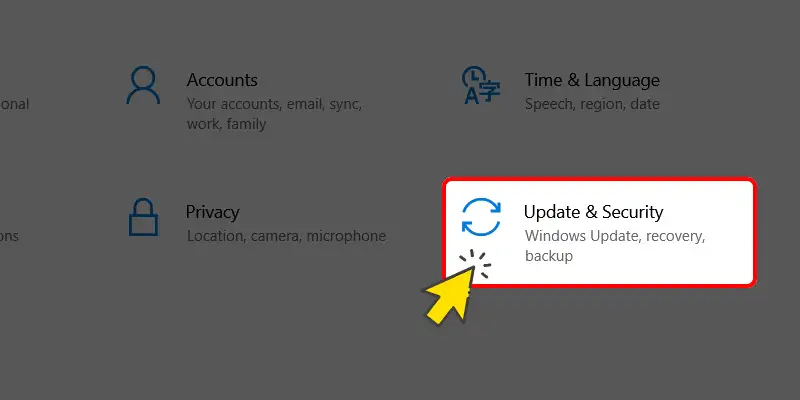
Chọn biểu tượng Cài đặt (Settings) từ menu Start để bắt đầu kiểm tra.

Tại đây, bạn sẽ thấy trạng thái kích hoạt của Windows 10:
- Nếu hiển thị “Windows is activated with a digital license linked to your Microsoft account” hoặc “Windows is activated using your organization’s activation service” (đối với máy tính doanh nghiệp), điều này có nghĩa là Windows của bạn đã được kích hoạt bản quyền hợp lệ.
- Nếu hiển thị “Windows is not activated” hoặc bạn thấy dòng chữ “Activate Windows – Go to Settings to activate Windows” ở góc dưới bên phải màn hình desktop, thì Windows của bạn chưa được kích hoạt.
2. Kiểm tra trạng thái kích hoạt bằng Command Prompt (CMD)
Đối với người dùng có kinh nghiệm hơn hoặc muốn xem thông tin chi tiết về giấy phép, bạn có thể sử dụng Command Prompt (CMD) với các lệnh sau:
- Bước 1: Nhấn tổ hợp phím Windows + R để mở hộp thoại Run, gõ `cmd` và nhấn Ctrl + Shift + Enter để mở Command Prompt với quyền quản trị (Administrator). Hoặc bạn có thể tìm kiếm “cmd” trong Start Menu, nhấp chuột phải vào “Command Prompt” và chọn “Run as administrator”.
- Bước 2: Trong cửa sổ Command Prompt, nhập lệnh sau và nhấn Enter:
`slmgr /xpr`
Lệnh này sẽ hiển thị một hộp thoại thông báo liệu Windows của bạn đã được kích hoạt vĩnh viễn hay có thời hạn. Nếu hiển thị “The machine is permanently activated” hoặc “The machine is activated”, nghĩa là bản quyền của bạn đã được kích hoạt. - Bước 3: Để xem thông tin chi tiết hơn về giấy phép, bao gồm loại giấy phép, một phần của Product Key và thời hạn kích hoạt, bạn có thể nhập lệnh:
`slmgr /dlv`
Lệnh này cung cấp cái nhìn sâu hơn về trạng thái và chi tiết bản quyền của hệ thống.
Các loại giấy phép Windows 10 phổ biến
Để hiểu rõ hơn về bản quyền Windows, điều quan trọng là phải nắm được các loại giấy phép khác nhau mà Microsoft cung cấp. Mỗi loại có những đặc điểm và điều kiện sử dụng riêng:
- Giấy phép OEM (Original Equipment Manufacturer):Đây là loại giấy phép phổ biến nhất, thường được cài đặt sẵn trên các máy tính mới mua từ nhà sản xuất như Dell, HP, Lenovo, Asus, v.v. Giấy phép OEM gắn liền với phần cứng của máy tính (cụ thể là bo mạch chủ) và không thể chuyển sang máy tính khác. Nếu bạn thay đổi bo mạch chủ, giấy phép OEM của bạn có thể không còn hợp lệ và bạn sẽ cần mua một giấy phép mới.
- Giấy phép Retail (Bán lẻ):Giấy phép Retail được mua riêng lẻ từ Microsoft Store trực tuyến hoặc từ các nhà bán lẻ ủy quyền. Điểm đặc biệt của loại giấy phép này là khả năng chuyển nhượng. Bạn có thể gỡ cài đặt Windows 10 khỏi một máy tính và cài đặt lại trên một máy tính khác, miễn là nó chỉ được cài đặt và kích hoạt trên một máy tại một thời điểm. Đây là lựa chọn linh hoạt cho những người thường xuyên nâng cấp hoặc thay đổi máy tính.
- Giấy phép Volume Licensing (Cấp phép số lượng lớn):Loại giấy phép này dành cho các tổ chức, doanh nghiệp, trường học hoặc cơ quan chính phủ mua số lượng lớn giấy phép để triển khai trên nhiều máy tính. Giấy phép số lượng lớn thường được quản lý thông qua một máy chủ kích hoạt nội bộ (KMS) hoặc dịch vụ dựa trên đám mây.
- Giấy phép kỹ thuật số (Digital License):Giấy phép kỹ thuật số là một phương pháp kích hoạt hiện đại trong Windows 10 và Windows 11, không yêu cầu người dùng nhập khóa sản phẩm (Product Key) theo cách truyền thống. Thay vào đó, nó liên kết với phần cứng của thiết bị và tài khoản Microsoft của người dùng. Đây là cách kích hoạt tiện lợi, đặc biệt khi bạn cần cài đặt lại Windows hoặc nâng cấp phần cứng.
Bạn có thể có được Giấy phép kỹ thuật số theo các cách sau:
- Nâng cấp miễn phí từ một phiên bản Windows đủ điều kiện (Windows 7/8/8.1) lên Windows 10. Mặc dù chương trình nâng cấp miễn phí chính thức đã kết thúc vào năm 2016, nhưng trên thực tế, nhiều người dùng vẫn có thể kích hoạt bằng cách này cho đến gần đây. Tuy nhiên, Microsoft khuyến nghị mua giấy phép mới nếu bạn chưa có.
- Mua Windows 10 bản quyền từ Microsoft Store hoặc một nhà bán lẻ được ủy quyền.
- Mua một thiết bị mới đã cài đặt sẵn Windows 10 (giấy phép OEM thường được chuyển đổi thành Digital License trên thiết bị đó).
Hướng dẫn kích hoạt Windows 10 vĩnh viễn
Kích hoạt Windows 10 là bước quan trọng để đảm bảo bạn có thể sử dụng hệ điều hành một cách đầy đủ và hợp pháp. Dưới đây là các phương pháp kích hoạt chính:
1. Kích hoạt bằng Product Key
Product Key là một chuỗi 25 ký tự chữ và số dùng để kích hoạt bản sao Windows của bạn. Nếu bạn đã mua một Product Key, hãy làm theo các bước sau:
- Bước 1: Nhấn vào nút Start (biểu tượng Windows), sau đó chọn biểu tượng Settings (Cài đặt).
- Bước 2: Trong cửa sổ Settings, chọn mục Update & Security.
- Bước 3: Ở thanh menu bên trái, chọn Activation.
- Bước 4: Tại mục “Update product key”, chọn Change product key.
- Bước 5: Trong hộp thoại “Enter a product key”, nhập Product Key của bạn vào ô trống và bấm Next. Hệ thống sẽ tiến hành xác minh và kích hoạt Windows 10 cho bạn.
Trong cửa sổ Settings, chọn mục Update & Security để tiếp tục.

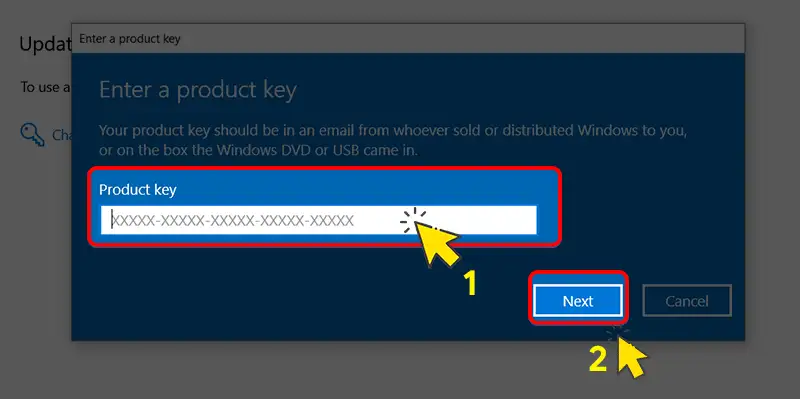
Nơi mua Product Key Windows 10 chính hãng
Để đảm bảo tính hợp pháp và an toàn, bạn nên mua Product Key Windows 10 chính hãng từ các nguồn đáng tin cậy:
- Microsoft Store trực tuyến: Đây là nguồn trực tiếp và đáng tin cậy nhất. Bạn có thể truy cập trang web của Microsoft để mua giấy phép kỹ thuật số hoặc Product Key.
- Các nhà bán lẻ ủy quyền: Các cửa hàng điện tử lớn và nhà bán lẻ phần mềm uy tín như FPT Shop, Thế Giới Di Động, CellphoneS tại Việt Nam (hoặc Amazon, Best Buy quốc tế) cũng là những lựa chọn an toàn. Hãy cực kỳ cẩn trọng với các nguồn bán key giá rẻ bất thường trên mạng, vì chúng có thể là key lậu, không hợp lệ hoặc thậm chí chứa mã độc, tiềm ẩn rủi ro bảo mật và pháp lý nghiêm trọng.
2. Kích hoạt bằng Giấy phép kỹ thuật số (Digital License)
Giấy phép kỹ thuật số là phương pháp kích hoạt tiện lợi, đặc biệt khi bạn không cần phải nhập Product Key. Nếu Windows 10 của bạn đã từng được kích hoạt bằng Digital License, nó sẽ tự động kích hoạt lại khi bạn cài đặt lại Windows trên cùng một thiết bị và kết nối internet.
Tầm quan trọng của việc liên kết Digital License với tài khoản Microsoft
Việc liên kết Giấy phép kỹ thuật số với tài khoản Microsoft là cực kỳ quan trọng. Nó giúp bạn dễ dàng tái kích hoạt Windows 10 sau khi thay đổi phần cứng lớn (ví dụ: thay bo mạch chủ) mà không cần liên hệ hỗ trợ của Microsoft. Khi giấy phép được liên kết, Microsoft sẽ ghi nhớ rằng thiết bị của bạn có bản quyền, và bạn chỉ cần đăng nhập bằng tài khoản Microsoft đó để tái kích hoạt.
Cách tái kích hoạt sau khi thay đổi phần cứng
Nếu bạn đã thay đổi phần cứng lớn và Windows 10 bị mất kích hoạt, hãy làm theo các bước sau:
- Bước 1: Nhấn vào nút Start (biểu tượng Windows), sau đó chọn biểu tượng Settings (Cài đặt).
- Bước 2: Trong cửa sổ Settings, chọn mục Update & Security.
- Bước 3: Ở thanh menu bên trái, chọn Activation.
- Bước 4: Nhấn vào nút Troubleshoot (Khắc phục sự cố).
- Bước 5: Cửa sổ Windows Activation hiện lên, chọn I changed hardware on this device recently.
- Bước 6: Đăng nhập vào tài khoản Microsoft mà bạn đã liên kết với Giấy phép kỹ thuật số trước đó. Hệ thống sẽ hiển thị danh sách các thiết bị được liên kết, bạn chọn thiết bị hiện tại và tiến hành tái kích hoạt.
Tiếp tục chọn Update & Security trong cửa sổ Settings.
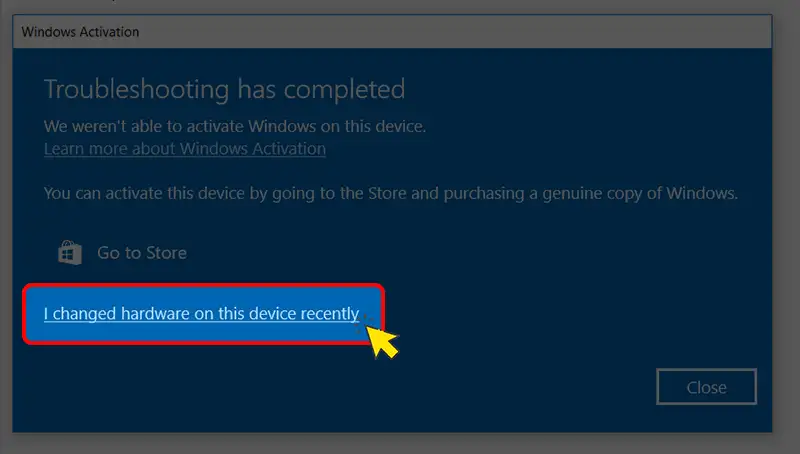
Lưu ý: Nếu bạn chưa liên kết giấy phép kỹ thuật số với tài khoản Microsoft trước khi thay đổi phần cứng, cách này có thể không thực hiện được. Trong trường hợp đó, bạn nên liên hệ với bộ phận hỗ trợ của Microsoft để được trợ giúp thêm.
Lợi ích của việc sử dụng Windows 10 bản quyền
Sử dụng Windows 10 bản quyền mang lại nhiều lợi ích vượt trội, đảm bảo trải nghiệm người dùng tốt nhất và bảo vệ hệ thống của bạn:
- Nhận đầy đủ các bản cập nhật bảo mật và tính năng mới nhất:Windows bản quyền được Microsoft ưu tiên cung cấp các bản vá bảo mật quan trọng, giúp bảo vệ máy tính của bạn khỏi các mối đe dọa trực tuyến như virus, ransomware và phần mềm độc hại. Ngoài ra, bạn cũng sẽ nhận được các bản cập nhật tính năng mới, cải thiện hiệu suất và trải nghiệm người dùng.
- Được hỗ trợ kỹ thuật chính thức từ Microsoft:Khi gặp sự cố, người dùng bản quyền có quyền truy cập vào các dịch vụ hỗ trợ kỹ thuật của Microsoft qua điện thoại, chat trực tuyến hoặc diễn đàn chính thức. Điều này đảm bảo bạn nhận được sự trợ giúp chuyên nghiệp và đáng tin cậy khi cần.
- Trải nghiệm hệ điều hành ổn định, không bị giới hạn tính năng:Windows bản quyền cho phép bạn tận hưởng toàn bộ các tính năng của hệ điều hành mà không bị giới hạn. Bạn có thể cá nhân hóa giao diện (thay đổi hình nền, chủ đề, màu sắc), sử dụng đầy đủ các tùy chọn trong Settings, và không bị làm phiền bởi watermark “Activate Windows” khó chịu trên màn hình.
- Đồng bộ hóa liền mạch với tài khoản Microsoft:Với Windows bản quyền, bạn có thể dễ dàng đăng nhập và đồng bộ dữ liệu, cài đặt trên nhiều thiết bị Windows khác nhau thông qua tài khoản Microsoft. Các tính năng như OneDrive Sync, Windows Hello, và Microsoft Store đều hoạt động ổn định.
- Tránh các rủi ro pháp lý liên quan đến vi phạm bản quyền:Đối với cá nhân, việc sử dụng phần mềm lậu có thể không bị truy cứu ngay lập tức, nhưng đối với các tổ chức và doanh nghiệp, vi phạm bản quyền phần mềm có thể dẫn đến các hậu quả pháp lý nghiêm trọng, bao gồm phạt tiền và ảnh hưởng đến uy tín.
Rủi ro khi sử dụng Windows 10 không bản quyền hoặc kích hoạt trái phép
Mặc dù việc sử dụng Windows không bản quyền có vẻ “tiết kiệm chi phí” ban đầu, nhưng những rủi ro tiềm ẩn mà nó mang lại có thể gây ra thiệt hại lớn hơn nhiều về lâu dài:
- Thiếu cập nhật bảo mật, dễ bị tấn công:Đây là rủi ro lớn nhất. Windows không bản quyền thường không nhận được các bản cập nhật bảo mật quan trọng từ Microsoft. Điều này khiến hệ thống của bạn trở thành mục tiêu dễ dàng cho virus, phần mềm độc hại, ransomware và các cuộc tấn công mạng khác, dẫn đến mất dữ liệu, lộ thông tin cá nhân hoặc thậm chí là hỏng hóc hệ thống.
- Hạn chế tính năng và hiệu suất kém:Windows không kích hoạt sẽ bị giới hạn nhiều tính năng, đặc biệt là khả năng cá nhân hóa giao diện. Ngoài ra, các công cụ kích hoạt trái phép (crack, KMS tools không chính thống) thường can thiệp sâu vào hệ thống, có thể gây ra xung đột phần mềm, làm giảm hiệu suất, gây chậm máy, treo máy hoặc thậm chí là lỗi hệ thống nghiêm trọng.
- Nguy cơ phần mềm kích hoạt lậu chứa mã độc hại:Nhiều công cụ kích hoạt Windows trái phép được phát tán trên mạng internet thường đi kèm với virus, trojan hoặc phần mềm gián điệp. Khi bạn sử dụng các công cụ này, bạn đang tự nguyện cài đặt mã độc vào máy tính của mình, mở cửa cho kẻ xấu truy cập dữ liệu hoặc kiểm soát thiết bị của bạn.
- Rủi ro pháp lý:Vi phạm bản quyền phần mềm là một hành vi bất hợp pháp. Mặc dù Microsoft thường không truy cứu cá nhân sử dụng Windows lậu, nhưng đối với các doanh nghiệp và tổ chức, việc sử dụng phần mềm không bản quyền có thể dẫn đến các cuộc kiểm tra, phạt tiền nặng nề và tổn hại nghiêm trọng đến danh tiếng.
- Không được hỗ trợ kỹ thuật:Khi gặp sự cố, bạn sẽ không nhận được bất kỳ sự hỗ trợ chính thức nào từ Microsoft, khiến việc khắc phục vấn đề trở nên khó khăn và tốn thời gian hơn.
Thông tin quan trọng về Windows 10 và tương lai
Để giúp người dùng có cái nhìn toàn diện và đưa ra quyết định phù hợp, dưới đây là những thông tin cập nhật về Windows 10 và lộ trình phát triển của Microsoft:
- Ngày kết thúc hỗ trợ chính thức cho Windows 10:Microsoft đã công bố sẽ ngừng hỗ trợ Windows 10 vào ngày **14 tháng 10 năm 2025**. Sau ngày này, các thiết bị chạy Windows 10 sẽ không còn nhận được các bản cập nhật bảo mật, bản vá lỗi không bảo mật hoặc hỗ trợ kỹ thuật miễn phí nữa. Điều này có nghĩa là hệ thống của bạn sẽ dễ bị tấn công bởi các lỗ hổng bảo mật mới được phát hiện. Người dùng doanh nghiệp hoặc những ai muốn tiếp tục nhận cập nhật bảo mật sau thời điểm này có thể đăng ký chương trình Extended Security Updates (ESU) có trả phí, kéo dài thêm 3 năm.
- Khả năng nâng cấp miễn phí lên Windows 11:Tin tốt là Microsoft vẫn cung cấp bản nâng cấp miễn phí từ Windows 10 lên Windows 11 cho các thiết bị đáp ứng yêu cầu hệ thống tối thiểu. Việc nâng cấp này không chỉ giúp bạn trải nghiệm giao diện và các tính năng mới mẻ của Windows 11 mà còn đảm bảo bạn nhận được hỗ trợ bảo mật lâu dài hơn từ Microsoft. Các yêu cầu hệ thống tối thiểu của Windows 11 bao gồm CPU tương thích, RAM 4GB, bộ nhớ 64GB, UEFI firmware với Secure Boot, và đặc biệt là TPM 2.0. Bạn có thể sử dụng ứng dụng PC Health Check của Microsoft để kiểm tra xem máy tính của mình có đủ điều kiện nâng cấp hay không.
Nếu bạn đang cân nhắc cài đặt Windows mới, hãy tham khảo các bài viết hướng dẫn chi tiết của chúng tôi về cài đặt Windows 10/11 với WinNT Setup chuẩn UEFI/GPT hoặc tạo USB cài Windows bằng Rufus để quá trình diễn ra thuận lợi.
Khắc phục các lỗi kích hoạt Windows 10 phổ biến
Trong quá trình kích hoạt Windows 10, đôi khi người dùng có thể gặp phải một số lỗi. Dưới đây là các lỗi phổ biến và cách khắc phục:
- Lỗi Product Key không hợp lệ hoặc đã được sử dụng:Nếu bạn nhận được thông báo Product Key không hợp lệ, hãy kiểm tra lại xem bạn đã nhập đúng 25 ký tự chưa. Đảm bảo không có lỗi chính tả hoặc nhầm lẫn giữa các ký tự tương tự như O và 0, I và 1. Nếu Product Key đã được sử dụng trên một máy tính khác, đặc biệt là với giấy phép Retail, bạn cần gỡ bỏ kích hoạt khỏi máy cũ trước khi sử dụng trên máy mới. Đối với Product Key OEM, nó chỉ hợp lệ với phần cứng ban đầu.
- Lỗi không thể kết nối với máy chủ kích hoạt của Microsoft:Lỗi này thường xảy ra do vấn đề về kết nối internet hoặc tường lửa. Hãy đảm bảo máy tính của bạn có kết nối internet ổn định. Tạm thời tắt tường lửa (Windows Defender Firewall) hoặc phần mềm diệt virus của bên thứ ba để xem có khắc phục được không. Sau đó, thử lại quá trình kích hoạt. Nếu vẫn không được, có thể máy chủ kích hoạt của Microsoft đang gặp sự cố tạm thời, hãy thử lại sau vài giờ.
- Lỗi kích hoạt sau khi thay đổi phần cứng lớn:Như đã đề cập, việc thay đổi bo mạch chủ hoặc một số thành phần phần cứng chính khác có thể khiến Windows 10 mất kích hoạt, đặc biệt với giấy phép OEM hoặc Digital License không liên kết với tài khoản Microsoft. Nếu bạn đã liên kết Digital License với tài khoản Microsoft, hãy sử dụng trình khắc phục sự cố kích hoạt như hướng dẫn ở mục “Cách tái kích hoạt sau khi thay đổi phần cứng”. Nếu không, bạn cần liên hệ trực tiếp với bộ phận hỗ trợ của Microsoft để được trợ giúp, cung cấp bằng chứng mua hàng nếu có.
- Sử dụng trình khắc phục sự cố kích hoạt tích hợp sẵn của Windows:Windows 10 có một trình khắc phục sự cố tích hợp sẵn có thể giúp bạn giải quyết các vấn đề kích hoạt. Bạn có thể truy cập nó bằng cách vào **Settings > Update & Security > Activation**, sau đó chọn **Troubleshoot**. Trình khắc phục sự cố sẽ tự động quét và đề xuất giải pháp cho vấn đề kích hoạt của bạn.
Việc hiểu rõ các loại giấy phép và cách khắc phục lỗi sẽ giúp bạn duy trì trạng thái bản quyền cho Windows 10 một cách dễ dàng và hiệu quả.
Hy vọng bài viết này đã cung cấp cho bạn những thông tin đầy đủ và hữu ích về cách kiểm tra bản quyền, kích hoạt Windows 10 hợp pháp, cũng như những lợi ích và rủi ro liên quan. Việc sử dụng Windows bản quyền không chỉ mang lại sự ổn định và an toàn cho hệ thống của bạn mà còn đảm bảo bạn luôn nhận được những hỗ trợ tốt nhất từ Microsoft. Đừng quên kiểm tra ngày kết thúc hỗ trợ của Windows 10 vào ngày 14 tháng 10 năm 2025 và xem xét việc nâng cấp lên Windows 11 để có trải nghiệm tốt hơn trong tương lai.
Câu hỏi thường gặp về bản quyền và kích hoạt Windows 10
Làm thế nào để biết Windows 10 của tôi đã được kích hoạt vĩnh viễn hay chưa?
Bạn có thể kiểm tra bằng cách vào Settings > Update & Security > Activation. Nếu thấy dòng chữ “Windows is activated with a digital license” hoặc “Windows is activated using your organization’s activation service”, nghĩa là Windows đã được kích hoạt. Để biết có phải “vĩnh viễn” (theo vòng đời thiết bị/hỗ trợ của Microsoft) hay không, bạn có thể dùng lệnh `slmgr /xpr` trong Command Prompt (Admin).
Giấy phép kỹ thuật số (Digital License) là gì và làm sao để có được nó?
Giấy phép kỹ thuật số là một phương pháp kích hoạt Windows 10/11 không cần Product Key, liên kết với phần cứng thiết bị và tài khoản Microsoft của bạn. Bạn có thể có được nó khi nâng cấp miễn phí từ Windows 7/8/8.1, mua Windows 10 từ Microsoft Store, hoặc mua máy tính mới có Windows cài sẵn (OEM).
Tôi có thể nâng cấp miễn phí lên Windows 11 từ Windows 10 không?
Có, Microsoft vẫn cung cấp bản nâng cấp miễn phí từ Windows 10 lên Windows 11 cho các thiết bị đáp ứng yêu cầu hệ thống tối thiểu (bao gồm TPM 2.0, Secure Boot, RAM 4GB). Bạn có thể dùng ứng dụng PC Health Check để kiểm tra khả năng tương thích của máy tính.
Windows 10 sẽ ngừng hỗ trợ vào khi nào?
Microsoft sẽ chính thức ngừng hỗ trợ Windows 10 vào ngày 14 tháng 10 năm 2025. Sau ngày này, các thiết bị chạy Windows 10 sẽ không còn nhận được các bản cập nhật bảo mật và hỗ trợ kỹ thuật miễn phí nữa, trừ khi tham gia chương trình Extended Security Updates (ESU) có trả phí.
Tôi nên mua Product Key Windows 10 chính hãng ở đâu?
Để đảm bảo an toàn và hợp pháp, bạn nên mua Product Key Windows 10 chính hãng từ Microsoft Store trực tuyến hoặc các nhà bán lẻ ủy quyền lớn và uy tín như FPT Shop, Thế Giới Di Động, CellphoneS. Tránh mua key từ các nguồn không rõ ràng hoặc có giá quá rẻ bất thường.