
Cài đặt lại hệ điều hành Windows là một tác vụ quan trọng, giúp máy tính hoạt động ổn định và hiệu quả hơn. Trong bối cảnh công nghệ phát triển không ngừng, việc hiểu rõ các chuẩn cài đặt như Legacy BIOS và UEFI trở nên cần thiết. Bài viết này sẽ cung cấp hướng dẫn chi tiết, từng bước để cài đặt Windows trên hệ thống sử dụng chuẩn Legacy BIOS và phân vùng ổ cứng MBR thông qua công cụ WinNT Setup, một giải pháp mạnh mẽ và linh hoạt.
Hiểu Rõ Về Chuẩn Legacy BIOS và Phân Vùng MBR Khi Cài Đặt Windows
Trước khi đi sâu vào các bước cài đặt, việc nắm vững khái niệm về Legacy BIOS và MBR là rất quan trọng để đảm bảo quá trình diễn ra suôn sẻ và lựa chọn đúng phương pháp cho hệ thống của bạn.
Legacy BIOS: Nền Tảng Khởi Động Truyền Thống
Legacy BIOS (Basic Input/Output System) là một loại firmware đã tồn tại từ những ngày đầu của máy tính cá nhân, được IBM phát triển vào năm 1981. Nó đóng vai trò là cầu nối đầu tiên giữa phần cứng và hệ điều hành, thực hiện các tác vụ khởi tạo hệ thống (POST – Power-On Self-Test) và tải bộ nạp khởi động (bootloader) từ ổ đĩa để bắt đầu quá trình khởi động hệ điều hành. Legacy BIOS có giao diện văn bản đơn giản, ít tính năng bảo mật và thời gian khởi động thường chậm hơn so với người kế nhiệm UEFI.
MBR (Master Boot Record): Sơ Đồ Phân Vùng Cổ Điển
MBR là sơ đồ phân vùng ổ đĩa được giới thiệu cùng với Legacy BIOS vào năm 1983. Đặc điểm chính của MBR bao gồm:
- Giới hạn dung lượng: MBR chỉ hỗ trợ ổ đĩa có dung lượng tối đa 2TB. Đối với các ổ đĩa lớn hơn 2TB, phần dung lượng vượt quá sẽ không thể sử dụng được.
- Giới hạn phân vùng: MBR chỉ cho phép tối đa 4 phân vùng chính (primary partitions) trên một ổ đĩa. Nếu cần nhiều hơn, bạn phải tạo một phân vùng mở rộng (extended partition) và chia nó thành nhiều ổ đĩa logic (logical drives).
- Vị trí bootloader: Thông tin khởi động (bootloader) được lưu trữ trong một khu vực đặc biệt ở đầu ổ đĩa, gọi là Master Boot Record.
- Độ tin cậy: MBR lưu trữ thông tin phân vùng tại một vị trí duy nhất. Nếu khu vực này bị hỏng, việc khôi phục dữ liệu có thể rất khó khăn so với GPT.
Mặc dù có những hạn chế, MBR vẫn tương thích với hầu hết các phiên bản Windows hiện nay và là lựa chọn bắt buộc cho các hệ thống Legacy BIOS.
Khi Nào Nên Sử Dụng Legacy Boot?
Trong khi UEFI và GPT đã trở thành chuẩn mực cho các hệ thống hiện đại, Legacy Boot vẫn có vai trò trong một số trường hợp cụ thể:
- Hệ thống phần cứng cũ: Các máy tính được sản xuất trước năm 2010 hoặc các hệ thống không hỗ trợ UEFI sẽ yêu cầu Legacy BIOS.
- Hệ điều hành cũ: Một số hệ điều hành cũ hơn, chẳng hạn như Windows XP hoặc các phiên bản Linux cũ, có thể thiếu driver UEFI và chỉ có thể khởi động thông qua Legacy BIOS.
- Yêu cầu tương thích đặc biệt: Một số phần mềm hoặc thiết bị ngoại vi chuyên dụng có thể yêu cầu môi trường Legacy để hoạt động đúng cách.
Đối với các hệ thống hiện đại chạy Windows 10 hoặc Windows 11, UEFI với GPT là lựa chọn được khuyến nghị vì mang lại hiệu suất khởi động nhanh hơn, bảo mật tốt hơn (Secure Boot) và khả năng quản lý ổ đĩa lớn hơn (lên đến 9.4 Zettabyte hoặc 18 Exabyte, hỗ trợ tới 128 phân vùng).
WinNT Setup: Công Cụ Đa Năng Cho Việc Cài Đặt Windows
WinNT Setup là một công cụ mạnh mẽ và linh hoạt, cho phép người dùng cài đặt Windows từ file ISO hoặc thư mục cài đặt một cách dễ dàng, đặc biệt hữu ích trong môi trường WinPE (Windows Preinstallation Environment) mà không cần đến USB cài đặt truyền thống.
Tính Năng Nổi Bật và Khả Năng Tương Thích
WinNT Setup không chỉ đơn thuần là một công cụ cài đặt mà còn cung cấp nhiều tùy chọn nâng cao:
- Hỗ trợ đa phiên bản Windows: Công cụ này tương thích với một loạt các phiên bản Windows, từ Windows 2000, XP, Vista, 7, 8, 8.1, 10 đến Windows 11, cũng như các phiên bản Windows Server. Điều này mang lại sự linh hoạt đáng kể cho người dùng.
- Tùy chỉnh trước khi cài đặt: WinNT Setup cho phép người dùng tích hợp driver chưa ký, tinh chỉnh registry, và quản lý phân vùng (MBR/GPT) ngay trong quá trình cài đặt, giúp tiết kiệm thời gian sau này.
- Hỗ trợ cả UEFI và Legacy: Dù bài viết này tập trung vào Legacy, WinNT Setup vẫn hỗ trợ cả hai chế độ boot, cho phép bạn cài đặt Windows theo chuẩn phù hợp với hệ thống của mình.
- Hiệu suất và giao diện: Phiên bản mới nhất của WinNT Setup (tính đến tháng 1/2026) là 5.4.2.0, mang lại hiệu suất nhanh hơn, xử lý lỗi được cải thiện và giao diện người dùng trực quan hơn.
Lưu Ý Quan Trọng Về Windows XP
Mặc dù WinNT Setup có khả năng cài đặt Windows XP, điều này không được khuyến nghị cho hầu hết người dùng hiện nay. Microsoft đã chính thức ngừng hỗ trợ mở rộng cho Windows XP vào ngày 8 tháng 4 năm 2014. Điều này có nghĩa là Windows XP không còn nhận được các bản vá bảo mật, hỗ trợ kỹ thuật và cập nhật phần mềm. Do đó, các hệ thống chạy XP rất dễ bị tấn công bởi virus, phần mềm độc hại và các mối đe dọa an ninh mạng mới. Việc sử dụng Windows XP trên các máy tính kết nối internet hiện nay là không an toàn.
Yêu Cầu Hệ Thống Tối Thiểu để Chạy WinNT Setup
Để chạy WinNT Setup, hệ thống của bạn cần đáp ứng các yêu cầu tối thiểu sau:
- Hệ điều hành: Windows 7, 8, 10 hoặc 11 (WinPE cũng được).
- RAM: Tối thiểu 512 MB (khuyến nghị 2 GB để hoạt động mượt mà hơn).
- CPU: Intel Pentium hoặc bộ xử lý tương đương.
- Dung lượng đĩa trống: 100 MB cho chương trình WinNT Setup (cần nhiều hơn cho file ảnh hệ điều hành Windows).
Chuẩn Bị Toàn Diện Trước Khi Cài Đặt Windows Bằng WinNT Setup
Một quá trình chuẩn bị kỹ lưỡng sẽ giúp bạn tránh được nhiều rủi ro và đảm bảo việc cài đặt Windows diễn ra thành công.
1. Sao Lưu Dữ Liệu Quan Trọng
Đây là bước quan trọng nhất. Quá trình cài đặt Windows, đặc biệt là thao tác với phân vùng ổ cứng, có thể dẫn đến mất mát dữ liệu nếu thực hiện không đúng cách. Hãy luôn sao lưu tất cả dữ liệu cá nhân, tài liệu, hình ảnh và video quan trọng từ hệ thống hiện có sang một ổ đĩa ngoài, USB hoặc dịch vụ lưu trữ đám mây trước khi bắt đầu.
2. Kiểm Tra Yêu Cầu Hệ Thống
Đảm bảo máy tính của bạn đáp ứng các yêu cầu tối thiểu của phiên bản Windows mà bạn định cài đặt. Ví dụ:
- Windows 10: CPU 1GHz, RAM 1GB (32-bit) hoặc 2GB (64-bit), 32GB dung lượng đĩa trống.
- Windows 11: CPU 64-bit 2 nhân 1GHz, RAM 4GB, 64GB dung lượng đĩa trống, UEFI, Secure Boot và TPM 2.0 (lưu ý: yêu cầu UEFI, Secure Boot và TPM 2.0 thường không áp dụng cho cài đặt Legacy, nhưng cần biết nếu bạn có ý định chuyển sang UEFI sau này).
3. Tạo USB Bootable Với WinPE (NHV Boot)
Để sử dụng WinNT Setup, bạn cần một môi trường WinPE. NHV Boot là một bộ công cụ cứu hộ máy tính đa năng, rất phổ biến và đáng tin cậy, hỗ trợ cả chuẩn boot UEFI và Legacy.
- Giới thiệu NHV Boot: Đây là một bộ công cụ mạnh mẽ, tích hợp nhiều phần mềm hữu ích như quản lý phân vùng, phục hồi dữ liệu, kiểm tra phần cứng và tất nhiên là WinNT Setup. NHV Boot tương thích với nhiều loại phần cứng từ cũ đến mới.
- Phiên bản mới nhất: Tính đến tháng 5/2026, phiên bản mới nhất là NHV BOOT 2026 V2600. Phiên bản này đã ngừng hỗ trợ WinPE 32-bit để tập trung tối ưu hóa 64-bit, tích hợp driver Wi-Fi 7 và nhiều công cụ cập nhật khác.
- Nguồn tải xuống: Bạn có thể tải xuống phiên bản mới nhất từ trang web chính thức của NHV Boot: https://nhvboot.com/download. Sau khi tải về, bạn sẽ cần sử dụng một công cụ như Rufus hoặc Ventoy để tạo USB bootable từ file ISO của NHV Boot.
4. Tải Xuống và Chuẩn Bị Driver Cần Thiết
Một số hệ thống, đặc biệt là các laptop hoặc máy tính để bàn sử dụng CPU Intel thế hệ mới, có thể yêu cầu driver đặc biệt để nhận diện ổ cứng trong quá trình cài đặt Windows.
- Intel Rapid Storage Technology (IRST) và Intel Volume Management Device (VMD): Đối với các nền tảng CPU Intel thế hệ 11 trở lên (và các thế hệ sau như 12-15, Core Ultra Series 3), Intel đã giới thiệu công nghệ Intel Volume Management Device (VMD). VMD là một cách mới để cấu hình các nền tảng này cho việc quản lý RAID và bộ nhớ Intel Optane bằng IRST. Khi VMD được kích hoạt trong BIOS/UEFI, các ổ đĩa NVMe có thể không được Windows nhận diện trong quá trình cài đặt nếu không có driver IRST/VMD phù hợp được tải trước. Driver này cần được cài đặt để phát hiện các ổ đĩa được quản lý bởi Intel RST dưới bộ điều khiển Intel VMD.
- Cách tìm driver IRST: Bạn nên truy cập trang hỗ trợ chính thức của Intel (support.intel.com) hoặc trang web của nhà sản xuất máy tính (Dell, HP, Lenovo, Asus, Acer, v.v.) và tìm kiếm driver IRST/VMD phù hợp với model CPU và chipset của bạn. Lưu driver này vào USB hoặc một phân vùng khác để có thể tích hợp vào WinNT Setup. Các máy tính sử dụng CPU AMD hoặc Intel Gen 10 trở xuống thường không cần thêm driver IRST.
5. Cấu Hình BIOS/UEFI
Khởi động lại máy tính và truy cập vào cài đặt BIOS/UEFI (thường bằng cách nhấn phím Del, F2, F10 hoặc F12 ngay khi khởi động). Trong cài đặt BIOS, hãy đảm bảo rằng:
- Chế độ boot: Được đặt thành “Legacy” hoặc “CSM (Compatibility Support Module)” được bật.
- Thứ tự khởi động: Đặt USB chứa NHV Boot làm thiết bị khởi động ưu tiên hàng đầu.
Hướng Dẫn Chi Tiết Cài Đặt Windows Với WinNT Setup Chuẩn Legacy
Sau khi đã chuẩn bị đầy đủ, chúng ta sẽ tiến hành các bước cài đặt Windows.
Bước 1: Khởi động vào môi trường WinPE (NHV Boot)
Cắm USB đã tạo NHV Boot vào máy tính, khởi động lại và chọn boot từ USB. Bạn sẽ được đưa vào giao diện của NHV Boot WinPE.
Bước 2: Quản lý phân vùng ổ cứng với MiniTool Partition Wizard
Trong môi trường WinPE của NHV Boot, mở phần mềm MiniTool Partition Wizard (hoặc một công cụ quản lý phân vùng tương tự). Đây là bước quan trọng để chuẩn bị ổ đĩa cho Windows.
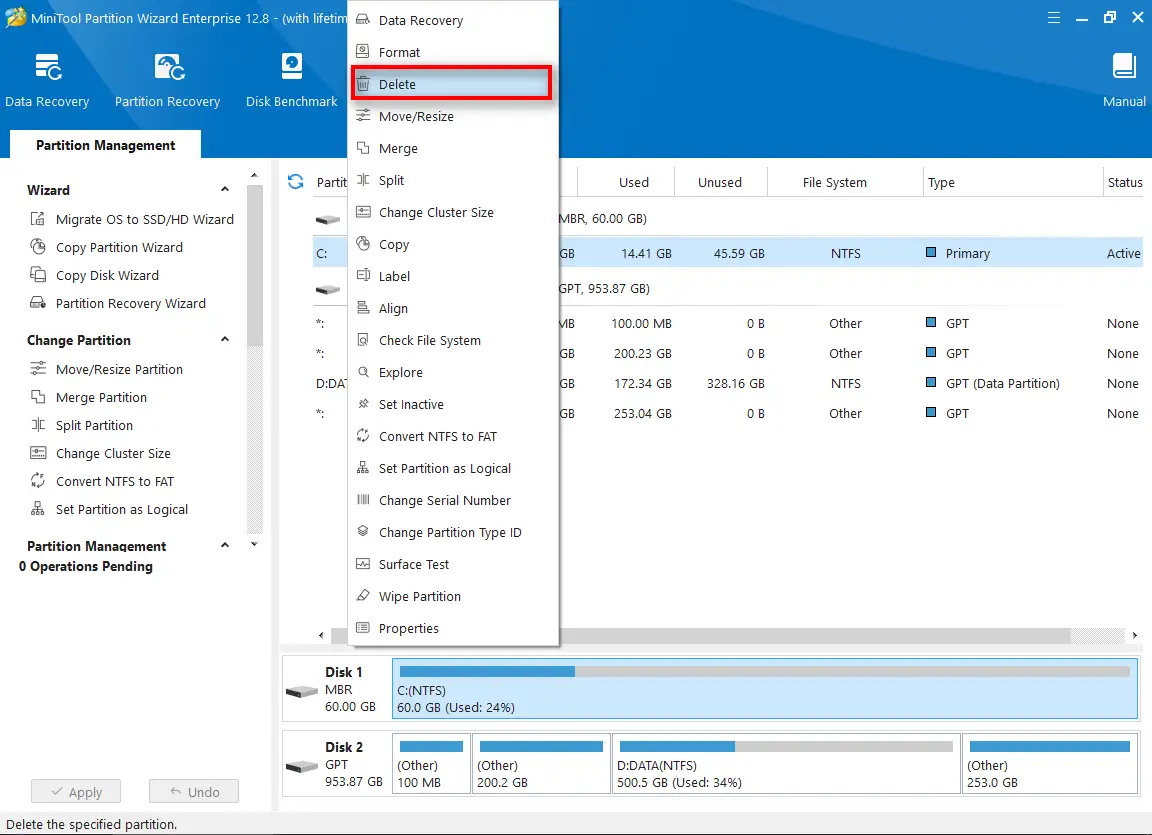
Nếu bạn đang cài đặt lại Windows trên một ổ đĩa đã có, hãy xác định phân vùng Windows cũ (thường là ổ C:) và tiến hành xóa nó. Nếu là ổ đĩa mới hoặc bạn muốn tạo phân vùng mới hoàn toàn, hãy thực hiện như sau:
- Xóa phân vùng cũ (nếu có): Chọn phân vùng Windows cũ, nhấp chuột phải và chọn “Delete”.
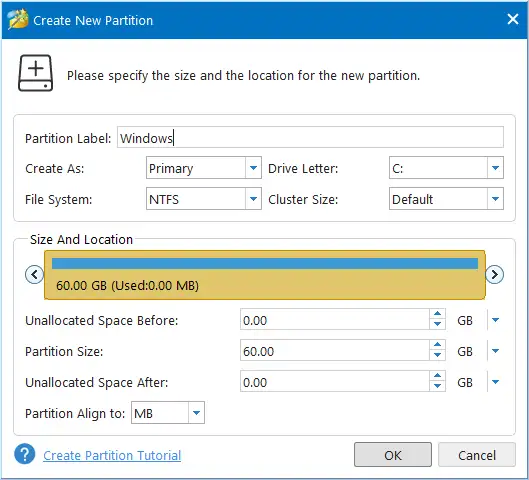
- Tạo phân vùng Windows mới: Chọn vùng “Unallocated” (chưa phân bổ), nhấp chuột phải và chọn “Create”.
- Cấu hình phân vùng mới:
- Partition Label: Đặt tên cho phân vùng (ví dụ: Windows).
- File System: Chọn NTFS.
- Drive Letter: Chọn ký tự ổ đĩa (ví dụ: C:).
- Size: Đặt kích thước phù hợp cho phân vùng Windows (tối thiểu 60-100GB cho Windows 10/11).
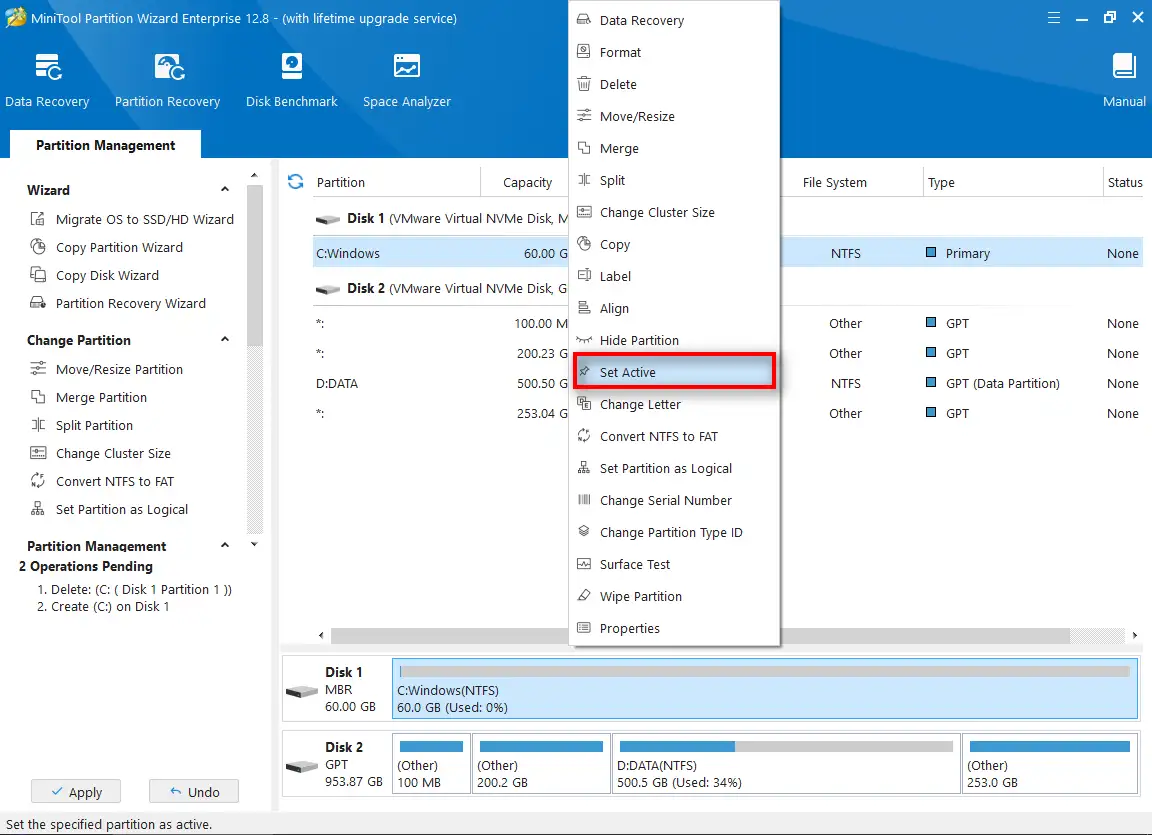
Đặt phân vùng Windows mới thành Active để hệ thống có thể khởi động từ đó. - Đặt phân vùng là Active: Sau khi tạo phân vùng Windows mới, nhấp chuột phải vào phân vùng đó và chọn “Set Active”. Đây là bước bắt buộc đối với chuẩn Legacy BIOS để hệ thống biết phân vùng nào chứa bộ nạp khởi động.
- Áp dụng thay đổi: Nhấp vào nút “Apply” ở góc trên bên trái để lưu các thay đổi vào ổ đĩa.
Cảnh báo: Hãy hết sức cẩn thận khi thao tác với phân vùng ổ cứng. Việc xóa nhầm phân vùng có thể dẫn đến mất toàn bộ dữ liệu. Luôn kiểm tra kỹ trước khi áp dụng các thay đổi.
Bước 3: Khởi chạy WinNT Setup và cấu hình cài đặt
Đóng Partition Wizard và mở phần mềm WinNT Setup trong WinPE.
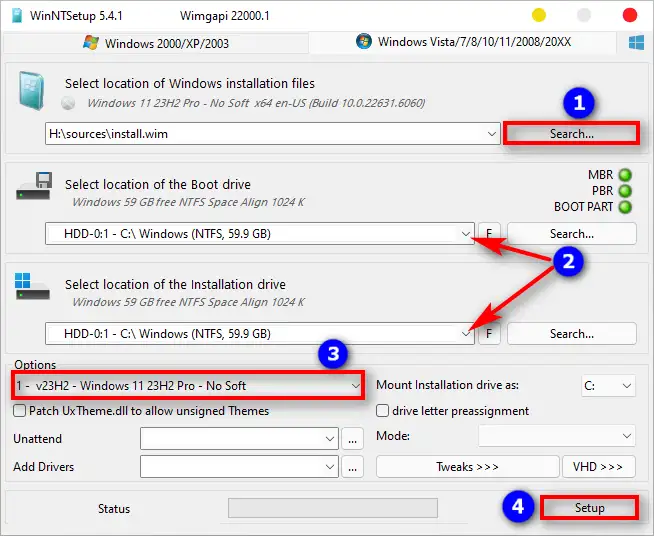
Trong giao diện WinNT Setup, bạn sẽ thấy các tùy chọn sau:
- Select location of Windows installation files: Nhấp vào nút Search… (thường là biểu tượng kính lúp hoặc dấu ba chấm) để duyệt đến file ISO của Windows hoặc thư mục chứa các file cài đặt Windows đã giải nén.
- Select location of the Boot drive: Chọn phân vùng mà bạn đã đặt là Active ở Bước 2 (thường là ổ C:). Đây là nơi chứa bộ nạp khởi động.
- Select location of the Installation drive: Chọn cùng phân vùng mà bạn đã tạo ở Bước 2 (cũng là ổ C:). Đây là nơi Windows sẽ được cài đặt.
- Options: Trong phần này, bạn có thể chọn phiên bản Windows cụ thể mà bạn muốn cài đặt (ví dụ: Windows 10 Pro, Windows 11 Home, v.v.) nếu file ISO chứa nhiều phiên bản.
- Add Drivers: Nếu bạn đang cài đặt trên laptop hoặc máy tính sử dụng CPU Intel Gen 11+ trở lên và gặp vấn đề không nhận ổ đĩa, hãy nhấp vào nút Add Drivers và duyệt đến thư mục chứa driver Intel Rapid Storage Technology (IRST) mà bạn đã chuẩn bị.
- Sau khi cấu hình tất cả các lựa chọn, nhấp vào nút Setup.
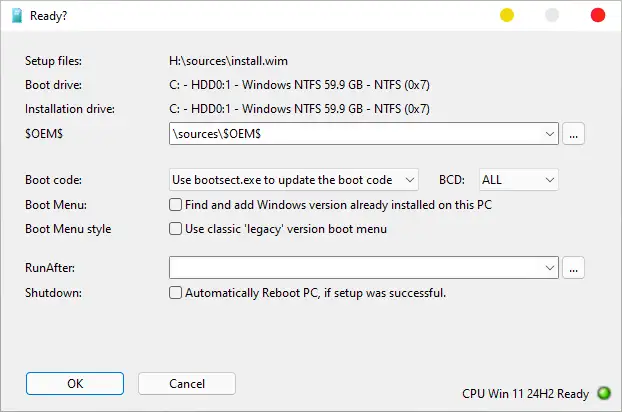
Bước 4: Bắt đầu quá trình cài đặt và khởi động lại
WinNT Setup sẽ hiển thị một hộp thoại xác nhận. Bạn có thể để mặc định các tùy chọn và nhấp OK để bắt đầu quá trình cài đặt. WinNT Setup sẽ sao chép các file Windows vào ổ đĩa của bạn.
Quá trình này có thể mất một khoảng thời gian tùy thuộc vào tốc độ ổ đĩa và cấu hình máy tính. Sau khi hoàn tất, WinNT Setup sẽ thông báo và yêu cầu bạn khởi động lại máy tính. Nhấp vào Reboot để tiếp tục quá trình cài đặt Windows.
Máy tính sẽ khởi động lại và tiếp tục quá trình cài đặt Windows từ ổ đĩa. Bạn sẽ cần thực hiện các bước cấu hình ban đầu như chọn ngôn ngữ, múi giờ, tạo tài khoản người dùng, v.v. cho đến khi hoàn tất và vào được màn hình Desktop.
Các Bước Quan Trọng Sau Khi Cài Đặt Windows Thành Công
Sau khi Windows đã được cài đặt và bạn đã khởi động lại máy tính lần đầu, có một số bước quan trọng cần thực hiện để đảm bảo hệ thống hoạt động tối ưu và an toàn.
- Chạy Windows Update: Ngay sau khi vào Desktop, hãy kết nối internet và chạy Windows Update. Điều này sẽ tải về và cài đặt các bản vá bảo mật, cập nhật tính năng và driver mới nhất cho hệ điều hành của bạn.
- Cài đặt hoặc cập nhật driver thiết bị: Mặc dù Windows Update có thể cài đặt một số driver cơ bản, bạn nên truy cập trang web của nhà sản xuất máy tính hoặc nhà sản xuất linh kiện (ví dụ: NVIDIA, AMD cho card đồ họa; Intel cho chipset) để tải về và cài đặt các driver mới nhất và phù hợp nhất cho card đồ họa, âm thanh, chipset, Wi-Fi, Bluetooth, v.v.
- Kích hoạt Windows: Nếu bạn có khóa sản phẩm, hãy nhập nó để kích hoạt bản quyền Windows. Điều này đảm bảo bạn nhận được tất cả các tính năng và cập nhật.
- Kiểm tra bảo mật/Antivirus: Đảm bảo Windows Security (Windows Defender) đang hoạt động hoặc cài đặt một phần mềm diệt virus đáng tin cậy khác để bảo vệ máy tính khỏi các mối đe dọa.
- Cài đặt phần mềm thiết yếu: Cài đặt các ứng dụng cơ bản mà bạn thường dùng như trình duyệt web (Chrome, Firefox, Edge), bộ ứng dụng văn phòng (Microsoft Office, LibreOffice), công cụ nén file (7-Zip, WinRAR), trình phát media, v.v.
- Tạo điểm khôi phục hệ thống: Tạo một điểm khôi phục hệ thống (System Restore Point) sau khi cài đặt xong tất cả driver và phần mềm cần thiết. Điều này sẽ giúp bạn dễ dàng quay lại trạng thái ổn định nếu có sự cố xảy ra trong tương lai.
- Tùy chỉnh cài đặt và gỡ bỏ bloatware: Tùy chỉnh các cài đặt cá nhân, tắt các thông báo không cần thiết và gỡ bỏ bất kỳ ứng dụng không mong muốn nào (bloatware) mà nhà sản xuất có thể đã cài đặt sẵn.
Khắc Phục Sự Cố Thường Gặp Khi Cài Đặt Windows Legacy
Trong quá trình cài đặt, bạn có thể gặp phải một số vấn đề. Dưới đây là một vài sự cố phổ biến và cách khắc phục:
- Không nhận diện được ổ đĩa trong WinNT Setup:
- Kiểm tra driver IRST: Nếu bạn dùng CPU Intel Gen 11+ trở lên, hãy đảm bảo bạn đã tích hợp driver IRST/VMD vào WinNT Setup.
- Kiểm tra chế độ SATA trong BIOS: Đảm bảo chế độ SATA được đặt là AHCI thay vì RAID (trừ khi bạn thực sự muốn cấu hình RAID và đã chuẩn bị driver phù hợp).
- Kiểm tra cáp kết nối: Đảm bảo cáp SATA hoặc NVMe được kết nối chắc chắn.
- Lỗi khởi động sau khi cài đặt (Windows không boot):
- Kiểm tra phân vùng Active: Đảm bảo phân vùng Windows đã được đặt là Active trong Partition Wizard.
- Kiểm tra MBR: Đảm bảo ổ đĩa được định dạng MBR. Nếu là GPT, bạn cần chuyển đổi sang MBR hoặc cài đặt theo chuẩn UEFI.
- Sử dụng công cụ sửa lỗi khởi động: Trong WinPE, bạn có thể sử dụng các công cụ như Bootice hoặc Startup Repair của Windows để cố gắng sửa lỗi MBR hoặc bộ nạp khởi động.
- Lỗi trong WinNT Setup:
- Kiểm tra file ISO: Đảm bảo file ISO Windows không bị hỏng. Thử tải lại từ nguồn đáng tin cậy.
- Thử lại: Đôi khi, một lỗi nhỏ có thể được khắc phục bằng cách khởi động lại WinPE và thực hiện lại các bước.
- Kiểm tra RAM: Lỗi RAM có thể gây ra các vấn đề trong quá trình cài đặt.
Câu hỏi thường gặp về cài đặt Windows với WinNT Setup chuẩn Legacy
WinNT Setup có an toàn không?
WinNT Setup là một công cụ phổ biến và được nhiều người tin dùng trong cộng đồng kỹ thuật viên máy tính. Nó an toàn khi được tải từ các nguồn đáng tin cậy và sử dụng đúng cách. Tuy nhiên, mọi thao tác liên quan đến phân vùng ổ cứng đều tiềm ẩn rủi ro mất dữ liệu nếu không cẩn thận. Luôn sao lưu dữ liệu quan trọng trước khi thực hiện.
Tôi có thể cài Windows XP bằng WinNT Setup không?
Về mặt kỹ thuật, WinNT Setup hỗ trợ cài đặt Windows XP. Tuy nhiên, việc sử dụng Windows XP hiện nay không được khuyến nghị do Microsoft đã ngừng hỗ trợ mở rộng từ năm 2014, khiến nó rất dễ bị tấn công bảo mật và không tương thích với phần cứng/phần mềm hiện đại. Bạn nên cân nhắc nâng cấp lên một phiên bản Windows mới hơn để đảm bảo an toàn và hiệu suất.
Làm thế nào để biết máy tính của tôi đang dùng chuẩn Legacy hay UEFI?
Bạn có thể kiểm tra trong BIOS/UEFI của máy tính. Tìm kiếm các tùy chọn liên quan đến “Boot Mode” hoặc “CSM” (Compatibility Support Module). Nếu có tùy chọn “Legacy” hoặc “CSM” được bật, máy tính của bạn có thể khởi động ở chế độ Legacy. Ngoài ra, trong Windows, bạn có thể mở “System Information” (msinfo32) và tìm mục “BIOS Mode”. Nếu hiển thị “Legacy”, bạn đang dùng chuẩn Legacy; nếu hiển thị “UEFI”, bạn đang dùng chuẩn UEFI.
Tôi có cần driver IRST nếu dùng CPU AMD không?
Không, driver Intel Rapid Storage Technology (IRST) chỉ cần thiết cho các hệ thống sử dụng CPU và chipset của Intel, đặc biệt là các thế hệ 11 trở lên khi công nghệ Intel Volume Management Device (VMD) được kích hoạt. Các máy tính sử dụng CPU AMD có bộ điều khiển lưu trữ riêng và không yêu cầu driver IRST.
Nếu tôi muốn cài Windows chuẩn UEFI/GPT thì sao?
Nếu bạn muốn cài đặt Windows theo chuẩn UEFI/GPT, quy trình sẽ có một số khác biệt về cách phân vùng ổ đĩa (cần phân vùng EFI System Partition và Microsoft Reserved Partition) và cài đặt BIOS/UEFI. Bạn có thể tham khảo hướng dẫn chi tiết về cách cài đặt Windows 10/11 với WinNT Setup chuẩn UEFI/GPT tại đây: Hướng dẫn cài đặt Windows 10/11 với WinNT Setup chuẩn UEFI/GPT từ A-Z.
