Ga Cẩm Giàng giờ tàu, giá vé, kinh nghiệm di chuyển
Ga Cẩm Giàng là một trong những điểm dừng quan trọng trên tuyến đường sắt Hà Nội – Hải Phòng, đóng vai trò kết nối giao thông huyết mạch giữa các tỉnh phía Bắc. Nhà ga này không chỉ phục vụ nhu cầu đi lại của hành khách mà còn là đầu mối vận chuyển hàng hóa, góp phần thúc đẩy kinh tế khu vực. Bài viết này sẽ hướng dẫn chi tiết về lịch trình, giá vé và những kinh nghiệm cần thiết để bạn có chuyến đi thuận lợi nhất tại Ga Cẩm Giàng.
Ga Cẩm Giàng ở đâu và vai trò của nó?
Ga Cẩm Giàng, nằm tại Cẩm Giang, Hải Phòng, là trung tâm giao thông đường sắt quan trọng, kết nối Hà Nội và Hải Phòng. Ga Cẩm Giàng tọa lạc tại ĐT388, Cẩm Giang, tỉnh Hải Phòng, là một trong những nhà ga chính trên tuyến đường sắt Hà Nội – Hải Phòng. Ga không chỉ phục vụ nhu cầu đi lại của người dân huyện Cẩm Giàng mà còn là đầu mối vận chuyển hàng hóa quan trọng trong khu vực.
Được xây dựng từ thời Pháp thuộc, cùng với sự hình thành của tuyến đường sắt Hà Nội – Hải Phòng, Ga Cẩm Giàng đã trải qua nhiều thập kỷ và vẫn giữ vững vai trò chiến lược. Đây là cầu nối giao thông thuận lợi cho hành khách và hàng hóa di chuyển giữa Thủ đô Hà Nội và thành phố cảng Hải Phòng, góp phần thúc đẩy phát triển kinh tế – xã hội địa phương.
Các tuyến tàu hoạt động tại Ga Cẩm Giàng
Ga Cẩm Giàng khai thác các tuyến tàu khách chính theo hai chiều Hà Nội và Hải Phòng, mang đến nhiều lựa chọn cho hành khách. Ga Cẩm Giàng hiện đang khai thác các tuyến tàu khách theo hai chiều chính, giúp hành khách dễ dàng lựa chọn điểm đến và thời gian phù hợp.
Tuyến Cẩm Giàng đi Hà Nội
Các đoàn tàu đang hoạt động trên tuyến này bao gồm HP2, LP2, SP6 và LP8. Từ Ga Cẩm Giàng, hành khách có thể di chuyển đến các ga quan trọng thuộc khu vực Hà Nội như Gia Lâm, Long Biên và Ga Hà Nội trung tâm. Với nhiều chuyến tàu mỗi ngày, hành khách có thể linh hoạt sắp xếp lịch trình cá nhân.
Tuyến Cẩm Giàng đi Hải Phòng
Các đoàn tàu khai thác chiều này gồm HP1, LP3, LP5 và LP7. Tàu sẽ dừng tại các ga như Hải Dương, Phú Thái, Thượng Lý trước khi đến Ga Hải Phòng. Thời gian di chuyển ước tính từ Ga Cẩm Giàng đến Ga Hải Phòng là khoảng 1 giờ 30 phút, phù hợp cho cả chuyến đi công tác hay du lịch ngắn ngày.
Bảng giờ tàu Ga Cẩm Giàng mới nhất
Để thuận tiện cho việc lập kế hoạch, hành khách có thể tham khảo bảng giờ tàu khởi hành từ Ga Cẩm Giàng đi Hà Nội và Hải Phòng. Để giúp hành khách chủ động lên kế hoạch di chuyển, dưới đây là bảng giờ tàu tham khảo tại Ga Cẩm Giàng, bao gồm các chuyến sớm nhất và muộn nhất.
Giờ tàu đi Hà Nội
Chuyến tàu sớm nhất khởi hành từ Ga Cẩm Giàng đi Hà Nội vào lúc 07:40, và chuyến muộn nhất là 19:55. Hành khách nên kiểm tra lại giờ tàu chính xác tại thời điểm đặt vé để có thông tin cập nhật nhất, tránh nhỡ tàu.
Giờ tàu đi Hải Phòng
Đối với chiều đi Hải Phòng, chuyến tàu sớm nhất xuất phát lúc 06:56, và chuyến muộn nhất là 19:33. Việc nắm rõ giờ tàu sẽ giúp bạn sắp xếp thời gian đến ga và làm thủ tục lên tàu một cách thuận tiện, đảm bảo chuyến đi suôn sẻ.
Lịch trình chi tiết các chuyến tàu tại Ga Cẩm Giàng
Dưới đây là thông tin chi tiết về các số hiệu tàu và giờ khởi hành cụ thể từ Ga Cẩm Giàng đến Hà Nội và Hải Phòng. Để giúp hành khách dễ dàng lựa chọn, Ga Cẩm Giàng hiện đang khai thác các chuyến tàu với số hiệu và lịch trình cụ thể như sau:
**Tuyến đi Hà Nội:** Hành khách có thể lựa chọn các chuyến tàu có số hiệu HP2, LP2, SP6 và LP8 để di chuyển đến các ga tại Hà Nội.
**Tuyến đi Hải Phòng:** Hành khách đón chuyến tàu có số hiệu HP1, LP3, LP5 và LP7 để đi các ga tại Hải Phòng.
Bảng giờ tàu Ga Cẩm Giàng đi Hà Nội
Hiện tại, từ Ga Cẩm Giàng đi các ga tại Hà Nội như Long Biên, Gia Lâm, Hà Nội có 4 chuyến tàu hoạt động với số hiệu HP2, LP2, SP6 và LP8.
Chuyến tàu sớm nhất khởi hành từ Ga Cẩm Giàng đi Hà Nội lúc 7:40 của tàu LP2, chuyến muộn nhất khởi hành lúc 20:17 của tàu HP2. Lịch trình cụ thể các giờ tàu chạy như sau:
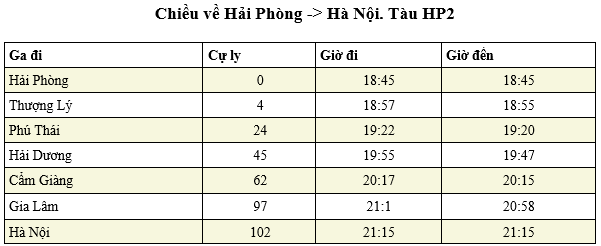
Giờ tàu HP2 xuất phát từ Ga Cẩm Giàng đi Ga Gia Lâm và Ga Hà Nội lúc 19:55.
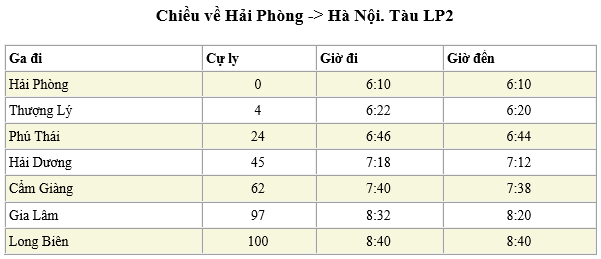
Giờ tàu LP2 xuất phát từ Ga Cẩm Giàng đi Ga Gia Lâm và Ga Long Biên lúc 07:40.
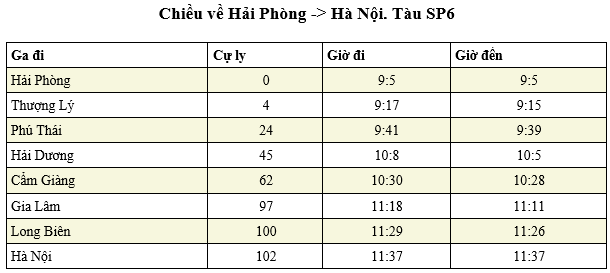
Giờ tàu SP6 xuất phát từ Ga Cẩm Giàng đi Ga Gia Lâm, Long Biên và Ga Hà Nội lúc 10:30.
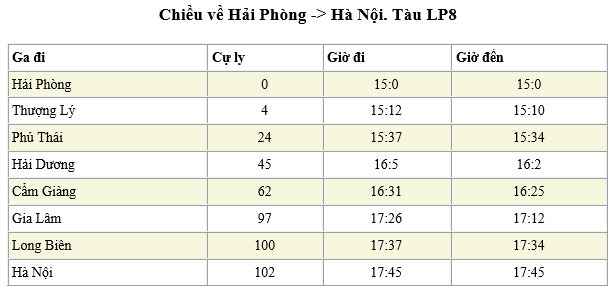
Giờ tàu LP8 xuất phát từ Ga Cẩm Giàng đi Ga Gia Lâm, Long Biên và Ga Hà Nội lúc 16:31.
Tham khảo bảng giờ tàu chi tiết tại Ga Cẩm Giàng để lên kế hoạch di chuyển.
Bảng giờ tàu ga Cẩm Giàng HP2
Tham khảo bảng giờ tàu Ga Cẩm Giàng chi tiết để lên kế hoạch di chuyển thuận tiện.
Bảng giờ tàu ga Cẩm Giàng LP2
Cập nhật giờ tàu và lịch trình cụ thể các chuyến tại Ga Cẩm Giàng.
Bảng giờ tàu ga Cẩm Giàng LP8
Chi tiết giờ tàu các tuyến khởi hành từ Ga Cẩm Giàng, hỗ trợ hành khách dễ dàng sắp xếp lịch trình.
Bảng giờ tàu ga Cẩm Giàng SP6
Bảng giờ tàu Ga Cẩm Giàng đi Hải Phòng
Hiện tại, từ Ga Cẩm Giàng đi Ga Thượng Lý và Ga Hải Phòng có 4 chuyến tàu hoạt động với số hiệu HP1, LP3, LP5 và LP7.
Chuyến tàu sớm nhất khởi hành từ Ga Cẩm Giàng đi Hải Phòng lúc 06:56 của tàu HP1, chuyến muộn nhất khởi hành lúc 19:33 của tàu LP7. Lịch trình cụ thể các giờ tàu chạy như sau:
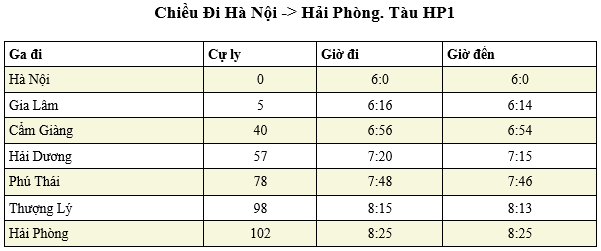
Giờ tàu HP1 xuất phát từ Ga Cẩm Giàng đi các ga: Hải Dương, Phú Thái, Thượng Lý và Hải Phòng lúc 06:56.
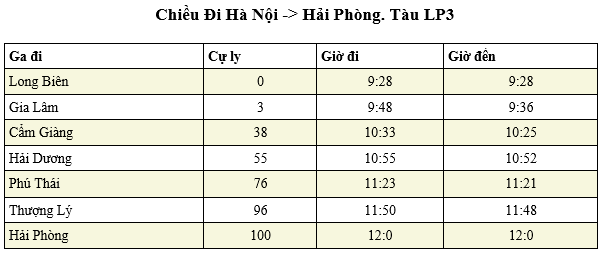
Giờ tàu LP3 xuất phát từ Ga Cẩm Giàng đi các ga: Hải Dương, Phú Thái, Thượng Lý và Hải Phòng lúc 10:33.
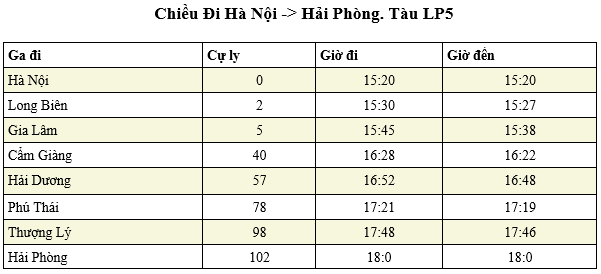
Giờ tàu LP5 xuất phát từ Ga Cẩm Giàng đi các ga: Hải Dương, Phú Thái, Thượng Lý và Hải Phòng lúc 16:28.
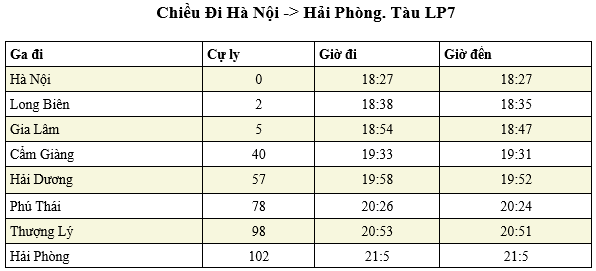
Giờ tàu LP7 xuất phát từ Ga Cẩm Giàng đi các ga: Hải Dương, Phú Thái, Thượng Lý và Hải Phòng lúc 19:33.
Bảng giờ tàu ga Cẩm Giàng HP1
Bảng giờ tàu ga Cẩm Giàng LP3
Bảng giờ tàu ga Cẩm Giàng LP5
Bảng giờ tàu và thông tin vé tại Ga Cẩm Giàng giúp bạn lên kế hoạch di chuyển.
Bảng giờ tàu ga Cẩm Giàng LP7
Giá vé tàu Ga Cẩm Giàng
Giá vé tàu từ Ga Cẩm Giàng thay đổi tùy thuộc vào nhiều yếu tố như loại tàu, thời điểm và hạng ghế. Giá vé tàu từ Ga Cẩm Giàng phụ thuộc vào nhiều yếu tố như loại tàu (tàu nhanh, tàu chậm), thời điểm đặt vé (ngày thường, lễ, Tết) và hạng ghế (ghế cứng, ghế mềm điều hòa). Mức giá thường dao động và đã bao gồm bảo hiểm hành khách. Để có thông tin giá vé chính xác nhất cho hành trình của mình, bạn nên tra cứu trực tiếp trên hệ thống đặt vé trực tuyến hoặc liên hệ với nhà ga. Việc đặt vé sớm cũng giúp bạn có nhiều lựa chọn về hạng ghế và mức giá ưu đãi hơn, đặc biệt khi tìm kiếm Ga Cẩm Giàng Hướng dẫn di chuyển giờ tàu và giá vé mới nhất.
Từ Ga Cẩm Giàng có thể đi những đâu?
Ga Cẩm Giàng là điểm trung chuyển lý tưởng, kết nối hành khách đến nhiều địa điểm quan trọng như Hải Phòng, Gia Lâm, Long Biên và Ga Hà Nội. Ga Cẩm Giàng là một điểm trung chuyển lý tưởng, kết nối hành khách đến nhiều địa điểm quan trọng, phục vụ đa dạng nhu cầu di chuyển.
Ga Cẩm Giàng đi Hải Phòng
Đây là tuyến phổ biến nhất, với khoảng cách ngắn và thời gian di chuyển nhanh chóng, rất phù hợp cho những người có nhu cầu đi lại hàng ngày giữa hai tỉnh hoặc du lịch.
Ga Cẩm Giàng đi Gia Lâm
Tuyến này là lựa chọn thuận tiện cho hành khách muốn đến khu vực phía Đông Hà Nội, hoặc từ đó kết nối với các tuyến giao thông khác trong thành phố một cách dễ dàng.
Ga Cẩm Giàng đi Long Biên
Nhiều hành khách ưa chuộng tuyến này để đến khu vực trung tâm Hà Nội mà không phải đối mặt với tình trạng tắc nghẽn giao thông đường bộ, tiết kiệm thời gian di chuyển.
Ga Cẩm Giàng đi Hà Nội
Kết nối trực tiếp với Ga Hà Nội trung tâm, tuyến này phục vụ hiệu quả nhu cầu học tập, công tác và du lịch của người dân
Bản quyền Windows Office: Loại nào hợp pháp, cách nhận biết
Khi tìm mua máy tính hoặc phần mềm từ Microsoft, người dùng thường gặp phải nhiều thuật ngữ bản quyền khác nhau như OEM, Retail, Volume License, MAK, KMS, CSP, ESD. Tuy nhiên, không phải loại bản quyền nào cũng phù hợp với mọi đối tượng sử dụng, và quan trọng hơn, không phải tất cả các khóa (key) được bán trên thị trường đều đảm bảo tính hợp pháp. Để giúp bạn đưa ra lựa chọn đúng đắn và an toàn, bài viết này sẽ phân tích chi tiết các loại bản quyền Windows và Office, chỉ rõ loại nào được Microsoft công nhận là hợp lệ và loại nào không, đồng thời hướng dẫn cách nhận biết để tránh rủi ro pháp lý.
Hiểu rõ các loại Giấy phép Windows
Dưới đây là các loại giấy phép bản quyền Windows phổ biến, kèm theo đặc điểm và tính hợp pháp của từng loại:
1. Windows Retail (FPP – Full Packaged Product) – Giấy phép cho người dùng cá nhân
Đây là loại bản quyền thương mại được bán trực tiếp cho người dùng cuối, có thể mua từ Microsoft hoặc các đại lý ủy quyền. Nó mang lại sự linh hoạt cao nhất cho người dùng cá nhân.
Đặc điểm
Kích hoạt trực tiếp với máy chủ của Microsoft.
Được phép chuyển nhượng sang một máy tính khác khi bạn thay đổi thiết bị.
Nhận được sự hỗ trợ đầy đủ từ Microsoft.
Đi kèm hóa đơn và chứng từ mua hàng hợp lệ, là bằng chứng sở hữu rõ ràng.
Phù hợp với
Cá nhân, hộ gia đình.
Game thủ hoặc người dùng chuyên nghiệp.
Những ai thường xuyên nâng cấp hoặc thay đổi máy tính.
Chi phí tham khảo
Chi phí thường cao nhất trong các loại bản quyền, nhưng đảm bảo tính hợp pháp và linh hoạt.
Tính hợp lệ
✅ Hoàn toàn hợp pháp và được Microsoft hỗ trợ đầy đủ.
2. Windows OEM (Original Equipment Manufacturer) – Bản quyền gắn liền thiết bị
Bản quyền OEM được cấp phép cho các nhà sản xuất máy tính lớn như Dell, HP, Lenovo, ASUS, Acer để cài đặt sẵn trên các thiết bị mới bán ra thị trường. Mục đích là để giảm chi phí phần mềm khi mua kèm phần cứng.
Đặc điểm
Bản quyền này được gắn liền với bo mạch chủ (mainboard) đầu tiên mà nó được kích hoạt.
Không được phép chuyển nhượng sang máy tính khác.
Giá thành thường thấp hơn so với bản Retail.
Thường đi kèm khi bạn mua một máy tính mới nguyên chiếc.
Phù hợp với
Các máy tính văn phòng, máy tính để bàn hoặc laptop được bán sẵn.
Các phòng máy tính, phòng game hoặc môi trường có số lượng máy cố định.
Chi phí tham khảo
Chi phí được tính vào giá thành của thiết bị khi mua.
Tính hợp lệ
✅ Hợp pháp nếu được bán kèm theo thiết bị mới từ nhà sản xuất.
3. Windows OEM (Digital Marker) – Bản quyền kỹ thuật số nhúng
Đây là một biến thể của bản quyền OEM, trong đó khóa sản phẩm (product key) được nhúng trực tiếp vào BIOS/UEFI của máy tính. Điều này đặc biệt phổ biến trên các laptop và máy bộ hiện đại.
Hiểu rõ các loại bản quyền Windows hợp pháp giúp bạn chọn đúng giấy phép.
Đặc điểm
Người dùng không cần nhập key khi cài đặt lại Windows, hệ thống sẽ tự động nhận diện. Để hiểu rõ hơn về quy trình này, bạn có thể tham khảo bài viết Hướng Dẫn Cài Đặt và Nâng Cấp Windows Từ A-Z.
Windows sẽ tự động kích hoạt sau khi máy tính kết nối Internet.
Bản quyền được gắn vĩnh viễn với bo mạch chủ của thiết bị.
Phù hợp với
Laptop mới mua.
Các dòng máy tính bộ đồng bộ từ các thương hiệu lớn.
Tính hợp lệ
✅ Hoàn toàn hợp pháp và là hình thức phổ biến cho các thiết bị hiện đại.
4. Windows Volume License (VL) – Giấy phép số lượng lớn cho tổ chức
Volume License là loại giấy phép được thiết kế dành riêng cho các doanh nghiệp, trường học và cơ quan nhà nước, cho phép họ mua một số lượng lớn giấy phép với mức giá ưu đãi và quản lý tập trung.
Hình thức kích hoạt
**MAK (Multiple Activation Key):** Một khóa duy nhất có thể kích hoạt một số lượng máy tính nhất định.
**KMS (Key Management Service):** Sử dụng một máy chủ kích hoạt nội bộ trong mạng của tổ chức để kích hoạt các máy tính trong hệ thống.
Phù hợp với
Các doanh nghiệp có quy mô từ vừa đến lớn.
Các tổ chức giáo dục và trường học.
Các cơ quan nhà nước và tổ chức phi lợi nhuận.
Chi phí
Chi phí được tính dựa trên số lượng thiết bị cần cấp phép, thường dao động từ vài nghìn đến hàng chục nghìn USD cho một hợp đồng lớn.
Tính hợp lệ
✅ Hợp pháp nếu được sử dụng bởi đúng đối tượng là tổ chức, doanh nghiệp theo hợp đồng với Microsoft.
❌ Không hợp lệ nếu cá nhân mua các key MAK/KMS được bán lẻ trên mạng, vì chúng không đi kèm với hợp đồng Volume License hợp pháp cho người dùng cuối.
5. Windows CSP (Cloud Solution Provider) – Mô hình cấp phép đám mây
CSP là một mô hình cấp phép hiện đại của Microsoft, cho phép các đối tác cung cấp dịch vụ đám mây của Microsoft bán và quản lý các sản phẩm và dịch vụ của Microsoft trực tiếp cho khách hàng. Đây là giải pháp linh hoạt cho các doanh nghiệp hiện nay.
Phù hợp với
Các doanh nghiệp vừa và nhỏ (SMBs).
Các tổ chức đang sử dụng hoặc có kế hoạch sử dụng các dịch vụ đám mây của Microsoft (như Microsoft 365, Azure).
Ưu điểm
Mô hình thanh toán linh hoạt (theo tháng hoặc năm).
Quản lý bản quyền tập trung và dễ dàng.
Hỗ trợ nâng cấp và điều chỉnh giấy phép linh hoạt theo nhu cầu.
Tính hợp lệ
✅ Hoàn toàn hợp pháp và được khuyến nghị cho các doanh nghiệp hiện đại.
Phân loại Bản quyền Office
Khám phá các loại bản quyền Office và Windows hợp pháp phổ biến hiện nay.
Tương tự như Windows, các sản phẩm Office cũng có nhiều loại bản quyền khác nhau, phục vụ đa dạng nhu cầu của người dùng cá nhân và doanh nghiệp.
1. Office Retail – Mua một lần dùng vĩnh viễn
Đây là các gói Office truyền thống mà người dùng mua một lần và có quyền sử dụng vĩnh viễn trên một thiết bị. Các phiên bản này bao gồm các ứng dụng cơ bản như Word, Excel, PowerPoint.
Ví dụ
Office Home & Student 2024 (chỉ bao gồm các ứng dụng cơ bản, không có Outlook).
Office Home & Business 2024 (bao gồm các ứng dụng cơ bản và Outlook).
Phù hợp với
Cá nhân và hộ gia đình.
Các doanh nghiệp nhỏ không cần tính năng đám mây hoặc cập nhật liên tục.
Chi phí
Thông thường từ 150 – 300 USD tùy phiên bản và gói tính năng.
Tính hợp lệ
✅ Hợp pháp khi mua từ các kênh chính thức.
2. Microsoft 365 – Dịch vụ thuê bao đám mây
Microsoft 365 (trước đây là Office 365) là một dịch vụ thuê bao, cung cấp các ứng dụng Office truyền thống cùng với các dịch vụ đám mây như OneDrive, Outlook email, và các tính năng cộng tác trực tuyến. Người dùng trả phí định kỳ (hàng tháng hoặc hàng năm).
Các gói phổ biến
**Microsoft 365 Personal:** Dành cho một cá nhân.
**Microsoft 365 Family:** Dành cho tối đa 6 người dùng.
**Microsoft 365 Business Standard:** Dành cho doanh nghiệp, bao gồm các công cụ cộng tác và quản lý.
Chi phí
Chi phí là phí thuê bao định kỳ (tháng/năm), thay đổi tùy theo gói và số lượng người dùng.
Tính hợp lệ
✅ Hoàn toàn hợp pháp và là mô hình được Microsoft ưu tiên phát triển.
3. Office Volume License – Giấy phép số lượng lớn cho doanh nghiệp
Tương tự như Windows Volume License, bản quyền Office loại này cũng dành cho các doanh nghiệp và tổ chức mua số lượng lớn, giúp quản lý và triển khai dễ dàng hơn trên nhiều máy tính.
Kích hoạt thông qua
**MAK (Multiple Activation Key):** Một khóa duy nhất kích hoạt nhiều cài đặt.
**KMS (Key Management Service):** Máy chủ kích hoạt nội bộ.
Tính hợp lệ
✅ Hợp pháp nếu doanh nghiệp sở hữu hợp đồng Volume License hợp lệ với Microsoft.
❌ Không hợp lệ nếu cá nhân mua các key doanh nghiệp được bán trôi nổi trên thị trường, vì chúng không đi kèm với giấy phép sử dụng hợp pháp cho người dùng cá nhân.
Những loại Key bản quyền cần cẩn trọng trên thị trường
Trên thị trường hiện nay, có rất nhiều loại key Windows và Office được rao bán với giá cực kỳ rẻ, khiến người dùng dễ bị nhầm lẫn. Tuy nhiên, phần lớn các key này không đảm bảo tính hợp pháp và tiềm ẩn nhiều rủi ro.
Key giá rẻ (50.000 – 200.000 đồng)
Các key này thường có nguồn gốc không rõ ràng hoặc được mua bán trái phép, không có giá trị pháp lý cho người dùng cuối.
Các loại key thường gặp
**Key MAK bị tách lẻ:** Là các key từ gói Volume License dành cho doanh nghiệp, bị tách ra bán lẻ.
**Key MSDN (Microsoft Developer Network):** Dành cho nhà phát triển, không phải để bán lại cho người dùng cuối.
**Key DreamSpark/Academic:** Dành cho sinh viên, giáo viên, không được phép thương mại hóa.
**Key Developer:** Tương tự MSDN, dùng cho mục đích phát triển.
**Key từ chương trình nội bộ:** Dành cho nhân viên Microsoft hoặc đối tác, không được phép bán ra ngoài.
**Key Volume License bị bán lại:** Key từ các hợp đồng lớn bị rò rỉ hoặc bán lại trái phép.
Tính hợp lệ
Windows hoặc Office có thể kích hoạt thành công bằng các key này, nhưng:
❌ Người mua không có quyền sở hữu hợp pháp đối với bản quyền đó.
❌ Microsoft có quyền thu hồi kích hoạt bất cứ lúc nào mà không cần báo trước, khiến phần mềm của bạn trở thành không bản quyền.
❌ Không có hóa đơn, chứng từ hợp lệ để chứng minh quyền sử dụng, gây rủi ro pháp lý cho doanh nghiệp khi bị kiểm toán phần mềm.
KMS Activation (Kích hoạt bằng phần mềm)
KMS (Key Management Service) là một hình thức kích hoạt được thiết kế cho các tổ chức sử dụng Volume License. Tuy nhiên, trên thị trường có nhiều công cụ phần mềm giả mạo máy chủ KMS để kích hoạt trái phép Windows và Office.
Các công cụ phổ biến
MAS (Microsoft Activation Script)
KMS Auto
KMS Pico
Tính hợp lệ
❌ Đây không phải là giấy phép bản quyền hợp pháp từ Microsoft.
❌ Chỉ là hình thức giả lập máy chủ kích hoạt để đánh lừa hệ thống, giúp Windows/Office hoạt động tạm thời.
❌ Không đáp ứng các yêu cầu pháp lý về bản quyền cho cá nhân lẫn doanh nghiệp, và có thể tiềm ẩn rủi ro bảo mật (ví dụ: phần mềm độc hại đi kèm).
Doanh nghiệp nên sử dụng loại bản quyền nào?
Việc lựa chọn loại bản quyền phù hợp cho doanh nghiệp phụ thuộc vào quy mô và nhu cầu sử dụng:
Dưới 20 máy tính
Đối với các doanh nghiệp nhỏ hoặc startup, sự linh hoạt và chi phí ban đầu là yếu tố quan trọng.
Khuyến nghị:
**Windows OEM:** Khi mua máy tính mới, đây là lựa chọn kinh tế và hợp pháp.
**Windows Retail:** Nếu cần sự linh hoạt trong việc chuyển nhượng bản quyền giữa các máy.
**Microsoft 365 Business:** Cung cấp cả Office và các dịch vụ đám mây thiết yếu với chi phí thuê bao hợp lý.
20 – 300 máy tính
Các doanh nghiệp vừa cần sự quản lý tập trung và chi phí hiệu quả.
Khuyến nghị:
**CSP (Cloud Solution Provider):** Cho phép quản lý tập trung và thanh toán linh hoạt, phù hợp với xu hướng điện toán đám mây.
**Volume License:** Cung cấp giải pháp mua số lượng lớn với mức giá ưu đãi và các công cụ quản lý như MAK/KMS.
Trên 300 máy tính
Các doanh nghiệp lớn cần giải pháp toàn diện, quản lý phức tạp và tối ưu chi phí cho quy mô lớn.
Khuyến nghị:
**Volume License:** Là lựa chọn hàng đầu để quản lý hàng trăm hoặc hàng nghìn giấy phép một cách hiệu quả.
**Enterprise Agreement (Thỏa thuận Doanh nghiệp):** Một hợp đồng dài hạn với Microsoft, cung cấp các điều khoản ưu đãi và quản lý toàn diện cho các tổ chức lớn.
Cách kiểm tra Windows đang dùng thuộc loại nào
Để xác định loại bản quyền Windows đang được cài đặt trên máy tính của bạn, hãy thực hiện các bước sau:
Mở Command Prompt với quyền Administrator (nhấn Windows + R, gõ `cmd`, sau đó nhấn Ctrl+Shift+Enter hoặc tìm kiếm “cmd” và chọn “Run as administrator”).
Nhập lệnh sau và nhấn Enter:
slmgr /dlv
Một hộp thoại sẽ hiện ra, cung cấp thông tin chi tiết về bản quyền của bạn. Hãy kiểm tra mục:
Description
Tại đây, bạn sẽ thấy các thông tin như:
RETAIL channel: Đây là bản quyền Windows Retail (FPP).
OEM_DM channel: Bản quyền OEM dạng Digital Marker, nhúng trong BIOS/UEFI.
OEM_COA_NSLP channel: Bản quyền OEM truyền thống (có nhãn COA).
VOLUME_MAK channel: Bản quyền Volume License được kích hoạt bằng MAK.
VOLUME_KMSCLIENT channel: Bản quyền Volume License được kích hoạt bằng KMS.
Việc hiểu rõ các loại bản quyền Windows và Office là rất quan trọng để đảm bảo tính hợp pháp và quyền lợi sử dụng phần mềm của bạn. Đối với người dùng cá nhân, Windows OEM (khi mua kèm máy) hoặc Windows Retail chính hãng là những lựa chọn an toàn và được hỗ trợ đầy đủ. Trong khi đó, các doanh nghiệp nên ưu tiên Volume License, CSP hoặc Microsoft 365 Business để đảm bảo tuân thủ pháp luật và quản lý hiệu quả hệ thống phần mềm của mình.
Hãy cẩn trọng với các loại key giá rẻ hoặc các công cụ kích hoạt không chính thức trên thị trường, vì chúng không mang lại giá trị pháp lý và tiềm ẩn nguy cơ bị thu hồi hoặc rủi ro bảo mật. Luôn ưu tiên mua bản quyền từ các kênh phân phối chính thức của Microsoft hoặc các đại lý ủy quyền để nhận được sản phẩm chất lượng và sự hỗ trợ tốt nhất.
Câu hỏi thường gặp (FAQ)
Bản quyền Retail và OEM khác nhau như thế nào?
Bản quyền Retail (FPP) được bán trực tiếp cho người dùng cuối, có thể chuyển nhượng giữa các máy tính. Ngược lại, bản quyền OEM được cấp cho nhà sản xuất máy tính, gắn liền với bo mạch chủ của thiết bị và không thể chuyển nhượng sang máy khác.
Tôi có nên mua key Windows/Office giá rẻ trên mạng không?
Không nên. Mặc dù các key này có thể kích hoạt thành công, chúng thường có nguồn gốc không hợp pháp (như key MAK bị tách lẻ, key MSDN), không đi kèm với chứng từ sở hữu. Microsoft có quyền thu hồi các key này bất cứ lúc nào, khiến phần mềm của bạn trở thành không bản quyền.
Microsoft 365 có phải là bản quyền vĩnh viễn không?
Không. Microsoft 365 là một dịch vụ thuê bao, người dùng trả phí định kỳ (tháng hoặc năm) để sử dụng các ứng dụng Office và dịch vụ đám mây. Nếu bạn ngừng thanh toán, quyền truy cập vào các tính năng đầy đủ sẽ bị hạn chế. Các bản Office Retail (ví dụ: Office Home & Business 2024) mới là bản quyền mua một lần dùng vĩnh viễn.
Làm thế nào để biết bản quyền Windows của tôi là hợp pháp?
Bạn có thể kiểm tra bằng cách mở Command Prompt với quyền Administrator và gõ lệnh slmgr /dlv. Hộp thoại hiển thị sẽ cho biết loại kênh bản quyền (RETAIL, OEM, VOLUME_MAK, VOLUME_KMSCLIENT). Tuy nhiên, để đảm bảo tính hợp pháp tuyệt đối, bạn cần có hóa đơn, chứng từ mua hàng từ các kênh chính thức.
Doanh nghiệp nhỏ nên chọn bản quyền Windows nào để tiết kiệm chi phí?
Đối với doanh nghiệp nhỏ dưới 20 máy, các lựa chọn tiết kiệm chi phí hợp pháp bao gồm Windows OEM (khi mua máy mới) hoặc Microsoft 365 Business (để có cả Office và dịch vụ đám mây với chi phí thuê bao hàng tháng/năm linh hoạt).
Hướng Dẫn Toàn Diện Cài Đặt và Sửa Lỗi Máy In Phổ Biến Tại Nhà
Việc cài đặt máy in đúng cách là bước đầu tiên và quan trọng nhất để đảm bảo thiết bị hoạt động hiệu quả, phục vụ tốt nhu cầu in ấn tài liệu, hình ảnh tại nhà hay văn phòng. Một quy trình cài đặt suôn sẻ không chỉ giúp máy in hoạt động ổn định mà còn hạn chế tối đa các lỗi vặt có thể phát sinh sau này. Tuy nhiên, không phải ai cũng biết cách thực hiện các bước cài đặt một cách chính xác, đặc biệt là khi đối mặt với nhiều loại máy in và hệ điều hành khác nhau.
Pillar page này sẽ cung cấp một cái nhìn tổng quan toàn diện về quy trình cài đặt máy in, từ những bước chuẩn bị cơ bản đến các phương pháp cài đặt phổ biến, và cả cách xử lý những lỗi thường gặp. Mục tiêu là trang bị cho bạn kiến thức cần thiết để tự tin thiết lập và sử dụng máy in của mình một cách hiệu quả nhất.
Tổng Quan Về Các Bước Cài Đặt Máy In
Quy trình cài đặt máy in thường bao gồm nhiều giai đoạn, từ việc kết nối phần cứng đến cài đặt phần mềm (driver) và cấu hình ban đầu. Hiểu rõ các bước này sẽ giúp bạn thực hiện một cách có hệ thống và tránh được những sai sót không đáng có.
1. Chuẩn Bị Trước Khi Cài Đặt
Trước khi bắt tay vào cài đặt, việc chuẩn bị kỹ lưỡng là vô cùng quan trọng. Bạn cần đảm bảo máy in được đặt ở vị trí phù hợp, có nguồn điện ổn định, và tất cả các phụ kiện như cáp nguồn, cáp USB (nếu có), hộp mực/mực in đã được lắp đặt đúng cách. Kiểm tra xem đã tháo hết các băng keo bảo vệ vận chuyển chưa cũng là một bước cần thiết để tránh hư hỏng.
2. Các Phương Pháp Cài Đặt Phổ Biến
Có nhiều cách để kết nối máy in với máy tính hoặc mạng của bạn, tùy thuộc vào loại máy in và các cổng kết nối hỗ trợ:
Cài đặt qua cổng USB: Đây là phương pháp phổ biến và đơn giản nhất, thường chỉ cần cắm cáp USB từ máy in vào máy tính và hệ điều hành sẽ tự động nhận diện thiết bị.
Cài đặt qua Wi-Fi (không dây): Đối với các máy in có khả năng kết nối Wi-Fi, bạn có thể kết nối máy in vào mạng không dây của mình. Sau đó, máy tính trong cùng mạng có thể tìm và cài đặt máy in mà không cần dây cáp.
Cài đặt qua mạng LAN (có dây): Dành cho các máy in văn phòng hoặc môi trường mạng lớn, máy in được kết nối trực tiếp vào router hoặc switch mạng bằng cáp Ethernet.
3. Cài Đặt Driver Máy In
Driver là phần mềm thiết yếu giúp máy tính “giao tiếp” và điều khiển máy in. Việc tìm và cài đặt đúng driver là cực kỳ quan trọng. Bạn có thể tìm driver trên đĩa CD đi kèm máy in, hoặc tải về từ trang web chính thức của nhà sản xuất. Hãy luôn ưu tiên driver mới nhất và tương thích với hệ điều hành của bạn để đảm bảo hiệu suất tốt nhất.
4. Cấu Hình Máy In Sau Cài Đặt
Sau khi cài đặt driver, bạn cần thực hiện một số cấu hình cơ bản như đặt máy in làm mặc định, in thử một trang để kiểm tra hoạt động, và điều chỉnh các tùy chọn in như khổ giấy, chất lượng in nếu cần. Bước này giúp xác nhận máy in đã sẵn sàng để sử dụng.
Mẹo Cốt Lõi Để Cài Đặt Máy In Thành Công
Đọc kỹ hướng dẫn sử dụng: Mỗi dòng máy in có thể có những đặc thù riêng. Hướng dẫn sử dụng sẽ cung cấp thông tin chi tiết nhất về quy trình cài đặt và các lưu ý quan trọng.
Luôn sử dụng driver chính hãng: Tránh tải driver từ các nguồn không đáng tin cậy để ngăn ngừa các vấn đề về bảo mật và tương thích.
Kiểm tra kết nối: Đảm bảo tất cả các cáp được cắm chặt hoặc tín hiệu Wi-Fi ổn định trước khi bắt đầu cài đặt.
Khởi động lại máy tính và máy in: Đôi khi, việc khởi động lại cả hai thiết bị có thể giải quyết được nhiều vấn đề nhỏ trong quá trình nhận diện và cài đặt.
Các Lỗi Thường Gặp Khi Cài Đặt và Sử Dụng Máy In
Trong quá trình cài đặt và sử dụng máy in, không thể tránh khỏi những sự cố như kẹt giấy, lỗi kết nối, máy in không nhận lệnh, hoặc driver không tương thích. Hiểu rõ các nguyên nhân và cách khắc phục sẽ giúp bạn tiết kiệm thời gian và chi phí sửa chữa. Đôi khi, một lỗi nhỏ lại có thể làm gián đoạn toàn bộ công việc in ấn của bạn.
Để tìm hiểu chi tiết về cách tự chẩn đoán và sửa chữa các vấn đề phổ biến, từ lỗi driver đến sự cố phần cứng nhỏ tại nhà một cách hiệu quả, bạn có thể tham khảo Hướng Dẫn Sửa Lỗi Máy In Tại Nhà Chi Tiết, Tiết Kiệm.
Cài Đặt Máy In Cụ Thể: Ví Dụ Với Canon LBP 2900
Mặc dù nguyên tắc cài đặt chung là tương tự, nhưng mỗi dòng máy in có thể có những bước hoặc yêu cầu driver riêng biệt. Ví dụ, dòng máy in Canon LBP 2900 là một trong những mẫu máy in laser đen trắng phổ biến nhất tại Việt Nam, nổi tiếng về độ bền và hiệu suất. Tuy nhiên, việc cài đặt driver cho mẫu máy này, đặc biệt trên các hệ điều hành mới hơn, đôi khi đòi hỏi một vài bước thủ công.
Để biết hướng dẫn từng bước chi tiết, từ việc tải driver đến cài đặt và cấu hình cho mẫu máy in Canon LBP 2900 một cách dễ dàng và nhanh chóng, hãy xem Cách cài máy in Canon LBP 2900 dễ dàng, nhanh gọn.
Kết Luận
Việc cài đặt máy in không phải là một nhiệm vụ quá phức tạp nếu bạn nắm vững các bước cơ bản và biết cách xử lý những vấn đề thường gặp. Hy vọng với những thông tin tổng quan và các mẹo hữu ích trong pillar page này, bạn đã có đủ kiến thức để tự tin cài đặt và vận hành máy in của mình một cách trơn tru. Đừng ngần ngại tham khảo các bài viết chuyên sâu hơn để giải quyết những vấn đề cụ thể hoặc tìm hiểu về các dòng máy in đặc thù.
Cách cài máy in Canon LBP 2900 dễ dàng, nhanh gọn
Để sử dụng máy in Canon LBP 2900, một trong những dòng máy in phổ biến nhất hiện nay, việc cài đặt driver cho máy tính là bước thiết yếu. Quy trình này giúp máy tính nhận diện và giao tiếp hiệu quả với máy in, đảm bảo mọi lệnh in được xử lý trơn tru. Bài viết này sẽ hướng dẫn bạn từng bước cài đặt driver cho Canon LBP 2900 một cách đơn giản và nhanh chóng, giúp bạn sẵn sàng in ấn ngay lập tức.
Chuẩn Bị Trước Khi Cài Đặt Driver Máy In Canon LBP 2900
Trước khi bắt đầu quá trình cài đặt, việc chuẩn bị kỹ lưỡng sẽ giúp bạn tiết kiệm thời gian và đảm bảo các bước diễn ra suôn sẻ. Hãy đảm bảo máy in và máy tính của bạn đã sẵn sàng.
Bước 1: Kết nối máy in và chuẩn bị vật tư
Đầu tiên, hãy kết nối máy in Canon LBP 2900 với máy tính của bạn thông qua cáp USB. Đảm bảo rằng cáp đã được cắm chắc chắn vào cả hai thiết bị. Kiểm tra xem máy in đã được cắm nguồn điện và có giấy trong khay hay chưa. Việc này đảm bảo máy in sẵn sàng hoạt động ngay khi driver được cài đặt xong.
Bước 2: Xác định phiên bản hệ điều hành (32bit hoặc 64bit)
Để tải đúng bộ driver tương thích, bạn cần biết hệ điều hành Windows của mình là phiên bản 32bit hay 64bit. Điều này rất quan trọng vì driver 32bit không thể hoạt động trên hệ điều hành 64bit và ngược lại.
Để kiểm tra, bạn thực hiện như sau:
Click chuột phải vào biểu tượng This PC (hoặc My Computer) trên màn hình nền.
Chọn Properties (Thuộc tính).
Trong cửa sổ System, tìm mục “System type” để xem thông tin về hệ điều hành của bạn (ví dụ: “64-bit Operating System, x64-based processor” hoặc “32-bit Operating System, x86-based processor”).
Để hiểu rõ hơn về hệ điều hành của bạn, bạn có thể tham khảo thêm cách kiểm tra bản quyền Windows 10, 11 và các thông tin hệ thống khác.
Các Bước Cài Đặt Driver Canon LBP 2900 Chi Tiết
Sau khi đã hoàn tất các bước chuẩn bị, bạn có thể tiến hành cài đặt driver theo hướng dẫn chi tiết dưới đây.
Bước 1: Tải về và giải nén driver
Dựa trên thông tin hệ điều hành đã kiểm tra ở bước chuẩn bị, bạn hãy tải về bộ driver tương ứng:
Tải về Driver cho Windows 32bit.
Tải về Driver cho Windows 64bit.
Sau khi tải xong, bạn cần giải nén tệp tin. Bạn sẽ nhận được một thư mục có tên Canon-2900-Win64bit (hoặc Canon-2900-Win32bit). Hãy chép thư mục này vào một vị trí dễ tìm trên ổ đĩa của bạn, ví dụ như ổ C hoặc D.
Bước 2: Khởi chạy trình cài đặt driver
Mở thư mục driver vừa giải nén (ví dụ: Canon-2900-Win64bit). Trong thư mục này, bạn sẽ thấy một tệp tin có tên Setup.exe. Click đúp chuột vào tệp tin này để bắt đầu quá trình cài đặt driver cho máy in.
Bước 3: Thực hiện các bước cài đặt cơ bản
Cửa sổ cài đặt sẽ hiện lên. Bạn hãy làm theo hướng dẫn trên màn hình:
Click Next để tiếp tục.
Đồng ý với các điều khoản bằng cách click Yes.
Khi hộp thoại CAPT Printer Driver xuất hiện, hãy chọn mục Install with USB Connection. Đây là lựa chọn phù hợp nhất khi bạn kết nối máy in qua cáp USB.
Sau đó, click Next để chuyển sang bước tiếp theo.
Bước 4: Xác nhận cảnh báo và hoàn tất cài đặt
Trong quá trình cài đặt, một hộp thoại cảnh báo có thể hiện lên để xác nhận một số quyền hoặc thông tin. Hãy click Yes để tiếp tục.
Sau khi hoàn tất quá trình cài đặt chính, một hộp thoại cuối cùng sẽ xuất hiện. Tại đây, bạn hãy chọn Restart My Computer Now rồi click Exit. Máy tính của bạn sẽ tự động khởi động lại để hoàn tất việc áp dụng các thay đổi driver mới. Việc khởi động lại là cần thiết để hệ thống nhận diện và cấu hình đầy đủ cho máy in.
Bước 5: Kiểm tra hoạt động của máy in
Sau khi máy tính khởi động lại xong, bạn có thể kiểm tra xem máy in đã hoạt động chưa bằng cách in thử một tài liệu bất kỳ. Mở một tài liệu (ví dụ: Word, PDF), chọn lệnh In (Ctrl + P hoặc File > Print).
Trong hộp thoại Print, tại mục “Name” hoặc “Printer”, hãy chọn tên máy in Canon LBP 2900 từ danh sách các máy in có sẵn. Sau đó, click OK hoặc Print để thực hiện lệnh in. Nếu máy in hoạt động bình thường và tài liệu được in ra, bạn đã cài đặt driver thành công.
Việc cài đặt driver cho máy in Canon LBP 2900 là một quy trình đơn giản nhưng thiết yếu để đảm bảo máy in của bạn hoạt động hiệu quả. Bằng cách làm theo các bước hướng dẫn chi tiết trên, từ việc chuẩn bị đến xác định phiên bản hệ điều hành, tải driver và thực hiện cài đặt, bạn có thể dễ dàng thiết lập máy in của mình. Giờ đây, bạn đã sẵn sàng tận hưởng những bản in chất lượng từ chiếc Canon LBP 2900 của mình.
Câu hỏi thường gặp (FAQ)
Tại sao tôi cần cài driver cho máy in Canon LBP 2900?
Driver (trình điều khiển) là phần mềm giúp máy tính và máy in giao tiếp với nhau. Nếu không có driver, máy tính sẽ không thể nhận diện hoặc gửi lệnh in đến máy in, khiến máy in không thể hoạt động.
Làm thế nào để biết máy tính của tôi dùng hệ điều hành 32bit hay 64bit?
Bạn click chuột phải vào biểu tượng “This PC” (hoặc “My Computer”) trên màn hình nền, chọn “Properties”. Trong cửa sổ System, tìm mục “System type” để xem thông tin về phiên bản hệ điều hành của bạn.
Tôi có thể cài driver mà không cần kết nối máy in trước không?
Mặc dù một số driver cho phép cài đặt trước, nhưng với Canon LBP 2900, việc kết nối máy in với máy tính qua cổng USB trước khi chạy file Setup.exe sẽ đảm bảo quá trình cài đặt diễn ra suôn sẻ và máy tính nhận diện máy in chính xác nhất.
Nếu máy in không hoạt động sau khi cài đặt thì sao?
Đầu tiên, hãy kiểm tra lại kết nối cáp USB, nguồn điện và đảm bảo máy in đã được bật. Sau đó, thử khởi động lại cả máy tính và máy in. Nếu vẫn không được, bạn có thể thử gỡ bỏ driver đã cài đặt (qua Control Panel > Devices and Printers) và thực hiện lại các bước cài đặt từ đầu, đảm bảo tải đúng phiên bản driver (32bit/64bit).
Có cần phải khởi động lại máy tính sau khi cài driver không?
Có, việc khởi động lại máy tính là rất cần thiết. Nó giúp hệ điều hành áp dụng đầy đủ các thay đổi của driver mới, đảm bảo máy tính có thể nhận diện và tương tác chính xác với máy in.
Hướng Dẫn Cài Đặt và Nâng Cấp Windows Từ A-Z: Bí Quyết Cho Mọi Phiên Bản
Cài đặt Windows là một quy trình thiết yếu mà mọi người dùng máy tính đều có thể gặp phải, dù là khi thiết lập một thiết bị mới, khắc phục sự cố, hay đơn giản là nâng cấp lên phiên bản hệ điều hành mới nhất. Việc nắm vững các bước cài đặt và nâng cấp Windows không chỉ giúp bạn duy trì hiệu suất tối ưu cho máy tính mà còn đảm bảo trải nghiệm sử dụng liền mạch và an toàn. Bài viết này sẽ cung cấp một cái nhìn tổng quan toàn diện về quá trình cài đặt Windows, từ những chuẩn bị cần thiết đến các mẹo hữu ích để bạn tự tin thực hiện tại nhà.
Cho dù bạn đang muốn cài đặt một phiên bản Windows hoàn toàn mới hay chỉ đơn thuần là nâng cấp từ bản cũ hơn, việc hiểu rõ các khía cạnh cơ bản sẽ giúp bạn tránh được những lỗi không đáng có và tối ưu hóa hệ thống của mình ngay từ đầu.
Tại Sao Cần Cài Đặt Hoặc Nâng Cấp Windows?
Có nhiều lý do khiến bạn cần thực hiện việc cài đặt hoặc nâng cấp hệ điều hành Windows:
Thiết lập máy tính mới: Khi mua một máy tính chưa được cài đặt sẵn hệ điều hành.
Khắc phục sự cố: Giải quyết các vấn đề nghiêm trọng về hiệu suất, lỗi hệ thống, hoặc virus mà không thể sửa chữa bằng các phương pháp thông thường.
Nâng cấp tính năng: Chuyển từ phiên bản Windows cũ sang phiên bản mới hơn để tận hưởng các tính năng, bảo mật và hiệu suất được cải thiện.
Làm mới hệ thống: Xóa bỏ các phần mềm không cần thiết, tập tin rác để máy tính chạy nhanh và mượt mà hơn.
Các Phương Pháp Cài Đặt và Nâng Cấp Windows Phổ Biến
Tùy thuộc vào tình huống và phiên bản Windows bạn đang sử dụng, có nhiều cách để cài đặt hoặc nâng cấp hệ điều hành:
Nâng Cấp Trực Tiếp Từ Hệ Điều Hành Hiện Có
Phương pháp này cho phép bạn nâng cấp từ một phiên bản Windows cũ lên phiên bản mới hơn (ví dụ: từ Windows 10 lên Windows 11) mà không cần phải xóa bỏ dữ liệu hay cài đặt lại ứng dụng. Đây là lựa chọn tiện lợi và ít tốn thời gian nhất nếu hệ thống của bạn đáp ứng đủ yêu cầu. Đặc biệt, bạn có thể nâng cấp Win 11 không cần USB, với hướng dẫn chi tiết A-Z mới nhất giúp quá trình này trở nên đơn giản và nhanh chóng.
Cài Đặt Mới Bằng USB Hoặc DVD
Đây là phương pháp phổ biến nhất để cài đặt Windows từ đầu, thường được gọi là “clean install”. Nó giúp bạn có một hệ thống sạch sẽ, không có tập tin rác hay xung đột phần mềm từ phiên bản cũ. Quá trình này yêu cầu tạo một thiết bị khởi động (USB Boot hoặc DVD) chứa bộ cài đặt Windows.
Chuẩn Bị Trước Khi Cài Đặt Windows
Để quá trình cài đặt diễn ra suôn sẻ, việc chuẩn bị kỹ lưỡng là cực kỳ quan trọng:
1. Sao Lưu Dữ Liệu Quan Trọng
Luôn sao lưu tất cả dữ liệu cá nhân quan trọng (tài liệu, hình ảnh, video) sang một ổ đĩa ngoài, dịch vụ đám mây hoặc một phân vùng khác không liên quan đến ổ đĩa sẽ cài đặt Windows. Điều này sẽ tránh mất mát dữ liệu không mong muốn.
2. Kiểm Tra Yêu Cầu Hệ Thống
Đảm bảo máy tính của bạn đáp ứng các yêu cầu tối thiểu về phần cứng (CPU, RAM, dung lượng ổ cứng) của phiên bản Windows mà bạn muốn cài đặt.
3. Tải File ISO Cài Đặt Windows
Bạn cần có file ảnh đĩa (ISO) của phiên bản Windows muốn cài đặt. Để đảm bảo an toàn và tính toàn vẹn, hãy tải Windows 11 ISO trực tiếp từ Microsoft, đây là cách an toàn và đáng tin cậy nhất.
4. Tạo USB Boot Cài Đặt
Sau khi có file ISO, bạn cần tạo một USB hoặc DVD có khả năng khởi động (bootable) để chứa bộ cài đặt. Có nhiều công cụ hỗ trợ việc này. Nếu bạn muốn cài đặt Windows 11, bạn có thể tham khảo cách tạo USB Boot Win 11 hiệu quả để quá trình cài đặt diễn ra dễ dàng.
5. Mã Khóa Sản Phẩm (Product Key)
Chuẩn bị mã kích hoạt Windows nếu bạn có. Tuy nhiên, bạn có thể bỏ qua bước này trong quá trình cài đặt và kích hoạt sau.
Quá Trình Cài Đặt Windows Chi Tiết
Sau khi đã chuẩn bị đầy đủ, bạn có thể bắt đầu quá trình cài đặt:
1. Vào BIOS/UEFI và Boot Menu
Khởi động lại máy tính và truy cập vào BIOS/UEFI để thay đổi thứ tự khởi động, ưu tiên khởi động từ USB hoặc DVD chứa bộ cài đặt. Nếu bạn gặp khó khăn, hãy tìm hiểu cách vào BIOS, Boot Menu mọi dòng máy tính chi tiết A-Z để đảm bảo bạn có thể thực hiện bước này một cách chính xác.
2. Bắt Đầu Cài Đặt
Khi máy tính khởi động từ USB/DVD, bạn sẽ thấy màn hình cài đặt Windows. Thực hiện theo các bước sau:
Chọn ngôn ngữ, định dạng thời gian và bàn phím.
Nhấp “Install now” (Cài đặt ngay bây giờ).
Nhập Product Key (nếu có, hoặc bỏ qua).
Chọn phiên bản Windows muốn cài đặt (Home, Pro, v.v.).
Đồng ý với các điều khoản cấp phép.
3. Chọn Loại Cài Đặt và Phân Vùng Ổ Đĩa
Upgrade (Nâng cấp): Giữ lại các tệp, cài đặt và ứng dụng (chỉ khả dụng khi nâng cấp từ phiên bản Windows cũ hơn).
Custom (Tùy chỉnh): Cài đặt Windows mới hoàn toàn. Đây là lựa chọn phổ biến cho clean install.
Với tùy chọn Custom, bạn sẽ cần chọn phân vùng ổ đĩa để cài đặt Windows. Bạn có thể xóa các phân vùng cũ để tạo phân vùng mới, hoặc chọn một phân vùng đã có. Nếu bạn đang muốn cài đặt một phiên bản cũ hơn, ví dụ như Windows 7, bạn có thể tham khảo cách cài Win 7 bằng USB chi tiết, đơn giản tại nhà để có hướng dẫn cụ thể hơn.
4. Hoàn Tất Cài Đặt và Thiết Lập Ban Đầu
Sau khi Windows được cài đặt, máy tính sẽ khởi động lại nhiều lần. Bạn sẽ được hướng dẫn thiết lập tài khoản người dùng, cài đặt mạng, và các tùy chọn riêng tư ban đầu. Đảm bảo kết nối internet để Windows có thể tải về các bản cập nhật và driver cần thiết.
Những Lỗi Thường Gặp Khi Cài Đặt Windows và Cách Khắc Phục
Trong quá trình cài đặt, bạn có thể gặp một số lỗi phổ biến:
Không thể khởi động từ USB/DVD: Kiểm tra lại thứ tự boot trong BIOS/UEFI hoặc đảm bảo USB boot đã được tạo đúng cách.
Lỗi phân vùng ổ đĩa: Đảm bảo ổ đĩa không bị hỏng hoặc có đủ dung lượng trống. Thử định dạng lại phân vùng.
Thiếu driver sau cài đặt: Sau khi cài đặt xong, hãy truy cập trang web của nhà sản xuất máy tính hoặc card đồ họa để tải về và cài đặt các driver mới nhất.
Lỗi màn hình xanh (BSOD): Thường do vấn đề phần cứng hoặc driver không tương thích. Khởi động lại ở chế độ an toàn để gỡ bỏ driver lỗi.
Mẹo Cốt Lõi Để Cài Đặt Windows Thành Công
Kiểm tra tương thích: Luôn đảm bảo phần cứng của bạn tương thích với phiên bản Windows muốn cài đặt.
Đọc kỹ hướng dẫn: Mỗi bước trong quá trình cài đặt đều quan trọng. Đừng vội vàng bỏ qua.
Kết nối internet ổn định: Sau khi cài đặt, kết nối internet sẽ giúp Windows tự động tải về các bản cập nhật bảo mật và driver cần thiết.
Cập nhật driver: Sau khi cài đặt, việc đầu tiên cần làm là cập nhật tất cả các driver cho phần cứng của bạn để đảm bảo hiệu suất tối ưu.
Sử dụng nguồn cài đặt chính thức: Luôn tải file ISO từ Microsoft hoặc các nguồn đáng tin cậy để tránh phần mềm độc hại.
Kết Luận
Cài đặt Windows có vẻ phức tạp, nhưng với sự chuẩn bị kỹ lưỡng và nắm vững các bước cơ bản, bạn hoàn toàn có thể tự mình thực hiện thành công. Dù là nâng cấp hay cài đặt mới, việc hiểu rõ quy trình sẽ giúp bạn không chỉ khắc phục sự cố mà còn tối ưu hóa hiệu suất máy tính của mình. Hy vọng bài viết này đã cung cấp cho bạn cái nhìn tổng quan và những kiến thức cần thiết để tự tin thực hiện việc cài đặt và nâng cấp Windows một cách hiệu quả.
Hướng Dẫn Toàn Diện Quản Lý và Tối Ưu Hóa Windows Hiệu Quả
Quản lý Windows là một kỹ năng thiết yếu giúp người dùng duy trì hiệu suất, bảo mật và sự ổn định cho hệ thống máy tính của mình. Trong môi trường công nghệ số ngày nay, việc hiểu rõ cách vận hành và tối ưu hóa hệ điều hành Windows không chỉ giúp kéo dài tuổi thọ thiết bị mà còn nâng cao trải nghiệm sử dụng, đảm bảo dữ liệu luôn an toàn và công việc được thực hiện một cách trôi chảy.
Pillar page này sẽ cung cấp cái nhìn tổng quan về các khía cạnh quan trọng nhất trong việc quản lý Windows, từ tối ưu hóa hiệu suất, bảo mật hệ thống đến quản lý giấy phép. Chúng tôi sẽ chỉ ra những mẹo cốt lõi và các lỗi thường gặp, đồng thời dẫn bạn đến những bài viết chuyên sâu hơn để khám phá chi tiết từng chủ đề.
Các Khía Cạnh Quan Trọng Trong Quản Lý Windows
Để đảm bảo hệ điều hành Windows của bạn luôn hoạt động ở trạng thái tốt nhất, cần chú ý đến nhiều yếu tố khác nhau. Dưới đây là những khía cạnh chính mà mọi người dùng nên quan tâm.
Tối Ưu Hóa Hiệu Suất Hệ Thống
Một trong những mục tiêu hàng đầu của quản lý Windows là duy trì hiệu suất ổn định và mượt mà. Máy tính chạy chậm, lag không chỉ gây khó chịu mà còn ảnh hưởng đáng kể đến năng suất làm việc và giải trí. Việc tối ưu hóa hiệu suất bao gồm nhiều bước, từ dọn dẹp ổ đĩa, quản lý ứng dụng khởi động cho đến cập nhật driver.
Nếu bạn đang sử dụng Windows 11 và gặp phải tình trạng máy tính bị chậm hoặc lag, có nhiều nguyên nhân và giải pháp để khắc phục. Việc tìm hiểu sâu về các công cụ và kỹ thuật tối ưu hóa có thể giúp hệ thống của bạn hoạt động nhanh chóng và hiệu quả trở lại, mang lại trải nghiệm sử dụng tốt hơn.
Bảo mật là một trong những yếu tố quan trọng nhất khi sử dụng máy tính. Windows cung cấp nhiều công cụ và tính năng để bảo vệ thiết bị và dữ liệu của bạn khỏi các mối đe dọa từ virus, mã độc và truy cập trái phép. Việc hiểu và sử dụng hiệu quả các công cụ này là cực kỳ cần thiết.
Quản lý Windows Security Defender
Windows Security Defender là công cụ bảo mật tích hợp sẵn trong Windows, cung cấp khả năng bảo vệ theo thời gian thực chống lại các phần mềm độc hại. Mặc dù Defender rất mạnh mẽ, nhưng trong một số trường hợp cụ thể, người dùng có thể cần tạm thời vô hiệu hóa nó để cài đặt phần mềm nhất định hoặc khắc phục sự cố. Tuy nhiên, việc này cần được thực hiện cẩn trọng và chỉ khi thực sự cần thiết.
Để tăng cường bảo mật cho dữ liệu cá nhân, đặc biệt là trên các thiết bị di động hoặc máy tính xách tay, mã hóa ổ đĩa là một biện pháp hữu hiệu. BitLocker là một tính năng mã hóa toàn bộ ổ đĩa được tích hợp trong các phiên bản Windows Pro và Enterprise, giúp bảo vệ thông tin của bạn ngay cả khi thiết bị bị mất hoặc đánh cắp.
Việc sử dụng Windows bản quyền không chỉ đảm bảo tính hợp pháp mà còn mang lại sự ổn định, các bản cập nhật bảo mật quan trọng và hỗ trợ đầy đủ từ Microsoft. Do đó, việc kiểm tra và quản lý tình trạng bản quyền của hệ điều hành là một phần không thể thiếu trong quản lý Windows.
Kiểm tra Tình trạng Bản quyền Windows
Đôi khi bạn cần xác minh xem phiên bản Windows của mình đã được kích hoạt hợp lệ hay chưa, hoặc kiểm tra loại giấy phép đang sử dụng. Việc này thường khá đơn giản và có thể thực hiện nhanh chóng thông qua các công cụ tích hợp sẵn trong hệ thống.
Trong trường hợp bạn muốn bán máy tính cũ, cài đặt lại hệ điều hành hoặc chuyển nhượng giấy phép Windows sang một thiết bị khác (nếu giấy phép cho phép), việc gỡ bỏ Product Key khỏi máy tính hiện tại là một bước quan trọng. Điều này giúp đảm bảo rằng khóa sản phẩm không bị lạm dụng và có thể được sử dụng lại một cách hợp lệ.
Cập nhật Hệ thống Thường xuyên: Luôn đảm bảo Windows và các driver được cập nhật đầy đủ để vá lỗi bảo mật, cải thiện hiệu suất và tương thích phần cứng.
Quản lý Ứng dụng: Gỡ bỏ các ứng dụng không sử dụng, quản lý các ứng dụng khởi động cùng Windows để giảm tải tài nguyên.
Sao lưu Dữ liệu: Thực hiện sao lưu định kỳ các tệp và thư mục quan trọng để đề phòng rủi ro mất mát dữ liệu.
Dọn dẹp Ổ đĩa: Sử dụng công cụ Disk Cleanup để loại bỏ các tệp tạm thời, tệp hệ thống không cần thiết, giải phóng không gian lưu trữ.
Mẹo Cốt Lõi Để Quản Lý Windows Hiệu Quả
Cập nhật định kỳ: Luôn cài đặt các bản cập nhật Windows và driver mới nhất.
Sao lưu dữ liệu: Sử dụng OneDrive, Google Drive hoặc ổ đĩa ngoài để sao lưu các tệp quan trọng.
Dọn dẹp hệ thống: Định kỳ sử dụng Disk Cleanup, dọn dẹp các tệp tạm thời.
Quản lý khởi động: Tắt các ứng dụng không cần thiết khởi động cùng Windows thông qua Task Manager.
Sử dụng phần mềm bảo mật: Luôn bật Windows Security Defender hoặc một phần mềm diệt virus đáng tin cậy.
Kiểm tra tình trạng ổ đĩa: Sử dụng công cụ tối ưu hóa ổ đĩa (Defragment and Optimize Drives) cho HDD hoặc kiểm tra sức khỏe SSD.
Lỗi Thường Gặp Khi Quản Lý Windows
Bỏ qua các bản cập nhật: Dễ dẫn đến các lỗ hổng bảo mật và sự cố hệ thống.
Cài đặt quá nhiều phần mềm: Làm chậm máy, chiếm dụng tài nguyên và có thể gây xung đột.
Không sao lưu dữ liệu: Rủi ro mất mát dữ liệu vĩnh viễn khi có sự cố.
Tắt hoàn toàn Windows Defender: Khiến máy tính dễ bị tấn công bởi virus và mã độc.
Không kiểm tra bản quyền: Dẫn đến việc sử dụng phần mềm không hợp pháp, không được hỗ trợ.
Không quản lý các ứng dụng khởi động: Khiến thời gian khởi động máy lâu và tốn tài nguyên.
Kết Luận
Quản lý Windows không chỉ là một công việc kỹ thuật mà còn là một thói quen cần thiết để đảm bảo trải nghiệm sử dụng máy tính tốt nhất. Bằng cách chú ý đến hiệu suất, bảo mật và các khía cạnh quản lý khác, bạn có thể duy trì một hệ thống ổn định, an toàn và hiệu quả. Hy vọng những thông tin tổng quan này đã cung cấp cho bạn cái nhìn toàn diện và là điểm khởi đầu vững chắc để khám phá sâu hơn về từng chủ đề qua các bài viết chuyên sâu.
Hướng Dẫn Sử Dụng và Chỉnh Điều Hòa/Máy Lạnh Hiệu Quả, Tiết Kiệm Điện
Sử dụng điều hòa đúng cách không chỉ mang lại không gian mát mẻ, thoải mái mà còn giúp tiết kiệm đáng kể chi phí điện năng và kéo dài tuổi thọ thiết bị. Trong bối cảnh giá điện ngày càng tăng và nhu cầu làm mát trở nên thiết yếu, việc nắm vững các kiến thức cơ bản và mẹo vặt khi vận hành máy lạnh là vô cùng quan trọng. Bài viết này sẽ cung cấp cái nhìn tổng quan về cách tối ưu hóa việc sử dụng điều hòa, từ lựa chọn đến vận hành và bảo dưỡng, giúp bạn tận hưởng không khí trong lành và tiết kiệm.
Các Khía Cạnh Quan Trọng Trong Việc Sử Dụng Điều Hòa
Nguyên lý hoạt động và các chế độ cơ bản
Điều hòa hoạt động dựa trên nguyên lý truyền nhiệt, di chuyển nhiệt từ trong phòng ra ngoài để làm mát không khí. Các chế độ phổ biến nhất bao gồm làm mát (Cool), quạt (Fan), hút ẩm (Dry) và tự động (Auto), mỗi chế độ có công dụng riêng biệt phù hợp với từng điều kiện thời tiết và nhu cầu sử dụng.
Lựa chọn điều hòa phù hợp
Việc chọn mua điều hòa phù hợp với diện tích phòng và nhu cầu sử dụng là bước đầu tiên để đảm bảo hiệu quả làm mát và tiết kiệm điện. Cần cân nhắc công suất (BTU), loại máy (treo tường, âm trần), và các công nghệ đi kèm như Inverter để có quyết định tốt nhất, tránh lãng phí hoặc thiếu hiệu quả.
Cài đặt nhiệt độ tối ưu
Nhiệt độ cài đặt có ảnh hưởng trực tiếp đến mức tiêu thụ điện và sự thoải mái của người dùng. Mức nhiệt lý tưởng thường nằm trong khoảng 25-27°C, giúp cơ thể dễ chịu mà không gây lãng phí điện năng, đồng thời giảm tải cho máy nén.
Sử dụng các chế độ hiệu quả
Mỗi chế độ trên điều hòa được thiết kế để phục vụ mục đích khác nhau, và việc hiểu rõ chúng sẽ giúp bạn tối ưu hóa hiệu suất. Chẳng hạn, chế độ Cool làm lạnh nhanh, chế độ Dry giúp giảm độ ẩm, còn chế độ Fan chỉ lưu thông không khí. Đối với những dòng máy cụ thể như Panasonic, việc nắm vững các chức năng và cách vận hành sẽ giúp bạn khai thác tối đa hiệu quả làm mát và duy trì độ bền cho thiết bị.
Bảo dưỡng điều hòa định kỳ là việc làm cần thiết để duy trì hiệu suất làm lạnh, đảm bảo chất lượng không khí và kéo dài tuổi thọ của máy. Việc vệ sinh lưới lọc, dàn lạnh, dàn nóng và kiểm tra gas là những công việc quan trọng không thể bỏ qua để máy hoạt động trơn tru.
Vị trí lắp đặt
Vị trí lắp đặt điều hòa ảnh hưởng lớn đến khả năng làm mát và hiệu quả tiết kiệm điện. Nên lắp dàn lạnh ở nơi không bị cản trở luồng gió, tránh ánh nắng trực tiếp và lắp dàn nóng ở nơi thoáng mát, dễ tản nhiệt để tối ưu hóa hiệu suất.
Mẹo Cốt Lõi Để Sử Dụng Điều Hòa Tiết Kiệm Điện
Kết hợp với quạt
Sử dụng quạt cùng lúc với điều hòa giúp luân chuyển không khí lạnh đều khắp phòng, cho phép bạn tăng nhiệt độ điều hòa lên vài độ mà vẫn cảm thấy mát mẻ, từ đó tiết kiệm điện đáng kể.
Đóng kín cửa sổ và cửa ra vào
Để ngăn hơi lạnh thoát ra ngoài và hơi nóng từ bên ngoài xâm nhập, hãy đảm bảo tất cả cửa sổ và cửa ra vào được đóng kín khi điều hòa đang hoạt động. Việc này giúp máy không phải làm việc quá sức để duy trì nhiệt độ mong muốn.
Sử dụng chức năng hẹn giờ (Timer)
Chức năng hẹn giờ là một công cụ hữu ích để kiểm soát thời gian hoạt động của điều hòa, đặc biệt vào ban đêm. Bạn có thể cài đặt máy tự tắt sau vài giờ ngủ, giúp tiết kiệm điện khi nhiệt độ môi trường đã hạ xuống và không khí trở nên mát mẻ hơn.
Vệ sinh lưới lọc định kỳ
Lưới lọc bẩn sẽ cản trở luồng không khí, làm giảm hiệu suất làm lạnh và tăng mức tiêu thụ điện. Hãy vệ sinh lưới lọc ít nhất 2 tuần/lần để đảm bảo máy hoạt động tối ưu và không khí trong lành.
Tránh bật tắt điều hòa liên tục
Việc bật tắt điều hòa liên tục không giúp tiết kiệm điện mà ngược lại còn khiến máy phải khởi động lại nhiều lần, tiêu tốn nhiều năng lượng hơn. Nên duy trì nhiệt độ ổn định hoặc sử dụng chức năng hẹn giờ.
Tận dụng các tính năng thông minh của máy
Nhiều dòng điều hòa hiện đại được trang bị các tính năng thông minh như chế độ Eco, cảm biến chuyển động, hay khả năng kết nối Wi-Fi để điều khiển từ xa. Học cách sử dụng chúng sẽ giúp bạn tối ưu hóa việc tiêu thụ điện năng. Ví dụ, với các dòng máy lạnh Sharp, việc nắm rõ cách điều chỉnh từng chế độ và cài đặt sẽ giúp bạn tận hưởng không gian mát lạnh tối đa mà vẫn đảm bảo hiệu quả tiết kiệm điện.
Nhiều người có thói quen cài đặt nhiệt độ quá thấp với hy vọng phòng sẽ mát nhanh hơn, nhưng điều này không chỉ gây lãng phí điện mà còn có thể ảnh hưởng đến sức khỏe. Hãy đặt nhiệt độ ở mức vừa phải để tạo sự thoải mái và an toàn.
Không bảo dưỡng định kỳ
Việc bỏ qua bảo dưỡng định kỳ sẽ dẫn đến giảm hiệu suất làm lạnh, tiêu thụ điện năng cao hơn và tiềm ẩn nguy cơ hỏng hóc nghiêm trọng. Hãy đảm bảo máy được vệ sinh và kiểm tra thường xuyên.
Để cửa mở khi bật điều hòa
Đây là một trong những lỗi cơ bản nhất khiến điều hòa phải hoạt động hết công suất mà không đạt được hiệu quả mong muốn. Luôn đóng kín cửa khi bật điều hòa để giữ hơi lạnh bên trong và ngăn hơi nóng xâm nhập.
Chọn sai công suất điều hòa
Điều hòa quá nhỏ so với diện tích phòng sẽ phải làm việc liên tục, gây tốn điện và nhanh hỏng. Ngược lại, máy quá lớn lại lãng phí công suất và chi phí ban đầu. Hãy chọn công suất phù hợp với diện tích phòng.
Kết Luận
Sử dụng điều hòa một cách thông minh và hiệu quả không chỉ mang lại sự thoải mái tối đa cho không gian sống của bạn mà còn là giải pháp bền vững để tiết kiệm chi phí điện năng và bảo vệ môi trường. Bằng cách áp dụng những kiến thức và mẹo vặt được chia sẻ trong bài viết này, từ việc lựa chọn đúng loại máy, cài đặt nhiệt độ phù hợp, đến bảo dưỡng định kỳ và tránh các lỗi thường gặp, bạn sẽ tối ưu hóa được hiệu suất của thiết bị, kéo dài tuổi thọ và tận hưởng không khí trong lành, mát mẻ quanh năm.
BitLocker là gì? Bật tắt BitLocker đơn giản nhất
BitLocker là một công cụ mã hóa dữ liệu tích hợp sẵn trên hệ điều hành Windows, giúp bảo vệ thông tin cá nhân và dữ liệu quan trọng của bạn khỏi sự truy cập trái phép. Việc quản lý BitLocker, dù là bật hay tắt, đều cần được thực hiện đúng cách để đảm bảo an toàn cho dữ liệu. Bài viết này sẽ hướng dẫn bạn từng bước chi tiết để kích hoạt hoặc vô hiệu hóa BitLocker trên máy tính Windows một cách đơn giản và hiệu quả nhất.
BitLocker là gì?
BitLocker là một giải pháp bảo mật dữ liệu mạnh mẽ, được Microsoft tích hợp sẵn trên các phiên bản Windows Pro, Enterprise và Education. Chức năng chính của nó là mã hóa toàn bộ ổ đĩa, đảm bảo rằng ngay cả khi thiết bị của bạn bị đánh cắp hoặc truy cập trái phép, dữ liệu bên trong vẫn được bảo vệ an toàn và không thể đọc được nếu không có khóa giải mã hoặc thông tin đăng nhập phù hợp.
Khi BitLocker được kích hoạt, mọi dữ liệu trên ổ đĩa được chọn sẽ được mã hóa tự động. Người dùng chỉ có thể truy cập các tệp này sau khi cung cấp thông tin xác thực, chẳng hạn như mật khẩu Windows hoặc khóa phục hồi. Điều này tạo thêm một lớp bảo mật quan trọng, đặc biệt hữu ích cho những ai thường xuyên làm việc với dữ liệu nhạy cảm hoặc mang theo laptop ra ngoài.
Việc quản lý BitLocker không quá phức tạp nếu bạn nắm rõ các bước thực hiện. Dưới đây là hướng dẫn chi tiết cách bật và tắt tính năng bảo mật quan trọng này trên Windows.
Cách bật BitLocker
Kích hoạt BitLocker là bước đầu tiên để tăng cường bảo mật cho dữ liệu của bạn. Hãy làm theo các bước sau:
Bước 1: Mở ứng dụng Settings (Cài đặt) trên Windows của bạn. Sau đó, trỏ chuột đến ô tìm kiếm (Find a setting) ở góc trên bên phải.
Vào Setting trỏ chuột đến ô tìm kiếm
Bước 2: Gõ từ khóa “Bit” vào ô tìm kiếm và chọn dòng Manage BitLocker (Quản lý BitLocker) từ kết quả hiển thị.
Gõ từ khóa “Bit” chọn vào dòng Manage BitLocker
Bước 3: Tại cửa sổ BitLocker Drive Encryption, tìm ổ đĩa bạn muốn mã hóa và chọn Turn on BitLocker (Bật BitLocker).
Chọn Turn on BitLocker
Bước 4: Hệ thống sẽ yêu cầu bạn chọn cách sao lưu khóa phục hồi (Recovery Key). Hãy chọn tùy chọn “Save to a file” (Lưu vào tệp) để lưu khóa này vào một vị trí an toàn (ví dụ: ổ đĩa USB, đám mây hoặc một ổ đĩa khác không phải ổ đang mã hóa). Đây là bước cực kỳ quan trọng để truy cập lại dữ liệu nếu bạn quên mật khẩu.
Chọn “Save to a file” để lưu khóa phục hồi
Bước 5: Chọn phương thức mã hóa. Để mã hóa nhanh chóng các phần đã sử dụng trên ổ đĩa, hãy chọn “Encrypt used disk space only” (Chỉ mã hóa dung lượng ổ đĩa đã sử dụng) rồi nhấn “Next” (Tiếp theo).
Chọn “Encrypt used disk space only” và nhấn Next
Bước 6: Tiếp theo, chọn “New encryption mode” (Chế độ mã hóa mới) để đảm bảo khả năng tương thích tốt nhất với các phiên bản Windows hiện đại, sau đó nhấn “Next” (Tiếp theo).
Chọn “New encryption mode” và nhấn Next
Bước 7: Cuối cùng, nhấn “Start encrypting” (Bắt đầu mã hóa) để khởi động quá trình. BitLocker sẽ bắt đầu mã hóa ổ đĩa của bạn.
Nhấn Start encrypting
Lưu ý: Quá trình mã hóa có thể mất một khoảng thời gian nhất định tùy thuộc vào dung lượng và tốc độ của ổ đĩa. Bạn vẫn có thể sử dụng máy tính bình thường trong quá trình này.
Cách tắt BitLocker
Nếu bạn không còn nhu cầu sử dụng BitLocker hoặc cần truy cập dữ liệu mà không cần xác thực, bạn có thể vô hiệu hóa nó theo các bước sau. Bên cạnh BitLocker, việc quản lý các tính năng bảo mật khác như Windows Security Defender cũng rất quan trọng để bảo vệ toàn diện máy tính của bạn.
Bước 1: Tương tự như khi bật, hãy mở ứng dụng Settings (Cài đặt) và trỏ chuột đến ô tìm kiếm (Find a setting).
Vào Setting trỏ chuột đến ô tìm kiếm
Bước 2: Gõ từ khóa “Bit” vào ô tìm kiếm. Lần này, hãy chọn dòng Device encryption setting (Cài đặt mã hóa thiết bị) từ kết quả tìm kiếm.
Gõ từ khóa “Bit” chọn vào dòng Device encryption setting
Bước 3: Tại mục “Device encryption” (Mã hóa thiết bị), chuyển công tắc về chế độ Off (Tắt).
Tick chọn sang Off
Bước 4: Một hộp thoại xác nhận sẽ xuất hiện. Chọn Turn off (Tắt) để hoàn tất quá trình giải mã và vô hiệu hóa BitLocker.
Chọn Turn off
Lưu ý: Quá trình giải mã có thể mất khá nhiều thời gian, tùy thuộc vào lượng dữ liệu trên ổ đĩa. Đảm bảo máy tính của bạn được kết nối nguồn điện ổn định trong suốt quá trình này để tránh mất dữ liệu hoặc lỗi hệ thống.
Kết luận
BitLocker là một công cụ bảo mật dữ liệu hiệu quả, giúp bảo vệ thông tin quan trọng trên máy tính Windows của bạn khỏi những truy cập không mong muốn. Dù bạn cần kích hoạt để tăng cường an ninh hay vô hiệu hóa để dễ dàng truy cập, các bước hướng dẫn chi tiết trên đây sẽ giúp bạn thực hiện một cách an toàn và đơn giản. Đừng ngần ngại áp dụng BitLocker để đảm bảo dữ liệu của bạn luôn được bảo vệ tối ưu.
Câu hỏi thường gặp (FAQ)
BitLocker có sẵn trên mọi phiên bản Windows không?
Không, BitLocker chủ yếu có sẵn trên các phiên bản Windows Pro, Enterprise và Education. Các phiên bản Windows Home thường không có tính năng BitLocker đầy đủ, thay vào đó có thể có “Device encryption” (Mã hóa thiết bị) với chức năng tương tự nhưng giới hạn hơn.
Tôi phải làm gì nếu mất khóa phục hồi (Recovery Key) của BitLocker?
Nếu bạn mất khóa phục hồi BitLocker và không thể truy cập ổ đĩa bằng mật khẩu, dữ liệu trên ổ đĩa đó có thể sẽ không thể truy cập được. Đây là lý do tại sao việc lưu khóa phục hồi ở một nơi an toàn và dễ nhớ (nhưng không phải trên cùng ổ đĩa đang được mã hóa) là cực kỳ quan trọng.
BitLocker có làm chậm hiệu suất máy tính không?
Trong quá trình mã hóa hoặc giải mã ban đầu, bạn có thể nhận thấy một chút giảm hiệu suất. Tuy nhiên, sau khi quá trình hoàn tất, ảnh hưởng đến hiệu suất hệ thống khi sử dụng BitLocker là rất nhỏ, đặc biệt với các máy tính hiện đại có bộ xử lý và ổ cứng (SSD) tốt.
BitLocker khác gì so với việc mã hóa tệp tin thông thường?
BitLocker là một giải pháp mã hóa toàn bộ ổ đĩa, có nghĩa là tất cả dữ liệu trên ổ đĩa đó đều được bảo vệ. Trong khi đó, mã hóa tệp tin thông thường (như EFS – Encrypting File System) chỉ mã hóa các tệp hoặc thư mục cụ thể mà bạn chọn, không bảo vệ toàn bộ ổ đĩa.
Tôi có thể sử dụng BitLocker cho ổ cứng ngoài hoặc USB không?
Có, BitLocker có tính năng gọi là BitLocker To Go, cho phép bạn mã hóa các ổ đĩa di động như ổ cứng ngoài, thẻ nhớ USB hoặc thẻ SD. Điều này giúp bảo vệ dữ liệu trên các thiết bị lưu trữ di động của bạn khi chúng bị mất hoặc đánh cắp.