
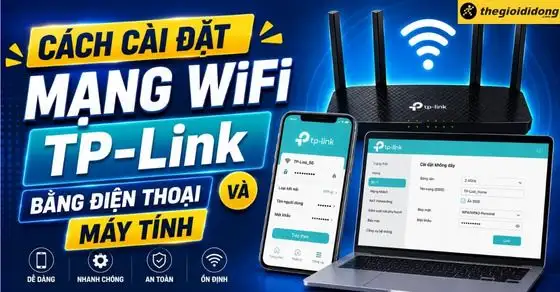
Trong kỷ nguyên số hóa hiện nay, việc sở hữu một hệ thống mạng WiFi ổn định và an toàn là yếu tố then chốt cho mọi hoạt động từ làm việc, học tập đến giải trí. Router TP-Link, với vị thế là nhà cung cấp thiết bị WiFi số 1 thế giới trong 12 năm liên tiếp (tính đến năm 2023), đã trở thành lựa chọn hàng đầu của hàng tỷ người dùng toàn cầu nhờ sự kết hợp hoàn hảo giữa hiệu năng, độ bền và mức giá phải chăng. Bài viết này sẽ hướng dẫn bạn cách cài đặt mạng WiFi TP-Link một cách chi tiết và hiệu quả, dù bạn sử dụng điện thoại thông minh hay máy tính cá nhân, đảm bảo kết nối internet luôn mượt mà và bảo mật.
Giới thiệu về Router TP-Link và tầm quan trọng của việc cài đặt đúng cách
TP-Link đã khẳng định vị thế vững chắc trên thị trường thiết bị mạng toàn cầu, phục vụ hàng tỷ người dùng tại hơn 170 quốc gia. Sự phổ biến này không chỉ đến từ mức giá cạnh tranh mà còn từ chất lượng sản phẩm vượt trội, đáp ứng đa dạng nhu cầu từ gia đình đến doanh nghiệp. Các dòng router TP-Link được đánh giá cao về độ ổn định, khả năng xuyên thấu tín hiệu tốt, và đặc biệt là hệ sinh thái ứng dụng quản lý thông minh.
Việc cài đặt router TP-Link đúng cách ngay từ đầu không chỉ giúp bạn thiết lập kết nối internet nhanh chóng mà còn tối ưu hóa hiệu suất mạng, tăng cường bảo mật và mở khóa các tính năng nâng cao. Một hệ thống mạng được cấu hình chuẩn xác sẽ đảm bảo trải nghiệm trực tuyến liền mạch, an toàn và hiệu quả cho mọi thiết bị trong gia đình hoặc văn phòng.
Chuẩn bị trước khi cài đặt Router TP-Link
Trước khi bắt đầu quá trình cài đặt, việc chuẩn bị kỹ lưỡng sẽ giúp bạn tiết kiệm thời gian và tránh các sự cố không mong muốn:
- Kiểm tra thông tin thiết bị: Lật mặt dưới của router TP-Link để tìm nhãn dán. Tại đây, bạn sẽ thấy tên mạng WiFi mặc định (SSID), mật khẩu WiFi mặc định, tên người dùng và mật khẩu quản trị mặc định (thường là “admin” cho cả hai), cùng với địa chỉ IP truy cập quản trị (phổ biến là 192.168.0.1, 192.168.1.1 hoặc tplinklogin.net). Ghi lại các thông tin này.
- Chọn vị trí đặt router tối ưu: Đặt router ở khu vực trung tâm ngôi nhà, nơi cao ráo và thoáng đãng để sóng WiFi có thể lan tỏa đồng đều. Tránh đặt gần các bức tường bê tông dày, thiết bị điện tử gây nhiễu (như lò vi sóng, điện thoại không dây, thiết bị Bluetooth), gương hoặc bể cá, vì chúng có thể gây nhiễu và làm suy yếu tín hiệu WiFi.
- Kết nối dây cáp: Cắm dây nguồn vào router và ổ điện. Sau đó, sử dụng dây Ethernet từ modem nhà mạng và cắm vào cổng WAN (thường có màu xanh dương) trên router TP-Link của bạn.
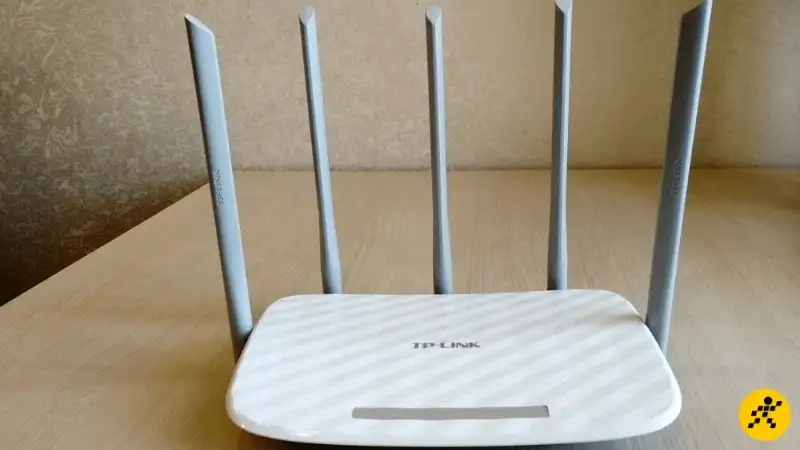
TP-Link từ lâu đã khẳng định vị thế là thương hiệu thiết bị mạng phổ biến
Cách cài đặt WiFi TP-Link bằng điện thoại (Ứng dụng TP-Link Tether)
Ứng dụng TP-Link Tether mang đến trải nghiệm cài đặt và quản lý mạng trực quan, tiện lợi ngay trên điện thoại thông minh. Hãy làm theo các bước sau:
- Tải và cài đặt ứng dụng Tether: Tải ứng dụng TP-Link Tether từ App Store (cho iOS) hoặc Google Play Store (cho Android). Sau khi cài đặt, mở ứng dụng và tiến hành đăng ký một tài khoản TP-Link ID (TP-Link Cloud) hoặc đăng nhập nếu bạn đã có. Việc đăng ký tài khoản này mang lại nhiều lợi ích, cho phép bạn quản lý router từ xa, nhận thông báo cập nhật firmware và truy cập các dịch vụ đám mây khác của TP-Link.
- Kết nối với mạng WiFi mặc định: Truy cập vào phần cài đặt WiFi trên điện thoại, tìm và kết nối với tên mạng WiFi mặc định (SSID) được ghi trên nhãn dán dưới đáy router của bạn.
- Bắt đầu thiết lập nhanh: Mở ứng dụng Tether, router TP-Link của bạn sẽ tự động được phát hiện. Chọn đúng model router hiện ra trên màn hình và làm theo hướng dẫn. Ứng dụng sẽ yêu cầu bạn tạo một mật khẩu quản trị mới cho router. Đây là bước cực kỳ quan trọng: Hãy thay đổi mật khẩu quản trị mặc định (thường là “admin”) ngay lập tức để tăng cường bảo mật, ngăn chặn truy cập trái phép vào cài đặt router của bạn.
- Cấu hình kết nối Internet (WAN): Ứng dụng sẽ hướng dẫn bạn chọn loại kết nối Internet. Hầu hết các nhà mạng cáp quang/ADSL hiện nay sử dụng Dynamic IP (IP động). Tuy nhiên, nếu bạn sử dụng dịch vụ DSL yêu cầu tên người dùng và mật khẩu, hãy chọn PPPoE. Trong một số trường hợp đặc biệt được nhà cung cấp dịch vụ chỉ định, bạn có thể cần chọn Static IP (IP tĩnh).
- Đặt tên và mật khẩu WiFi mới: Tại giao diện cài đặt mạng không dây, bạn hãy nhập tên WiFi (SSID) và mật khẩu mới cho mạng của mình. Đảm bảo mật khẩu đủ mạnh để bảo vệ mạng khỏi các mối đe dọa an ninh mạng. Sau đó, nhấn Lưu để hệ thống áp dụng cấu hình mới.
- Hoàn tất và kết nối: Đợi router khởi động lại trong khoảng 1 phút. Sau đó, dùng điện thoại kết nối lại với tên WiFi mới vừa đặt để bắt đầu trải nghiệm internet tốc độ cao. Bạn cũng có thể sử dụng ứng dụng Tether để quản lý thiết bị thông minh từ xa như camera an ninh hoặc các thiết bị IoT khác.
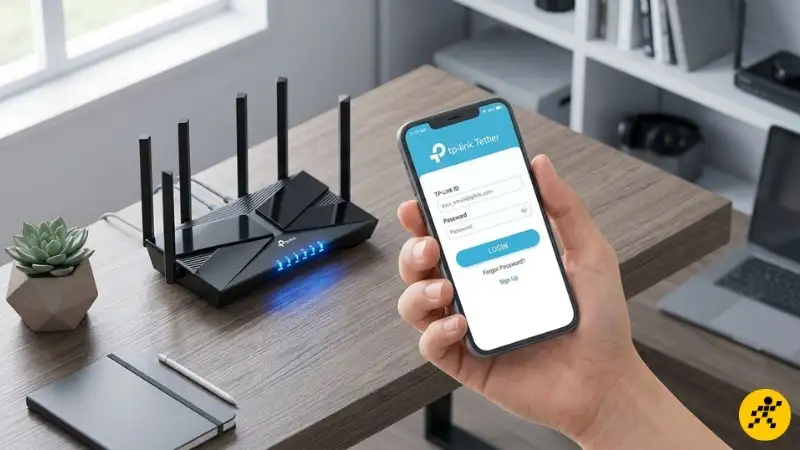
Tải ứng dụng TP-Link Tether về điện thoại, sau đó tiến hành đăng ký
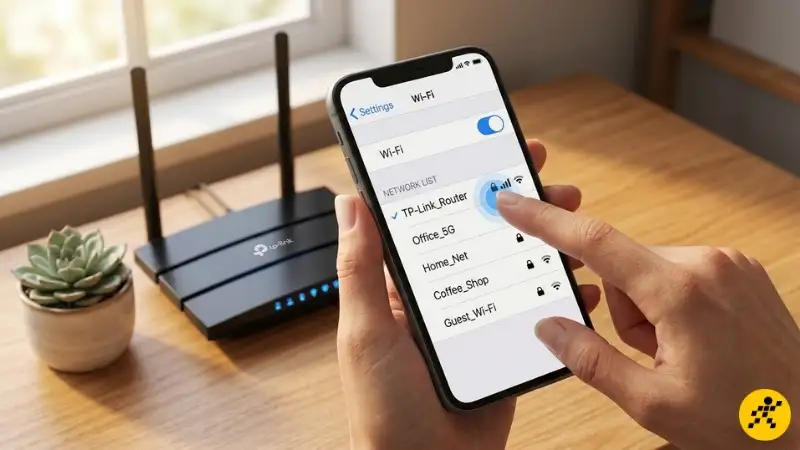
Vào phần cài đặt WiFi trên smartphone, tìm và kết nối
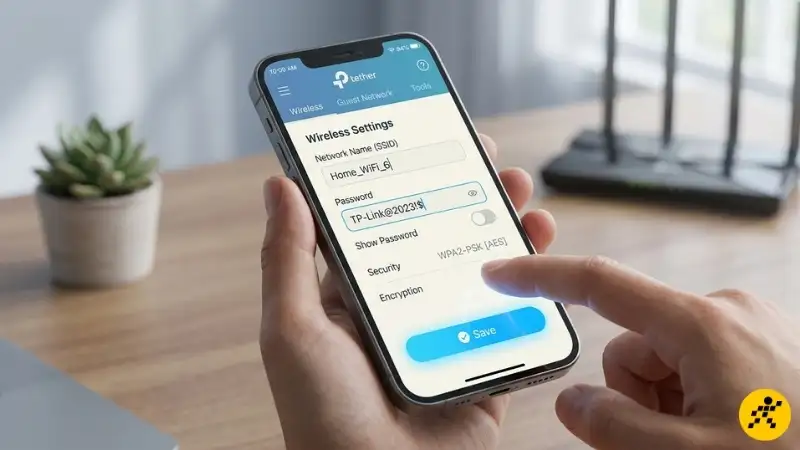
Nhập tên WiFi và mật khẩu mới
Cách cài đặt WiFi TP-Link bằng máy tính (Giao diện web)
Đối với những người dùng muốn can thiệp sâu hơn vào các thông số kỹ thuật hoặc tính năng nâng cao, việc sử dụng trình duyệt web trên máy tính là lựa chọn tối ưu. Quy trình thực hiện bao gồm các giai đoạn cụ thể sau:
- Kết nối máy tính với router: Kết nối máy tính của bạn với router TP-Link bằng dây cáp mạng LAN (cắm vào một trong các cổng LAN màu vàng trên router) hoặc kết nối không dây vào sóng WiFi mặc định của thiết bị (tên và mật khẩu trên nhãn dán).
- Truy cập trang quản trị: Mở trình duyệt web (Chrome, Firefox, Safari, Edge) và nhập địa chỉ IP quản trị mặc định (ví dụ: 192.168.0.1, 192.168.1.1) hoặc tên miền tplinklogin.net vào thanh địa chỉ để truy cập trang quản trị hệ thống. Bạn nên kiểm tra nhãn dán dưới đáy router để biết chính xác địa chỉ truy cập.
- Đăng nhập và thay đổi mật khẩu quản trị: Nhập tên người dùng và mật khẩu mặc định (thường là “admin” cho cả hai). Sau khi đăng nhập thành công, hệ thống sẽ thường yêu cầu bạn tạo một mật khẩu quản trị mới. Hãy thay đổi mật khẩu này ngay lập tức để bảo vệ router khỏi các truy cập trái phép. Sau đó, tìm đến mục Quick Setup hoặc Cài đặt nhanh để bắt đầu quy trình.
- Cấu hình kết nối Internet (WAN): Lựa chọn múi giờ phù hợp (ví dụ: GMT+07 cho Việt Nam). Tiếp theo, chọn loại kết nối mạng phù hợp với nhà cung cấp dịch vụ của bạn (Dynamic IP, PPPoE, hoặc Static IP) như đã giải thích ở phần cài đặt bằng điện thoại.
- Đặt tên và mật khẩu WiFi mới: Tại danh mục Wireless Settings (Cài đặt không dây), tiến hành thay đổi tên WiFi (SSID) và mật khẩu bảo mật cho mạng của bạn. Chọn chuẩn bảo mật mạnh mẽ như WPA2/WPA3.
- Thay đổi địa chỉ IP LAN (nếu cần): Di chuyển đến mục Network chọn phần LAN để đổi địa chỉ IP của router sang một lớp mạng khác (ví dụ: 192.168.2.1). Bước này thường cần thiết khi địa chỉ IP của modem nhà mạng trùng với router TP-Link, gây xung đột IP. Lưu ý quan trọng: Khi đổi địa chỉ IP LAN, hãy đảm bảo rằng địa chỉ mới nằm trong một dải mạng khác với modem chính của nhà mạng để tránh xung đột, và ghi nhớ địa chỉ mới này để truy cập router sau này.
- Lưu cấu hình và khởi động lại: Sau khi hoàn tất các bước cấu hình, lưu lại các thay đổi và đợi router khởi động lại. Máy tính của bạn sẽ tự động kết nối lại với mạng WiFi mới.
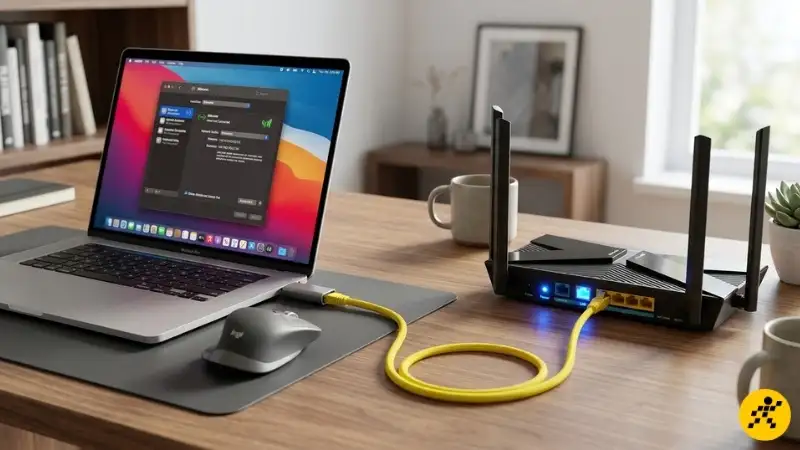
Kết nối máy tính với router TP-Link bằng dây cáp mạng LAN
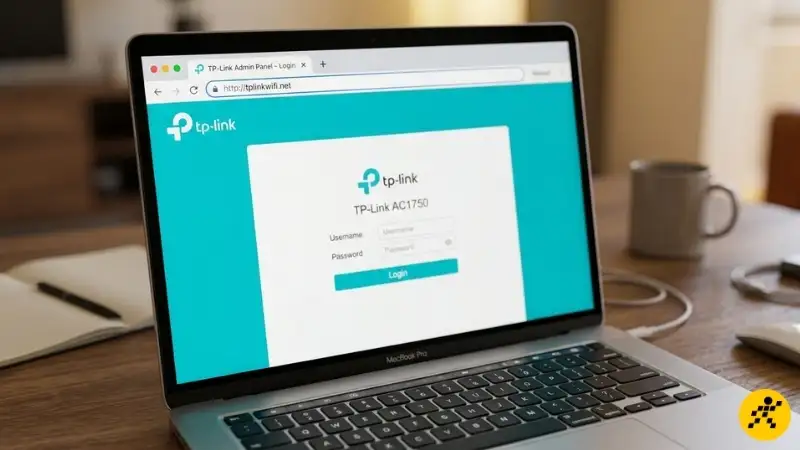
Truy cập trang quản trị hệ thống
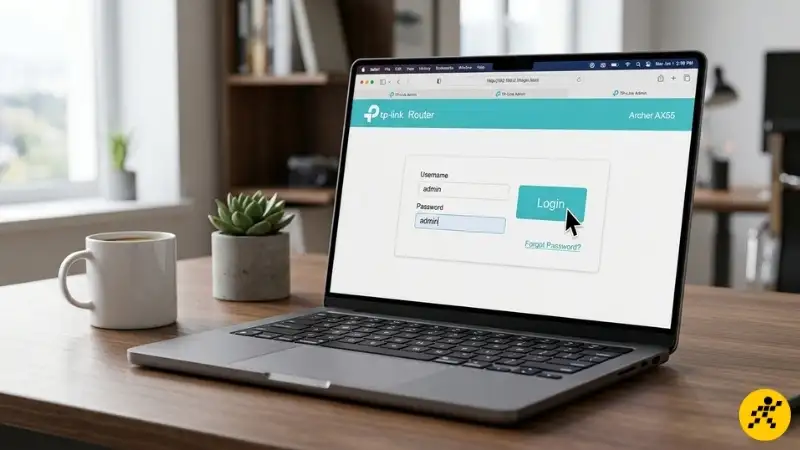
Nhập tài khoản quản trị mặc định là admin cho cả tên đăng nhập và mật khẩu
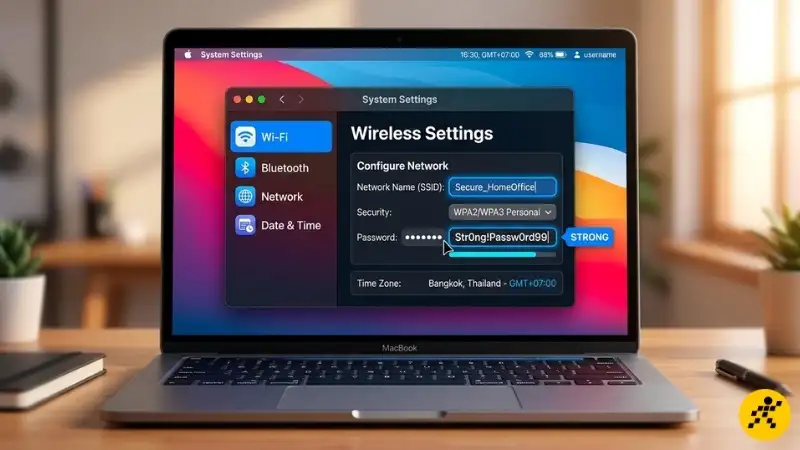
Thay đổi tên WiFi và mật khẩu bảo mật tại danh mục Wireless Settings
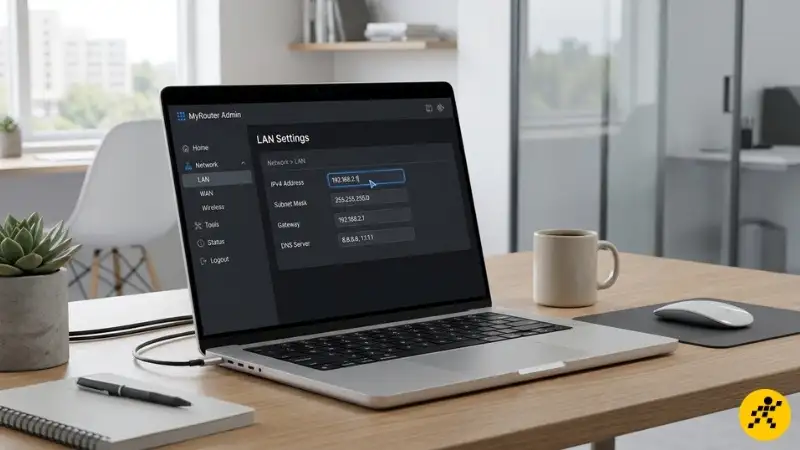
Di chuyển đến mục Network chọn phần LAN để đổi địa chỉ IP của router
Các tính năng nâng cao và tối ưu mạng WiFi TP-Link
Ngoài các bước cài đặt cơ bản, router TP-Link còn cung cấp nhiều tính năng mạnh mẽ giúp bạn tối ưu hóa hiệu suất và bảo mật mạng của mình:
Bảo mật mạng với WPA3
TP-Link luôn chú trọng đến bảo mật. Ngoài việc thay đổi mật khẩu quản trị mặc định, bạn nên ưu tiên lựa chọn chuẩn bảo mật WPA3 khi đặt mật khẩu WiFi. WPA3 là chuẩn bảo mật WiFi mới nhất, cung cấp mã hóa mạnh mẽ hơn WPA2, bảo vệ tốt hơn chống lại các cuộc tấn công brute-force và cải thiện quyền riêng tư cho mạng công cộng thông qua tính năng Enhanced Open.
Mạng khách (Guest Network)
Tính năng này cho phép bạn tạo một mạng WiFi riêng biệt cho khách truy cập. Điều này giúp bảo vệ mạng chính của bạn bằng cách cách ly thiết bị của khách khỏi các tài nguyên mạng nội bộ, đồng thời bạn có thể giới hạn băng thông hoặc thời gian truy cập cho mạng khách nếu cần.
Kiểm soát phụ huynh (Parental Controls)
Ứng dụng Tether và giao diện web của TP-Link thường tích hợp tính năng kiểm soát phụ huynh mạnh mẽ. Bạn có thể đặt giới hạn thời gian sử dụng internet, chặn các trang web không phù hợp và tạm dừng internet cho các thiết bị cụ thể của trẻ em, giúp quản lý thời gian sử dụng thiết bị và nội dung truy cập một cách hiệu quả.
QoS (Quality of Service)
Nhiều router TP-Link tích hợp chức năng QoS, cho phép người dùng ưu tiên băng thông cho các ứng dụng hoặc thiết bị quan trọng. Ví dụ, bạn có thể ưu tiên băng thông cho các cuộc gọi video, chơi game trực tuyến hoặc streaming phim 4K để đảm bảo trải nghiệm mượt mà ngay cả khi mạng bận rộn với nhiều tác vụ khác.
Các chế độ hoạt động khác của router
Ngoài chế độ Router mặc định, nhiều thiết bị TP-Link có thể hoạt động ở các chế độ khác để tối ưu hóa phạm vi phủ sóng và mục đích sử dụng:
- Access Point (AP) Mode: Biến router thành một điểm truy cập WiFi cho mạng có dây hiện có, phù hợp khi bạn muốn thêm WiFi vào một mạng LAN đã có sẵn.
- Range Extender (Repeater) Mode: Mở rộng sóng WiFi hiện có từ một router khác, giúp tăng cường phạm vi phủ sóng ở những khu vực sóng yếu.
Cập nhật Firmware thường xuyên
Việc kiểm tra và cập nhật firmware (phần mềm điều khiển) cho router là rất quan trọng. Người dùng có thể thực hiện việc này trực tiếp thông qua ứng dụng TP-Link Tether hoặc tải xuống từ trang hỗ trợ của TP-Link và cập nhật thủ công qua giao diện quản lý web. Cập nhật firmware giúp vá lỗi bảo mật, cải thiện hiệu suất, thêm tính năng mới và tăng cường khả năng tương thích với các thiết bị khác.
TP-Link Cloud (TP-Link ID)
Đăng ký tài khoản TP-Link ID không chỉ giúp bạn cài đặt dễ dàng hơn mà còn mở ra khả năng quản lý router từ xa thông qua ứng dụng Tether hoặc giao diện web. Bạn có thể kiểm tra trạng thái mạng, thay đổi cài đặt, hoặc nhận thông báo quan trọng mọi lúc mọi nơi.
Khắc phục sự cố thường gặp và mẹo tối ưu hiệu suất WiFi
Trong quá trình sử dụng, bạn có thể gặp một số vấn đề. Dưới đây là các lỗi phổ biến và cách khắc phục:
- Không thể truy cập trang quản trị tplinkwifi.net hoặc địa chỉ IP: Đảm bảo thiết bị của bạn đang kết nối với mạng WiFi của router TP-Link (hoặc qua dây LAN) và đã tắt dữ liệu di động (4G/5G). Kiểm tra lại địa chỉ IP hoặc tên miền đã nhập.
- WiFi báo “Connected, No Internet”: Lỗi này thường do cắm sai dây cáp mạng hoặc modem nhà mạng chưa cấp phát tín hiệu. Hãy kiểm tra xem dây LAN từ modem chính đã được cắm vào đúng cổng WAN (màu xanh dương) trên router và router đã chọn đúng loại kết nối WAN (Dynamic IP, PPPoE…) hay chưa.
- Sai mật khẩu quản trị hoặc mật khẩu WiFi: Nếu bạn quên mật khẩu đã đổi, cách duy nhất là thực hiện Reset cứng bằng cách nhấn giữ nút Reset ở mặt sau router trong khoảng 10 giây (dùng vật nhọn). Sau khi đèn tín hiệu nháy sáng đồng loạt, router sẽ quay về trạng thái xuất xưởng, cho phép bạn cài đặt lại từ đầu. Sau khi thiết lập lại mạng WiFi, bạn có thể cần cài đặt lại các thiết bị thông minh khác như camera an ninh để chúng kết nối với mạng mới.
- Sóng WiFi yếu hoặc chập chờn: Hiện tượng này có thể do xung đột kênh sóng với các mạng hàng xóm hoặc đặt router quá gần các thiết bị gây nhiễu (như đã đề cập ở phần chuẩn bị). Việc thay đổi kênh truyền trong phần cài đặt không dây sang “Auto” hoặc các kênh 1, 6, 11 sẽ giúp cải thiện đáng kể. Ngoài ra, các yếu tố môi trường như tường dày, thiết bị điện tử (lò vi sóng, điện thoại không dây, Bluetooth), gương, và bể cá cũng có thể gây nhiễu sóng. Tối ưu vị trí đặt router là rất quan trọng.
- Kiểm tra đèn LED trạng thái: Các đèn LED trên router cung cấp thông tin quan trọng về trạng thái hoạt động của thiết bị (nguồn, internet, WiFi, cổng LAN). Hiểu ý nghĩa của chúng giúp bạn chẩn đoán nhanh các sự cố kết nối mạng và xác định nguyên nhân.
- Lưu ý khi đổi địa chỉ IP LAN: Khi đổi địa chỉ IP LAN của router (ví dụ từ 192.168.0.1 sang 192.168.2.1), hãy đảm bảo rằng địa chỉ mới nằm trong một dải mạng khác với modem chính của nhà mạng để tránh xung đột IP, và ghi nhớ địa chỉ mới để truy cập router sau này.

Lỗi sai mật khẩu quản trị hoặc mật khẩu WiF
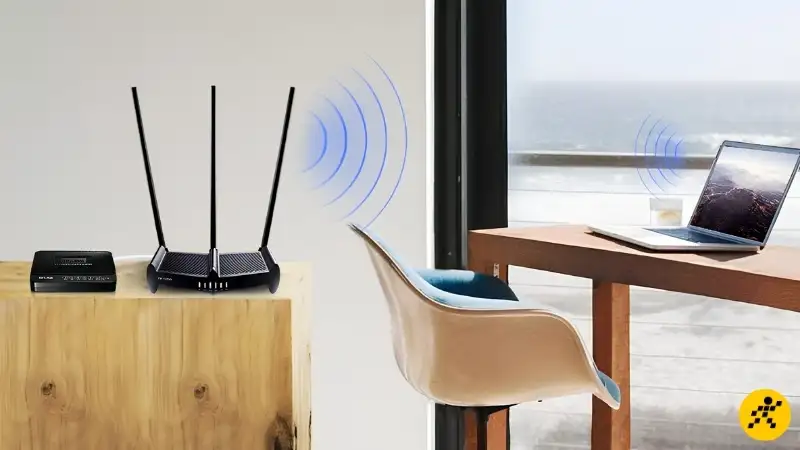
Lựa chọn vị trí đặt router tối ưu
Tổng kết và xu hướng công nghệ WiFi tương lai
Việc cài đặt và quản lý mạng WiFi TP-Link đúng cách là nền tảng để bạn xây dựng một hạ tầng mạng ổn định, an toàn và hiệu quả cho mọi nhu cầu. Từ những bước chuẩn bị đơn giản đến việc tận dụng các tính năng nâng cao như Mạng khách, Kiểm soát phụ huynh hay QoS, bạn hoàn toàn có thể làm chủ hệ thống mạng của mình.
TP-Link không ngừng đổi mới và tiên phong trong việc tích hợp các công nghệ WiFi mới nhất. Hiện nay, hãng đã ra mắt các dòng sản phẩm hỗ trợ WiFi 6E (sử dụng băng tần 6GHz để giảm nhiễu và tăng tốc độ) và đang phát triển các thiết bị WiFi 7 (802.11be, còn gọi là Wi-Fi Extremely High Throughput – EHT) với tốc độ và hiệu suất vượt trội hơn nữa. Việc cập nhật và lựa chọn các thiết bị hỗ trợ chuẩn WiFi mới sẽ giúp bạn sẵn sàng cho trải nghiệm kết nối tương lai, đáp ứng nhu cầu ngày càng cao của các thiết bị và ứng dụng hiện đại.
Câu hỏi thường gặp về cài đặt mạng WiFi TP-Link
Làm thế nào để cài đặt WiFi TP-Link bằng điện thoại?
Bạn cần tải ứng dụng TP-Link Tether, kết nối điện thoại với WiFi mặc định của router, sau đó làm theo hướng dẫn trong ứng dụng để cấu hình các thông số như loại kết nối Internet, tên WiFi, mật khẩu và mật khẩu quản trị mới.
Tôi cần chuẩn bị gì trước khi cài đặt router TP-Link?
Bạn nên kiểm tra nhãn dán dưới đáy router để lấy tên WiFi/mật khẩu mặc định và địa chỉ IP quản trị. Chọn vị trí đặt router tối ưu, tránh vật cản và thiết bị gây nhiễu. Sau đó, kết nối dây nguồn và dây Ethernet từ modem vào cổng WAN của router.
Làm cách nào để thay đổi mật khẩu quản trị router TP-Link?
Sau khi truy cập vào giao diện quản lý router (qua ứng dụng Tether hoặc trình duyệt web), hệ thống sẽ thường yêu cầu bạn tạo một mật khẩu quản trị mới ngay trong lần đăng nhập đầu tiên. Nếu không, bạn có thể tìm trong mục “System Tools” hoặc “Administration” để thay đổi mật khẩu quản trị mặc định.
Các loại kết nối internet WAN phổ biến là gì và khi nào tôi nên dùng chúng?
Các loại kết nối WAN phổ biến là Dynamic IP (IP động), PPPoE và Static IP (IP tĩnh). Dynamic IP là phổ biến nhất cho hầu hết các nhà mạng cáp quang/ADSL. PPPoE thường dùng cho dịch vụ DSL yêu cầu tên người dùng và mật khẩu. Static IP được sử dụng trong các trường hợp đặc biệt khi nhà cung cấp dịch vụ chỉ định một địa chỉ IP cố định cho bạn.
Lợi ích của TP-Link Cloud là gì?
TP-Link Cloud (TP-Link ID) cho phép bạn quản lý router từ xa thông qua ứng dụng Tether hoặc giao diện web, nhận thông báo cập nhật firmware, và truy cập các dịch vụ đám mây khác của TP-Link, mang lại sự tiện lợi và linh hoạt trong việc quản lý mạng.
