

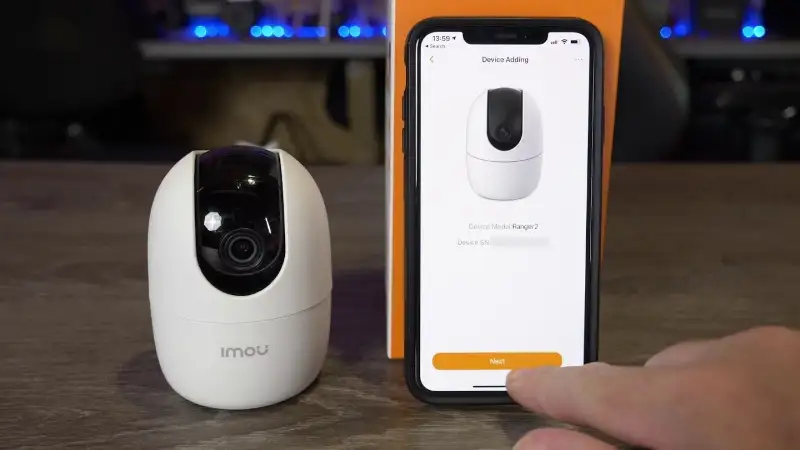
Hướng dẫn chi tiết cách kết nối camera Imou với điện thoại và TV từ A-Z
Camera Wi-Fi Imou đã trở thành một giải pháp an ninh gia đình phổ biến nhờ vào thiết kế tiện lợi và nhiều tính năng thông minh. Khả năng giám sát từ xa qua điện thoại và thậm chí là xem trực tiếp trên TV mang lại sự an tâm và tiện lợi tối đa cho người dùng. Bài viết này sẽ cung cấp hướng dẫn toàn diện, từng bước để bạn có thể kết nối và tận dụng tối đa camera Imou của mình.
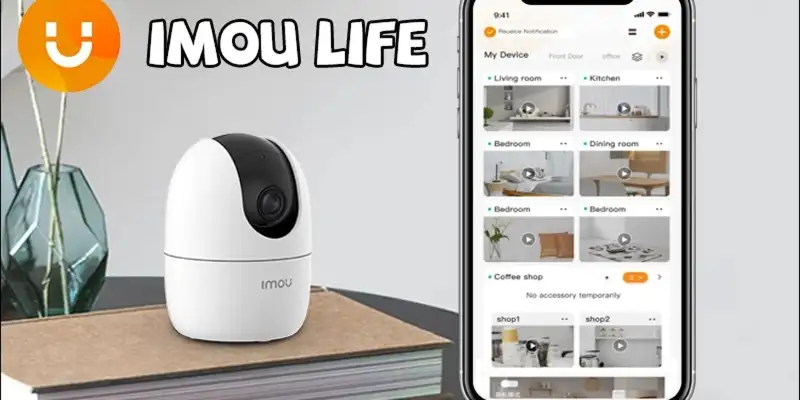
Chuẩn bị trước khi kết nối camera Imou
Để quá trình cài đặt diễn ra suôn sẻ, bạn cần chuẩn bị đầy đủ các thiết bị và điều kiện cần thiết:
- Camera Imou và bộ đổi nguồn: Đảm bảo camera và bộ đổi nguồn (adapter) đi kèm hoạt động bình thường.
- Điện thoại thông minh: Một chiếc smartphone chạy hệ điều hành Android hoặc iOS để cài đặt ứng dụng Imou Life.
- Mạng Wi-Fi 2.4GHz ổn định: Camera Imou chỉ hoạt động trên băng tần Wi-Fi 2.4GHz, không hỗ trợ 5GHz. Hãy đảm bảo router Wi-Fi của bạn phát sóng ở băng tần này. Khoảng cách lý tưởng giữa camera và router là dưới 10 mét và không có quá nhiều vật cản (tường dày, kim loại) để đảm bảo tín hiệu ổn định. Tốc độ internet tối thiểu được khuyến nghị là 2Mbps cho mỗi camera để đảm bảo truyền tải video mượt mà.
- Thẻ nhớ MicroSD chất lượng cao: Khuyến nghị sử dụng thẻ MicroSD Class 10 hoặc cao hơn (U1/U3) từ các thương hiệu uy tín như SanDisk, Kingston để đảm bảo tốc độ ghi ổn định và độ bền khi ghi hình liên tục. Hầu hết các camera Imou hỗ trợ dung lượng tối đa 256GB, một số mẫu mới hơn có thể hỗ trợ đến 512GB.
- Vị trí lắp đặt và nguồn điện: Chọn vị trí lắp đặt phù hợp, đảm bảo camera có thể bao quát khu vực cần giám sát và có nguồn điện ổn định.
Hướng dẫn kết nối camera Imou với điện thoại qua Wi-Fi (Từng bước)
Đây là phương pháp kết nối phổ biến nhất, giúp bạn giám sát và quản lý camera từ xa mọi lúc, mọi nơi.
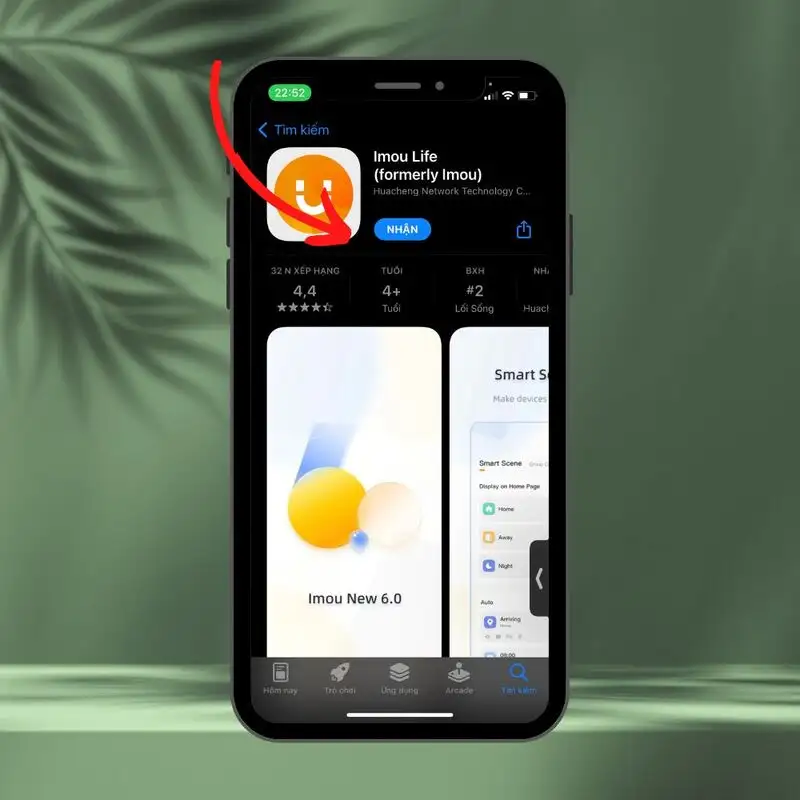
Bước 1: Tải và cài đặt ứng dụng Imou Life
Ứng dụng Imou Life là trung tâm điều khiển cho camera của bạn.
- Đối với điện thoại Android: Tải ứng dụng từ Google Play Store.
- Đối với điện thoại iOS: Tải ứng dụng từ Apple App Store.
Bước 2: Đăng ký tài khoản Imou Life
Nếu bạn chưa có tài khoản, hãy thực hiện các bước sau để đăng ký:
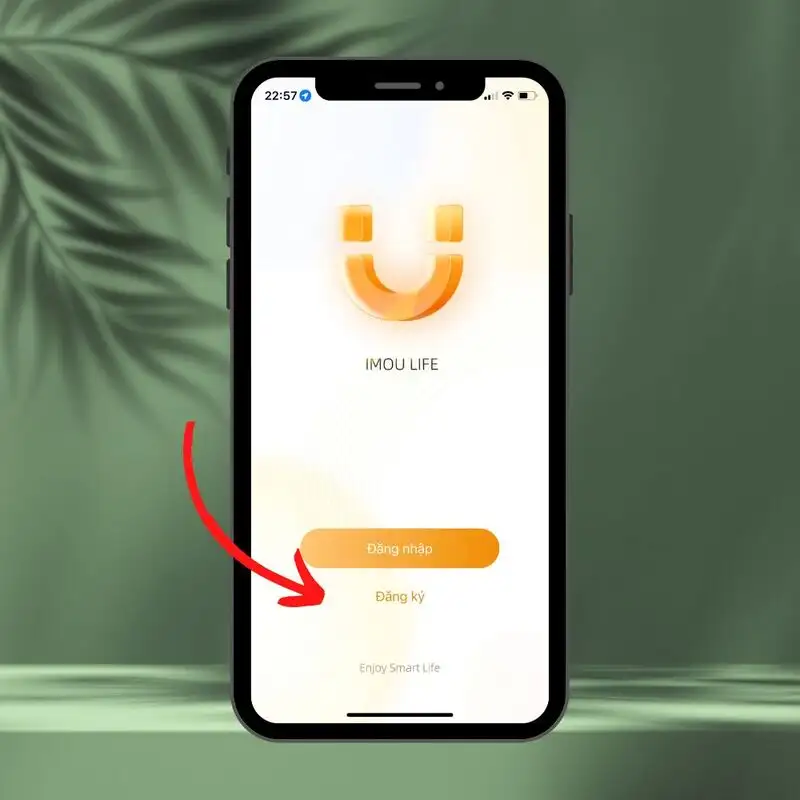
- Mở ứng dụng Imou Life và chọn “Đăng ký”.
- Nếu được yêu cầu, chọn khu vực “Việt Nam” và nhấn mũi tên để tiếp tục.
- Nhập số điện thoại hoặc địa chỉ email của bạn và đặt mật khẩu.
- Đọc và đồng ý với các điều khoản quyền riêng tư, sau đó nhấn mũi tên để “Tiếp tục”.
- Nhập mã xác minh (OTP) gồm 6 số được gửi về số điện thoại hoặc email của bạn để hoàn tất đăng ký.
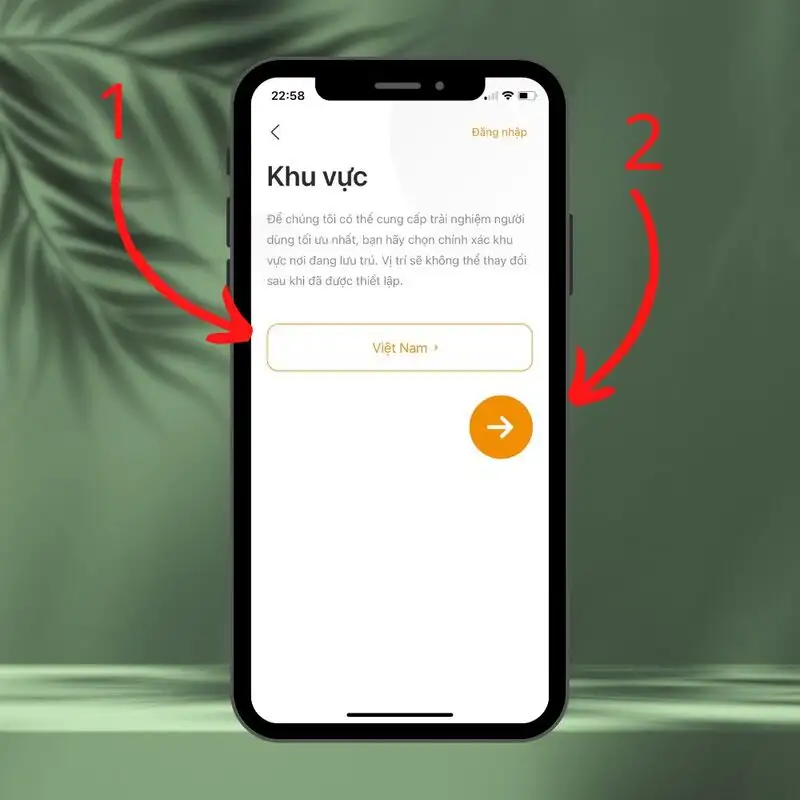
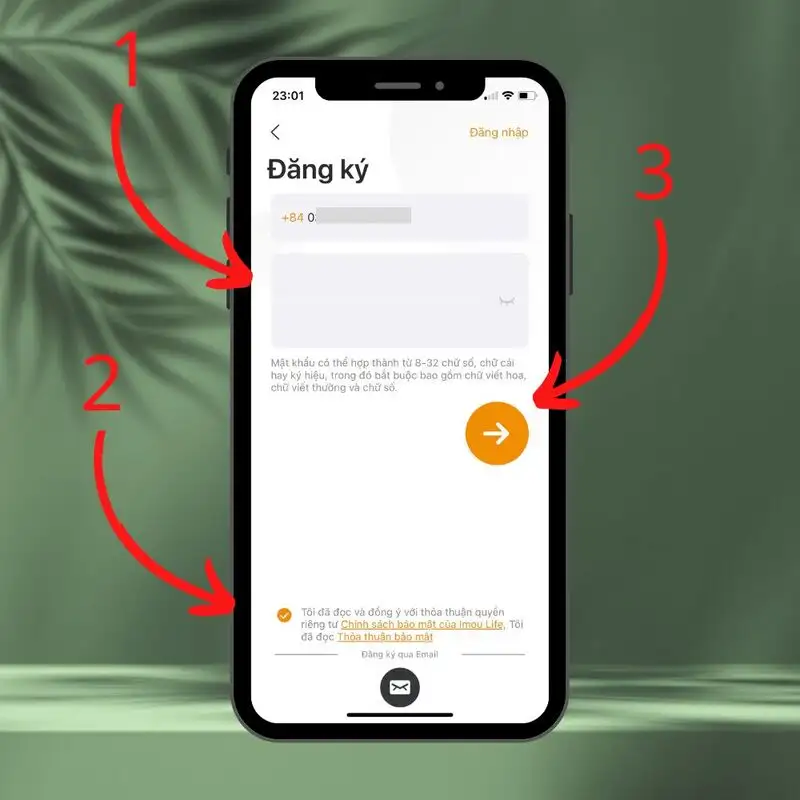
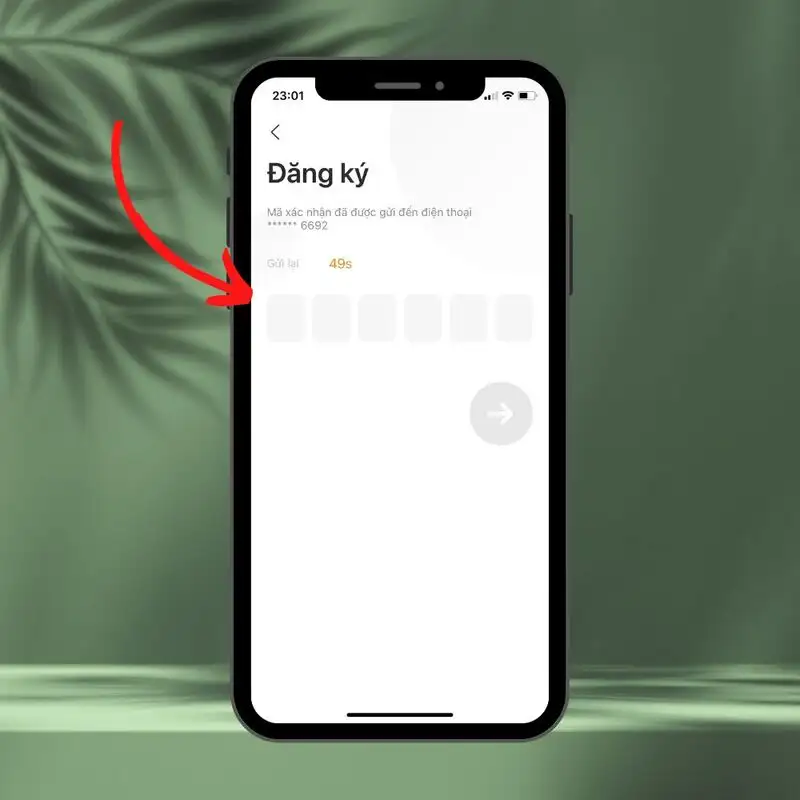
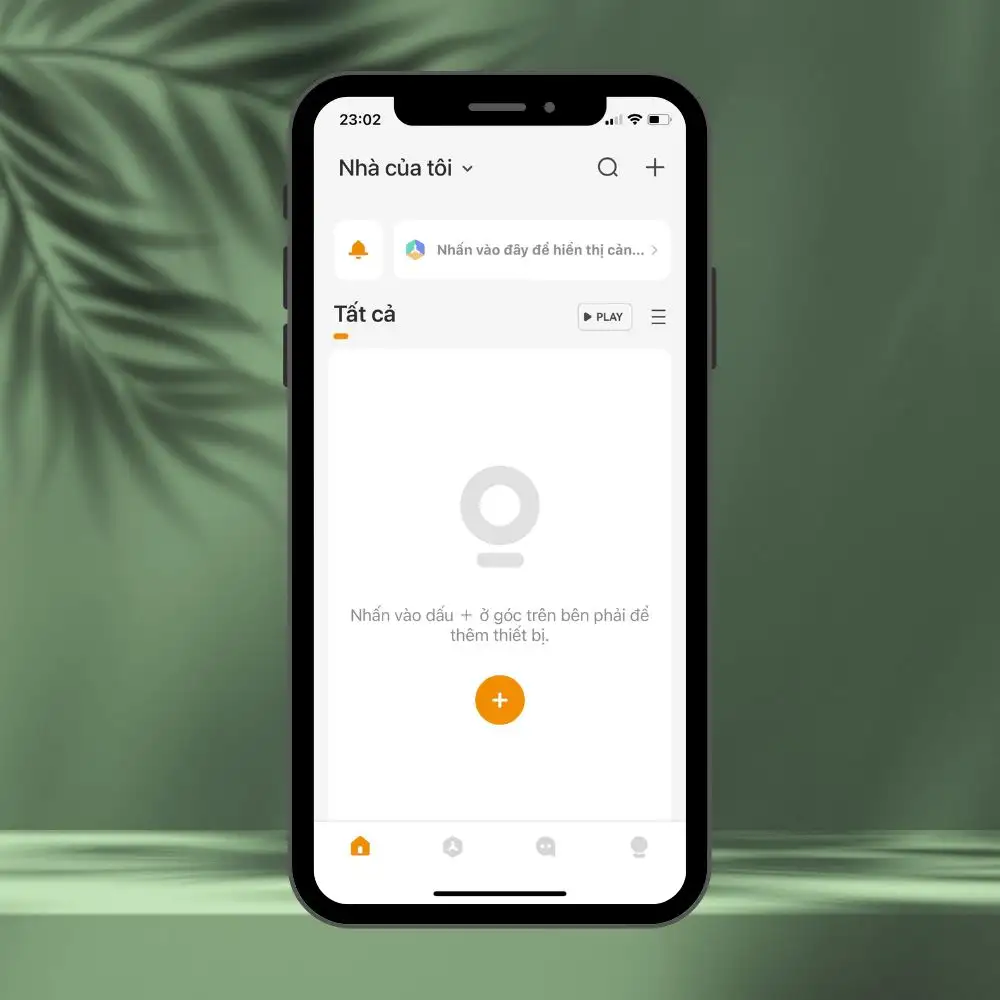
Sau khi đăng ký thành công, bạn sẽ được chuyển đến trang chủ của ứng dụng.
Bước 3: Cắm nguồn và thêm thiết bị mới
- Đảm bảo camera Imou của bạn đã được cắm nguồn và hoạt động bình thường. Chờ vài phút để camera khởi động và đèn báo trạng thái nhấp nháy (thường là màu xanh lá cây hoặc xanh dương).
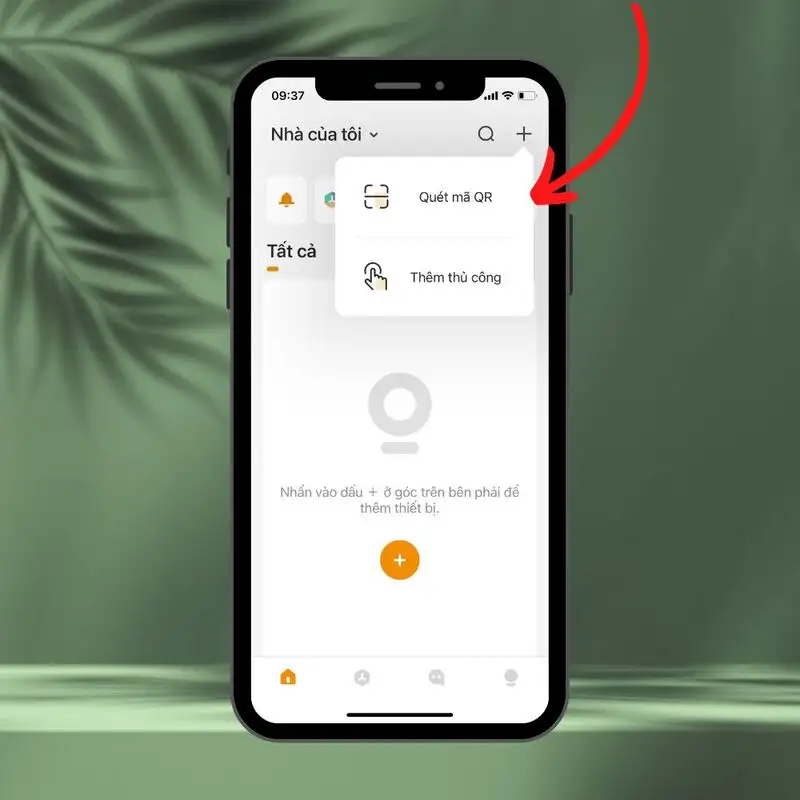
- Mở ứng dụng Imou Life, nhấn vào biểu tượng dấu cộng (+) ở góc trên bên phải màn hình.
- Chọn “Quét mã QR” và quét mã QR được dán trên thân camera hoặc trên hộp sản phẩm. Nếu không quét được, bạn có thể chọn “Nhập SN thủ công” và điền số Serial Number của camera.
Bước 4: Kết nối camera với mạng Wi-Fi
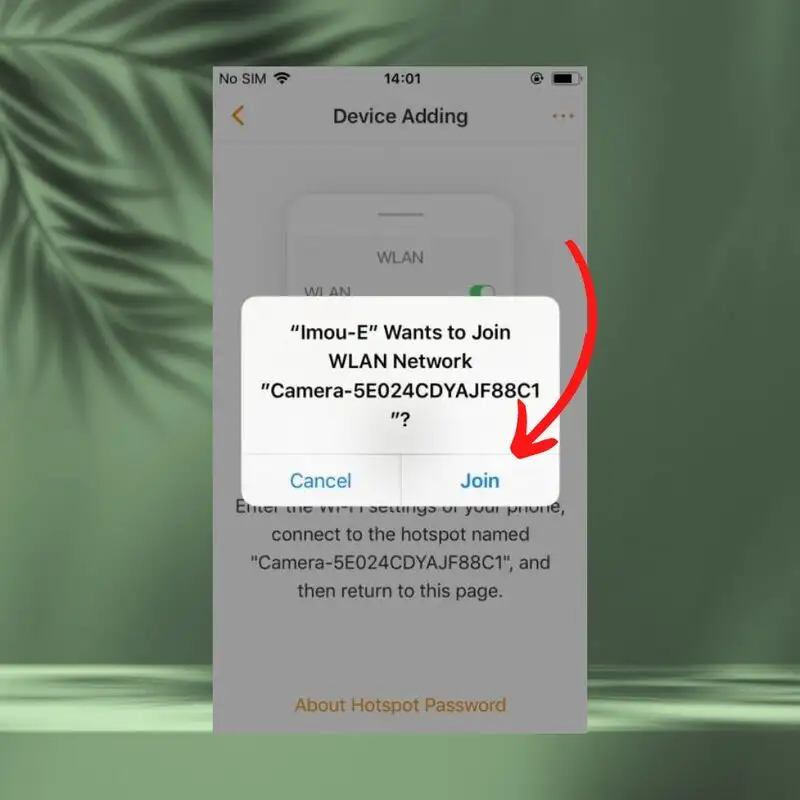
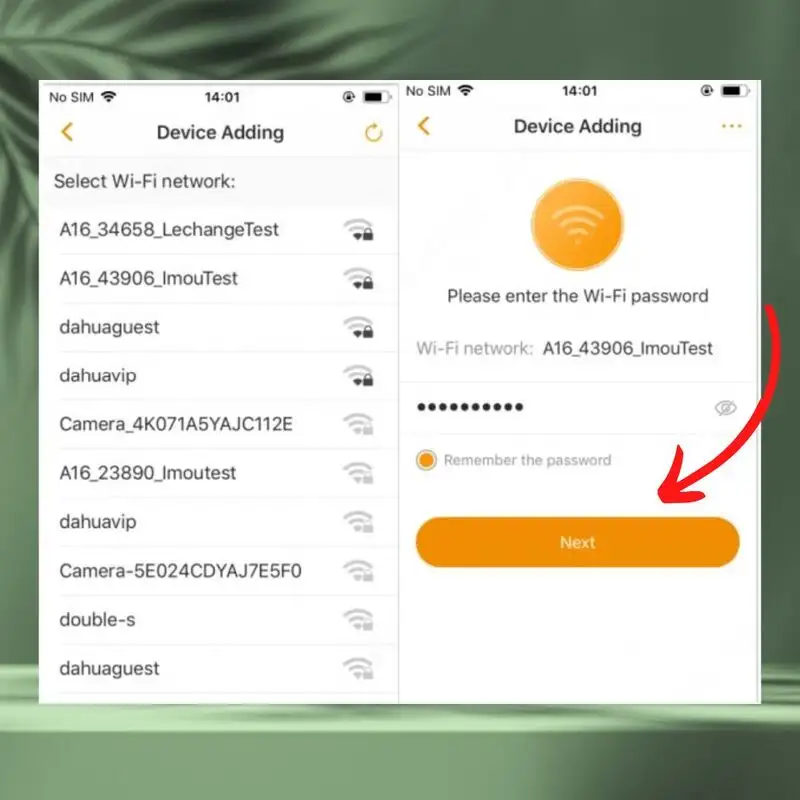
- Ứng dụng sẽ yêu cầu bạn chọn mạng Wi-Fi. Hãy chọn mạng Wi-Fi 2.4GHz tại nhà bạn.
- Nhập mật khẩu Wi-Fi chính xác và tích chọn “Lưu mật khẩu” (nếu muốn).
- Nhấn “Tiếp theo”. Ứng dụng sẽ bắt đầu quá trình kết nối camera với mạng Wi-Fi.
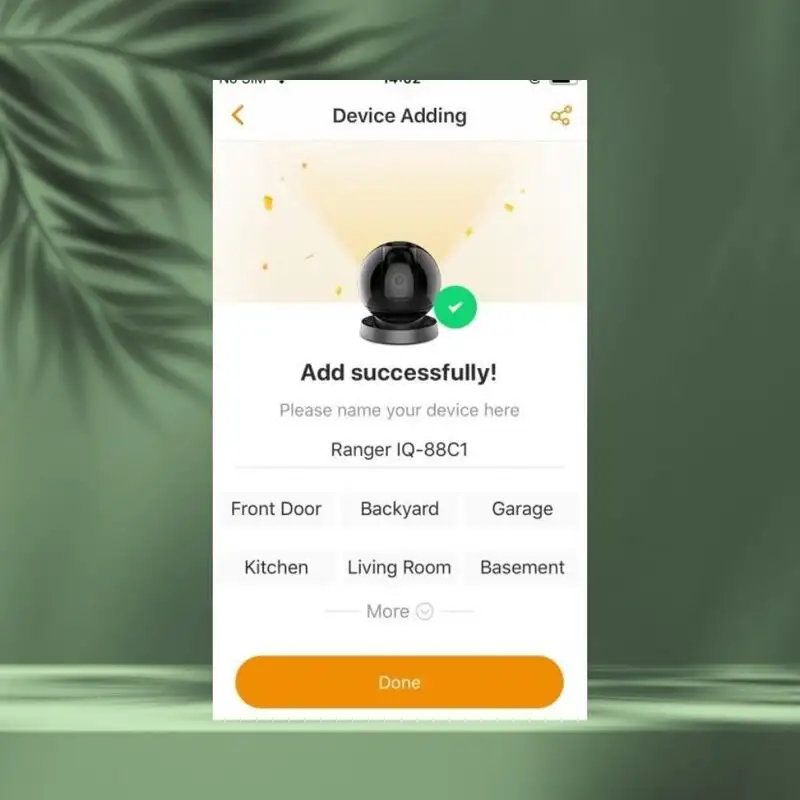
- Khi kết nối thành công, bạn sẽ thấy giao diện hiển thị hình ảnh trực tiếp từ camera. Bạn có thể đặt tên cho camera (ví dụ: “Camera phòng khách”, “Camera cửa chính”) và đặt mật khẩu riêng cho camera để tăng cường bảo mật.
Kết nối camera Imou bằng dây mạng Ethernet (Nếu camera hỗ trợ)
Một số mẫu camera Imou, đặc biệt là các dòng ngoài trời hoặc chuyên nghiệp, được trang bị cổng Ethernet. Phương pháp này mang lại kết nối ổn định hơn, rất hữu ích cho lần cài đặt đầu tiên hoặc khi tín hiệu Wi-Fi không mạnh. Bạn chỉ cần cắm dây mạng từ camera trực tiếp vào router. Sau đó, thực hiện các bước thêm thiết bị trong ứng dụng Imou Life tương tự như kết nối Wi-Fi; ứng dụng sẽ tự động nhận diện kết nối có dây.
Hướng dẫn Reset camera Imou về cài đặt gốc
Trong trường hợp camera đã được cài đặt trước đó, bạn muốn cài đặt lại từ đầu, hoặc camera gặp sự cố, việc reset về cài đặt gốc là cần thiết. Hầu hết các camera Imou đều có một nút reset vật lý.
- Cắm nguồn cho camera.
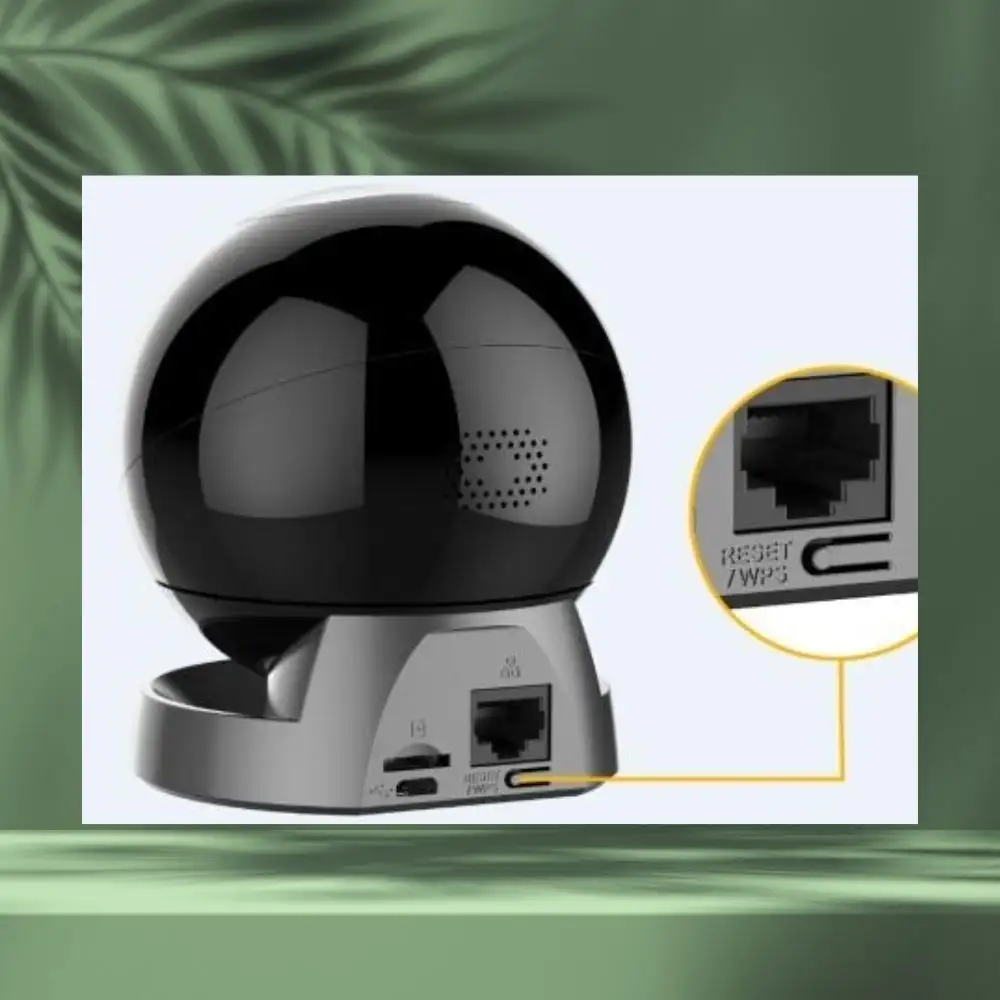
- Xác định vị trí nút reset: Nút này thường nằm ở mặt sau, bên dưới camera hoặc ẩn bên trong khe cắm thẻ nhớ. Đôi khi bạn cần dùng que chọc sim hoặc vật nhọn để tiếp cận.
- Nhấn và giữ nút reset: Giữ nút này trong khoảng 10-30 giây cho đến khi bạn nghe thấy tiếng “bíp” hoặc đèn trạng thái của camera nhấp nháy màu đỏ.
- Chờ camera khởi động lại: Sau khi reset, camera sẽ trở về cài đặt mặc định ban đầu và sẵn sàng để được cấu hình lại như một thiết bị mới.
Các tính năng nâng cao và quản lý camera Imou
Ứng dụng Imou Life không chỉ giúp bạn xem trực tiếp mà còn cung cấp nhiều tính năng nâng cao để quản lý và bảo vệ tài sản của mình.
Lưu trữ đám mây Imou Protect
Imou cung cấp dịch vụ lưu trữ đám mây trả phí mang tên Imou Protect. Dịch vụ này cho phép bạn lưu trữ video an toàn trên máy chủ đám mây, truy cập dữ liệu từ mọi nơi mà không lo mất mát khi thẻ nhớ bị hỏng hoặc camera bị đánh cắp. Imou Protect còn tích hợp các tính năng AI nâng cao như phát hiện người, vật nuôi, phương tiện. Các gói dịch vụ đa dạng, thường có thời gian lưu trữ 3, 7 hoặc 30 ngày tùy theo gói đăng ký.
Chia sẻ quyền truy cập camera
Để các thành viên trong gia đình hoặc người đáng tin cậy cùng giám sát, bạn có thể dễ dàng chia sẻ quyền truy cập camera thông qua ứng dụng Imou Life. Người dùng chính có thể mời tối đa 20 người khác bằng cách nhập tài khoản Imou Life của họ (số điện thoại hoặc email) và cấp các quyền xem hoặc quản lý cụ thể.
Tăng cường bảo mật với Xác thực hai yếu tố (2FA)
Để bảo vệ tài khoản Imou Life của bạn khỏi các truy cập trái phép, hãy bật tính năng Xác thực hai yếu tố (2FA). Khi 2FA được kích hoạt, mỗi lần đăng nhập từ một thiết bị mới sẽ yêu cầu mã xác minh được gửi đến số điện thoại hoặc email đã đăng ký của bạn, tăng cường đáng kể lớp bảo mật.
Cách xem camera Imou trên TV
Mặc dù camera Imou được thiết kế chủ yếu để xem trên điện thoại, bạn vẫn có thể tận hưởng hình ảnh giám sát trên màn hình lớn của TV thông qua một số phương pháp sau:
- Sử dụng Android TV Box hoặc Google Chromecast: Kết nối thiết bị này với TV của bạn. Sau đó, bạn có thể cài đặt ứng dụng Imou Life trực tiếp lên Android TV Box (nếu chạy hệ điều hành Android TV) hoặc sử dụng tính năng phản chiếu màn hình (Screen Mirroring/Cast) từ điện thoại lên TV qua Chromecast.
- Sử dụng Smart TV có tính năng phản chiếu màn hình: Hầu hết các Smart TV hiện đại đều hỗ trợ phản chiếu màn hình từ điện thoại (ví dụ: Miracast, AirPlay, Smart View). Bạn chỉ cần kết nối điện thoại và TV cùng một mạng Wi-Fi, sau đó sử dụng tính năng phản chiếu màn hình trên điện thoại để hiển thị ứng dụng Imou Life lên TV.
- Cài đặt ứng dụng Imou Life trực tiếp trên Smart TV: Nếu Smart TV của bạn chạy hệ điều hành Android TV, bạn có thể tìm và cài đặt ứng dụng Imou Life trực tiếp từ Google Play Store trên TV.
Khắc phục các sự cố thường gặp khi kết nối/sử dụng camera Imou
Trong quá trình sử dụng, bạn có thể gặp phải một số vấn đề. Dưới đây là cách khắc phục các sự cố phổ biến:
- Camera Imou bị ngoại tuyến (Offline): Đây là một trong những vấn đề phổ biến nhất. Nguyên nhân có thể do:
- Mất điện hoặc nguồn điện không ổn định: Kiểm tra lại bộ đổi nguồn và ổ cắm.
- Lỗi kết nối mạng Wi-Fi: Khởi động lại router Wi-Fi. Đảm bảo mật khẩu Wi-Fi trong ứng dụng Imou Life vẫn chính xác.
- Khoảng cách quá xa hoặc vật cản: Di chuyển camera gần router hơn hoặc loại bỏ vật cản.
- Lỗi firmware: Cập nhật firmware lên phiên bản mới nhất.
- Camera bị lỗi phần cứng: Thử reset camera về cài đặt gốc (xem hướng dẫn ở trên). Nếu vẫn không được, liên hệ bộ phận hỗ trợ kỹ thuật.
- Không tìm thấy thiết bị khi thêm mới:
- Đảm bảo camera đã được reset về cài đặt gốc.
- Điện thoại và camera đang kết nối cùng mạng Wi-Fi 2.4GHz.
- Tín hiệu Wi-Fi mạnh và không có vật cản lớn.
- Chất lượng hình ảnh kém:
- Kiểm tra cài đặt độ phân giải trong ứng dụng Imou Life và chọn độ phân giải cao hơn (nếu có).
- Đảm bảo băng thông mạng đủ mạnh để truyền tải video chất lượng cao.
- Vệ sinh ống kính camera nếu bị bám bụi bẩn.
- Quên mật khẩu tài khoản Imou Life: Tại màn hình đăng nhập, bạn bấm “Quên mật khẩu”. Sau đó, nhập số điện thoại hoặc email đăng ký tài khoản để nhận mã OTP. Cuối cùng, điền mã OTP này vào hệ thống và tạo mật khẩu mới.
Tầm quan trọng của việc cập nhật Firmware camera Imou
Việc thường xuyên kiểm tra và cập nhật firmware cho camera Imou là vô cùng quan trọng để đảm bảo thiết bị hoạt động ổn định, hiệu quả và an toàn. Các bản cập nhật firmware thường mang lại:
- Cải thiện hiệu suất: Tối ưu hóa hoạt động, giảm độ trễ.
- Sửa lỗi bảo mật: Vá các lỗ hổng tiềm ẩn, bảo vệ dữ liệu của bạn.
- Bổ sung tính năng mới: Mang đến trải nghiệm sử dụng tốt hơn.
Để cập nhật, bạn có thể vào phần cài đặt của từng camera trong ứng dụng Imou Life và kiểm tra mục “Cập nhật Firmware”.
Kết luận
Việc kết nối camera Imou với điện thoại và TV không chỉ đơn giản mà còn mở ra nhiều khả năng giám sát và quản lý an ninh tiện lợi. Bằng cách tuân thủ các bước hướng dẫn và lưu ý các yếu tố kỹ thuật, bạn có thể dễ dàng thiết lập hệ thống giám sát hiệu quả. Đừng quên tận dụng các tính năng nâng cao như lưu trữ đám mây, chia sẻ quyền truy cập và xác thực hai yếu tố để tối ưu hóa trải nghiệm và tăng cường bảo mật cho ngôi nhà của mình.
Câu hỏi thường gặp
Làm thế nào để kết nối camera Imou với điện thoại của tôi?
Bạn cần tải ứng dụng Imou Life, đăng ký tài khoản, cắm nguồn cho camera, sau đó sử dụng ứng dụng để quét mã QR trên camera và kết nối với mạng Wi-Fi 2.4GHz tại nhà. Cuối cùng, đặt tên và mật khẩu cho camera để hoàn tất.
Camera Imou của tôi bị ngoại tuyến, phải làm sao để khắc phục?
Kiểm tra nguồn điện, khởi động lại router Wi-Fi, đảm bảo mật khẩu Wi-Fi trong ứng dụng chính xác. Camera có thể bị ngoại tuyến do khoảng cách quá xa router, vật cản hoặc lỗi firmware. Thử di chuyển camera gần hơn hoặc reset camera về cài đặt gốc.
Làm sao để xem hình ảnh từ camera Imou trên TV?
Bạn có thể xem camera Imou trên TV bằng cách sử dụng Android TV Box, Google Chromecast để phản chiếu màn hình điện thoại hoặc cài đặt ứng dụng Imou Life trực tiếp trên Smart TV chạy Android TV. Một số Smart TV cũng hỗ trợ tính năng phản chiếu màn hình (Screen Mirroring) từ điện thoại.
Camera Imou có hoạt động với Wi-Fi 5GHz không?
Không, camera Imou chỉ hoạt động trên băng tần Wi-Fi 2.4GHz. Bạn cần đảm bảo router Wi-Fi của mình đang phát sóng ở băng tần này và kết nối camera với mạng 2.4GHz.
Cách reset camera Imou về cài đặt gốc khi gặp vấn đề?
Cắm nguồn cho camera, sau đó tìm và nhấn giữ nút reset vật lý (thường ở mặt sau hoặc bên dưới camera, đôi khi cần dùng que chọc sim) trong khoảng 10-30 giây cho đến khi nghe tiếng “bíp” hoặc đèn trạng thái nhấp nháy. Camera sẽ khởi động lại và trở về cài đặt mặc định.
