
Máy tính Windows của bạn khởi động chậm chạp, ì ạch sau một thời gian sử dụng? Nguyên nhân phổ biến nhất thường đến từ việc quá nhiều ứng dụng tự động chạy cùng lúc khi hệ điều hành khởi động. Việc quản lý và vô hiệu hóa các ứng dụng không cần thiết này không chỉ giúp tăng tốc độ khởi động mà còn cải thiện đáng kể hiệu suất tổng thể của máy tính, từ Windows 10 đến Windows 11.
Lợi ích vượt trội khi quản lý ứng dụng khởi động cùng Windows
Việc kiểm soát chặt chẽ các ứng dụng tự động khởi chạy cùng hệ điều hành mang lại nhiều lợi ích thiết thực, giúp tối ưu hóa trải nghiệm sử dụng máy tính của bạn:
- Tăng tốc độ khởi động hệ thống: Đây là lợi ích rõ ràng nhất. Khi ít ứng dụng phải tải cùng lúc, Windows có thể khởi động nhanh hơn đáng kể. Các thử nghiệm cho thấy, việc vô hiệu hóa các ứng dụng không cần thiết có thể giúp giảm thời gian khởi động của Windows từ vài giây đến hàng chục giây, tùy thuộc vào số lượng và mức độ nặng của các ứng dụng bị tắt.
- Cải thiện hiệu suất tổng thể: Các ứng dụng chạy nền tiêu tốn tài nguyên CPU và RAM. Bằng cách giảm số lượng ứng dụng này, bạn giải phóng tài nguyên quý giá, giúp máy tính hoạt động mượt mà hơn, phản hồi nhanh hơn khi bạn mở các ứng dụng khác hoặc thực hiện các tác vụ nặng.
- Tiết kiệm pin cho laptop: Đối với người dùng laptop, đây là một lợi ích không thể bỏ qua. Ít ứng dụng chạy nền đồng nghĩa với việc CPU và các linh kiện khác phải làm việc ít hơn, từ đó giảm tiêu thụ năng lượng. Trong một số trường hợp, việc quản lý tốt ứng dụng khởi động có thể kéo dài thời lượng pin thêm từ 10% đến 20% trong các tác vụ nhẹ đến trung bình.
- Giảm tải cho ổ cứng: Đặc biệt là với ổ cứng HDD truyền thống, việc đọc và tải nhiều ứng dụng cùng lúc khi khởi động có thể gây áp lực lớn. Giảm số lượng ứng dụng giúp giảm thời gian truy cập ổ cứng, kéo dài tuổi thọ cho thiết bị.
- Tăng cường bảo mật: Một số phần mềm độc hại hoặc không mong muốn có thể tự cấu hình để khởi động cùng Windows. Việc kiểm tra và vô hiệu hóa các mục khởi động lạ giúp bạn phát hiện và loại bỏ những mối đe dọa tiềm ẩn, bảo vệ hệ thống tốt hơn.
Nên tắt ứng dụng nào và không nên tắt ứng dụng nào khi khởi động Windows?
Quyết định tắt ứng dụng nào cần được cân nhắc kỹ lưỡng. Tắt toàn bộ ứng dụng khởi động là một sai lầm, vì một số phần mềm và dịch vụ là cần thiết cho hoạt động ổn định và an toàn của hệ thống. Dưới đây là hướng dẫn giúp bạn đưa ra lựa chọn thông minh:
Ứng dụng nên cân nhắc tắt:
- Ứng dụng nhắn tin và mạng xã hội: Các ứng dụng như Discord, Spotify, Steam, Zalo, Microsoft Teams (nếu bạn không cần chúng chạy ngay lập tức khi khởi động) thường tiêu tốn tài nguyên đáng kể. Bạn có thể mở chúng thủ công khi cần.
- Phần mềm cập nhật tự động: Nhiều ứng dụng như Adobe Creative Cloud, Google Chrome Updater, hoặc các trình quản lý driver thường có các tiến trình cập nhật chạy nền. Bạn có thể tắt chúng và tự kiểm tra cập nhật định kỳ.
- Tiện ích không thường xuyên sử dụng: Các công cụ tối ưu hóa, phần mềm ghi màn hình, hoặc các ứng dụng phụ trợ mà bạn chỉ dùng đôi khi.
- Ứng dụng của Microsoft không cần thiết: Ngay cả một số ứng dụng của Microsoft như OneDrive (nếu bạn không sử dụng đồng bộ hóa liên tục) hoặc Microsoft Teams (nếu không phải là công cụ làm việc chính) cũng có thể được tắt khỏi danh sách khởi động để cải thiện hiệu suất mà không ảnh hưởng đến chức năng cốt lõi của hệ điều hành.
Ứng dụng không nên tắt hoặc cần cân nhắc kỹ:
- Phần mềm diệt virus và bảo mật: Đây là những ứng dụng tối quan trọng, cần chạy ngay từ khi Windows khởi động để bảo vệ máy tính khỏi các mối đe dọa. Tuy nhiên, nhiều phần mềm diệt virus hiện đại như Bitdefender, Norton, Kaspersky đã tích hợp các tính năng “Game Mode” hoặc “Silent Mode” để tự động giảm tác động đến hiệu suất khi bạn chơi game hoặc sử dụng ứng dụng nặng, giúp bạn vừa an toàn vừa tối ưu hiệu suất.
- Driver thiết bị: Các driver cho card đồ họa (NVIDIA, AMD), âm thanh, hoặc các thiết bị ngoại vi khác là cần thiết để phần cứng hoạt động đúng cách.
- Dịch vụ hệ thống quan trọng: Một số dịch vụ của Windows hoặc của các phần mềm quan trọng (ví dụ: dịch vụ liên quan đến mạng, âm thanh) cần thiết cho hoạt động cơ bản của máy tính.
- Ứng dụng sao lưu tự động: Nếu bạn dựa vào các ứng dụng này để bảo vệ dữ liệu, hãy để chúng khởi động cùng Windows.
Lưu ý quan trọng: Việc “Vô hiệu hóa” (Disable) một ứng dụng khởi động chỉ ngăn nó tự động chạy khi Windows khởi động, ứng dụng vẫn còn trên hệ thống và bạn có thể mở nó thủ công bất cứ lúc nào. Điều này khác với “Gỡ cài đặt” (Uninstall), vốn sẽ xóa hoàn toàn ứng dụng khỏi máy tính.
Các phương pháp quản lý ứng dụng khởi động cùng Windows hiệu quả nhất
1. Sử dụng Cài đặt (Settings) – Đơn giản và trực quan
Đây là phương pháp dễ tiếp cận nhất, đặc biệt phù hợp với người dùng phổ thông trên cả Windows 10 và Windows 11.
Trên Windows 10:
Bước 1: Mở ứng dụng Cài đặt (Settings) bằng cách nhấn tổ hợp phím Windows + I, hoặc nhấp vào biểu tượng Start và chọn biểu tượng bánh răng.

Bước 2: Chọn mục Ứng dụng (Apps).
Bước 3: Trong menu bên trái, chọn Khởi động (Startup).
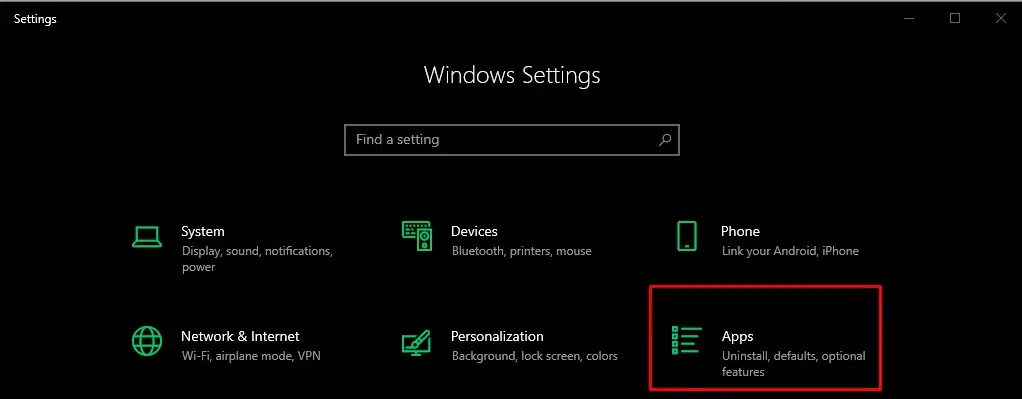
Bước 4: Tại đây, bạn sẽ thấy danh sách các ứng dụng được cấu hình để khởi động cùng Windows. Chuyển nút gạt sang trạng thái Tắt (Off) cho bất kỳ ứng dụng nào bạn không muốn khởi động tự động. Windows 10 cũng hiển thị “Mức độ tác động khởi động” (Startup impact) giúp bạn dễ dàng nhận biết ứng dụng nào ảnh hưởng nhiều nhất đến thời gian khởi động.
Trên Windows 11:
Windows 11 có giao diện quản lý ứng dụng khởi động tương tự nhưng được tích hợp sâu hơn vào Settings với giao diện được cải tiến và dễ tiếp cận hơn.
Bước 1: Mở ứng dụng Cài đặt (Settings) bằng cách nhấn tổ hợp phím Windows + I.
Bước 2: Chọn mục Ứng dụng (Apps) từ menu bên trái.
Bước 3: Nhấp vào Khởi động (Startup).
Bước 4: Tương tự như Windows 10, bạn sẽ thấy danh sách ứng dụng cùng với “Mức độ tác động khởi động”. Chuyển nút gạt sang Tắt (Off) cho các ứng dụng không cần thiết.
2. Quản lý qua Trình quản lý tác vụ (Task Manager) – Toàn diện và mạnh mẽ
Task Manager là công cụ toàn diện nhất để quản lý ứng dụng khởi động, cung cấp cái nhìn tổng quan và chi tiết về tất cả các ứng dụng và dịch vụ được cấu hình để khởi động cùng Windows, bao gồm cả mức độ tác động của chúng đến thời gian khởi động.
Bước 1: Mở Task Manager bằng một trong các cách sau:
- Nhấn tổ hợp phím Ctrl + Shift + Esc.
- Nhấn chuột phải vào bất kỳ vị trí trống nào trên thanh Taskbar và chọn Task Manager.
- Nhấn tổ hợp phím Ctrl + Alt + Del và chọn Task Manager.
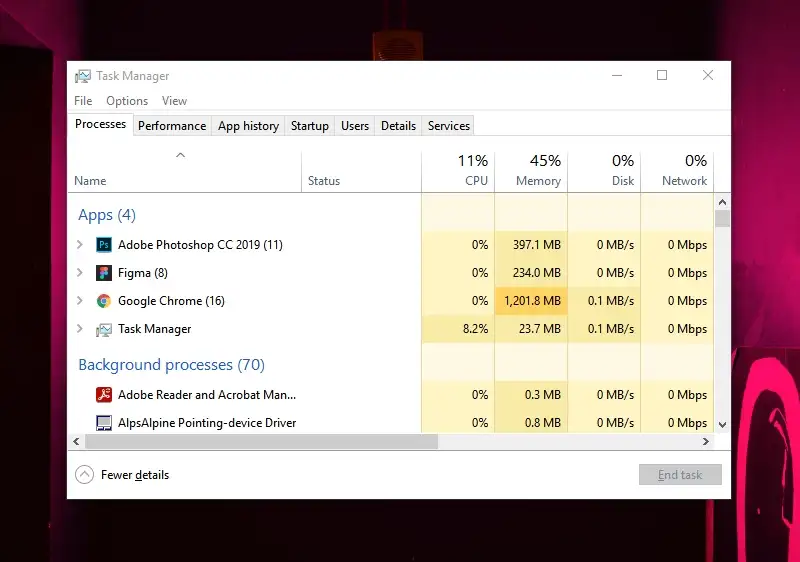
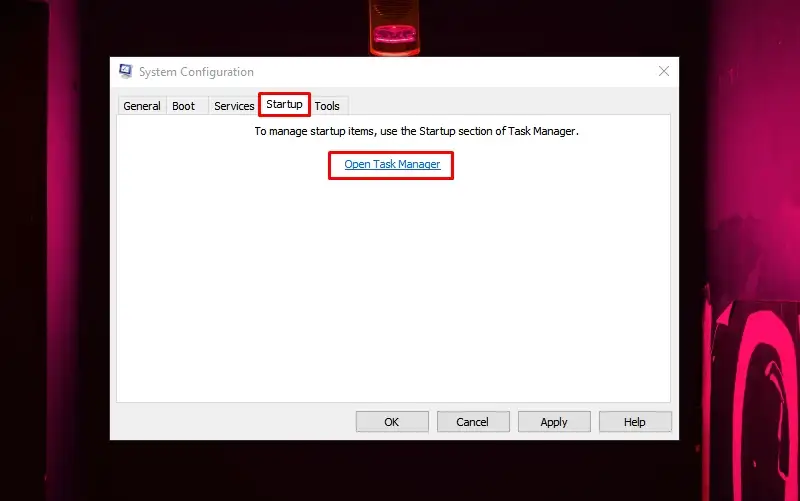
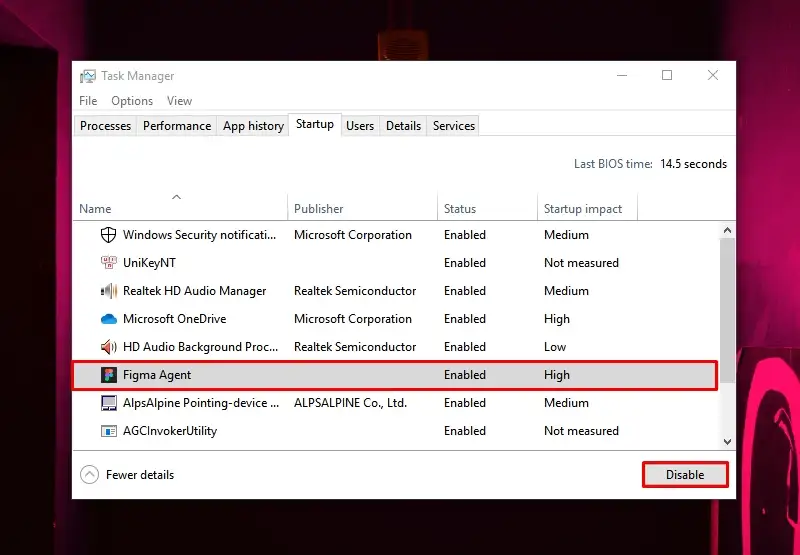
Bước 2: Trong cửa sổ Task Manager, chọn tab Khởi động (Startup).

Bước 3: Bạn sẽ thấy danh sách các ứng dụng, nhà phát triển, trạng thái (Đã bật/Đã tắt) và đặc biệt là cột Mức độ tác động khởi động (Startup impact). Cột này hiển thị mức độ ảnh hưởng của ứng dụng đến thời gian khởi động của hệ thống (ví dụ: Cao, Trung bình, Thấp, Không đo được). Điều này giúp bạn đưa ra quyết định tốt hơn về việc nên tắt ứng dụng nào.
Bước 4: Nhấp chuột phải vào ứng dụng bạn muốn vô hiệu hóa và chọn Vô hiệu hóa (Disable). Nếu muốn bật lại, chọn Bật (Enable).
3. Kiểm tra thư mục Khởi động (Startup Folder)
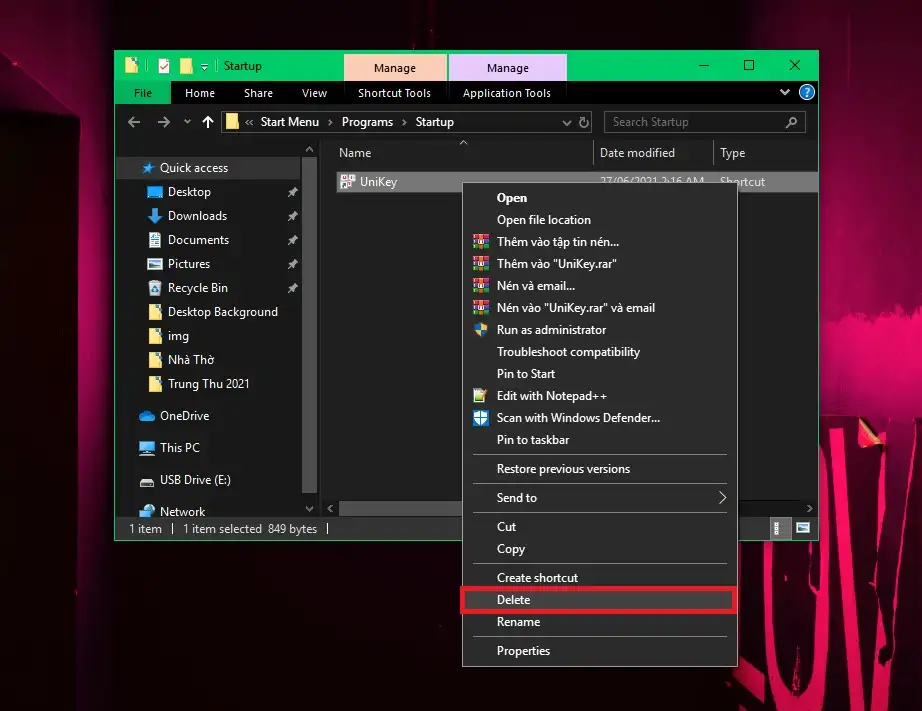
Một số ứng dụng tự động khởi động bằng cách đặt lối tắt (shortcut) vào thư mục Startup của Windows. Bạn có thể quản lý chúng trực tiếp từ đây.
Bước 1: Mở hộp thoại Run bằng cách nhấn tổ hợp phím Windows + R.

Bước 2: Nhập shell:startup vào ô Open và nhấn Enter hoặc chọn OK. Thao tác này sẽ mở thư mục khởi động dành riêng cho người dùng hiện tại của bạn.
Bước 3: Để kiểm tra thư mục khởi động chung cho tất cả người dùng trên máy tính, bạn có thể nhập shell:common startup vào hộp thoại Run. (Lưu ý: Bạn cần quyền quản trị để chỉnh sửa thư mục này).
Bước 4: Trong cửa sổ thư mục Startup, bạn sẽ thấy các lối tắt của ứng dụng. Nhấp chuột phải vào lối tắt của ứng dụng bạn muốn ngừng khởi động cùng Windows và chọn Xóa (Delete).
4. Tinh chỉnh qua Cấu hình Hệ thống (MSConfig) – Cần thận trọng
Công cụ Cấu hình Hệ thống (System Configuration), hay còn gọi là MSConfig, cho phép bạn quản lý các dịch vụ và mục khởi động. Tuy nhiên, việc tắt các dịch vụ không phải của Microsoft mà không hiểu rõ chức năng của chúng có thể dẫn đến mất ổn định hệ thống, lỗi phần mềm hoặc mất chức năng của phần cứng. Do đó, hãy đặc biệt cẩn trọng khi sử dụng phương pháp này.
Bước 1: Mở hộp thoại Run bằng cách nhấn tổ hợp phím Windows + R.
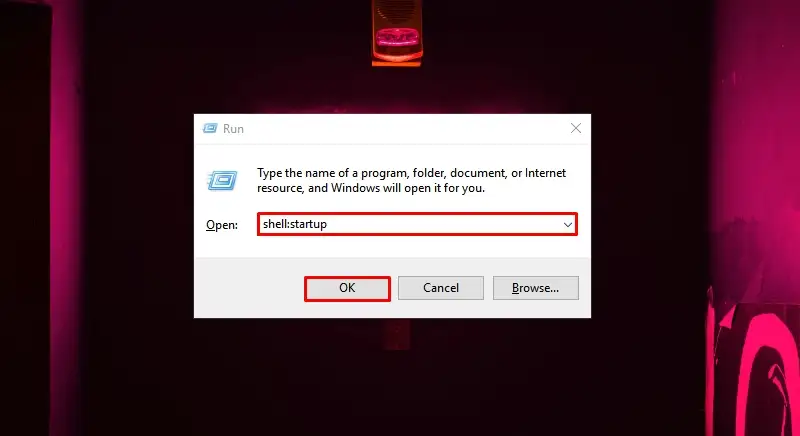
Bước 2: Nhập msconfig vào ô Open và nhấn Enter hoặc chọn OK.
Bước 3: Trong cửa sổ System Configuration, chuyển sang tab Dịch vụ (Services).

Bước 4: Để tránh vô hiệu hóa các dịch vụ quan trọng của hệ điều hành, hãy Tích chọn vào ô Ẩn tất cả dịch vụ của Microsoft (Hide all Microsoft services). Sau đó, bạn sẽ thấy danh sách các dịch vụ của bên thứ ba. Hãy xem xét kỹ và bỏ chọn (untick) những dịch vụ mà bạn chắc chắn không cần thiết. Nếu không chắc chắn, tốt nhất là không tắt.
Bước 5: Nhấn Áp dụng (Apply) và sau đó OK. Hệ thống có thể yêu cầu bạn khởi động lại máy tính để áp dụng các thay đổi.
Lưu ý: Từ Windows 8 trở đi, tab “Khởi động” trong MSConfig đã được chuyển hướng sang Task Manager. Vì vậy, nếu bạn muốn quản lý ứng dụng khởi động, hãy sử dụng Task Manager như hướng dẫn ở mục 2.
5. Các cơ chế khởi động nâng cao (dành cho người dùng chuyên sâu)
- Lịch trình tác vụ (Scheduled Tasks): Một số phần mềm, đặc biệt là các ứng dụng cập nhật hoặc bảo trì, có thể tự động chạy thông qua Windows Task Scheduler, ngay cả khi chúng không xuất hiện trong danh sách khởi động của Task Manager hoặc Settings. Việc quản lý Scheduled Tasks phức tạp hơn và yêu cầu kiến thức kỹ thuật cao hơn. Bạn có thể tìm kiếm “Task Scheduler” trong menu Start để truy cập công cụ này.
- Registry Editor: Các mục khởi động cũng được lưu trữ trong Windows Registry tại các khóa như HKEY_CURRENT_USER\Software\Microsoft\Windows\CurrentVersion\Run và HKEY_LOCAL_MACHINE\Software\Microsoft\Windows\CurrentVersion\Run. Tuy nhiên, việc chỉnh sửa Registry đòi hỏi kiến thức chuyên sâu và có rủi ro rất cao nếu thực hiện sai, có thể gây ra lỗi hệ thống nghiêm trọng. Chúng tôi KHÔNG khuyến nghị người dùng phổ thông sử dụng phương pháp này.
Việc quản lý ứng dụng khởi động là một bước quan trọng để duy trì hiệu suất tối ưu cho máy tính Windows của bạn. Bằng cách áp dụng các phương pháp trên một cách cẩn trọng, bạn có thể tận hưởng một hệ thống nhanh hơn, mượt mà hơn và tiết kiệm năng lượng hơn.
Câu hỏi thường gặp về quản lý ứng dụng khởi động Windows
Việc tắt ứng dụng khởi động có ảnh hưởng đến chức năng của ứng dụng không?
Không, việc tắt ứng dụng khởi động chỉ ngăn ứng dụng tự động chạy khi Windows bật lên. Bạn vẫn có thể mở và sử dụng ứng dụng đó bất cứ lúc nào bằng cách nhấp vào biểu tượng của nó. Chức năng cốt lõi của ứng dụng không bị ảnh hưởng.
Làm thế nào để biết ứng dụng nào an toàn để tắt?
Hãy ưu tiên tắt các ứng dụng mà bạn ít sử dụng hoặc không cần chúng chạy ngay lập tức (ví dụ: các ứng dụng nhắn tin, giải trí, cập nhật tự động). Trong Task Manager, cột “Mức độ tác động khởi động” (Startup impact) cũng là một chỉ dẫn tốt. Tránh tắt các phần mềm diệt virus, driver thiết bị hoặc các dịch vụ hệ thống mà bạn không chắc chắn về chức năng của chúng.
Tôi có thể bật lại một ứng dụng đã tắt khởi động không?
Hoàn toàn có thể. Bạn chỉ cần thực hiện lại các bước trong Cài đặt hoặc Task Manager và chuyển trạng thái của ứng dụng từ “Tắt” (Disable) sang “Bật” (Enable).
Tại sao một số ứng dụng không xuất hiện trong danh sách khởi động của Settings hoặc Task Manager?
Một số ứng dụng có thể khởi động thông qua các cơ chế khác như Windows Task Scheduler (Lịch trình tác vụ) hoặc được nhúng sâu hơn vào Registry. Đối với người dùng phổ thông, việc quản lý qua Settings và Task Manager là đủ. Nếu bạn nghi ngờ một ứng dụng đang chạy ngầm mà không xuất hiện trong các danh sách đó, bạn có thể kiểm tra Task Scheduler hoặc tìm kiếm thông tin cụ thể về ứng dụng đó.
Có công cụ của bên thứ ba nào được khuyến nghị để quản lý ứng dụng khởi động không?
Mặc dù các công cụ tích hợp sẵn của Windows (Settings, Task Manager) đã rất hiệu quả, một số người dùng chuyên nghiệp có thể tìm đến các công cụ của bên thứ ba như Autoruns của Sysinternals (Microsoft) để có cái nhìn chi tiết hơn về mọi điểm khởi động trên hệ thống. Tuy nhiên, những công cụ này yêu cầu kiến thức kỹ thuật cao và không được khuyến nghị cho người dùng phổ thông do rủi ro tiềm ẩn.