
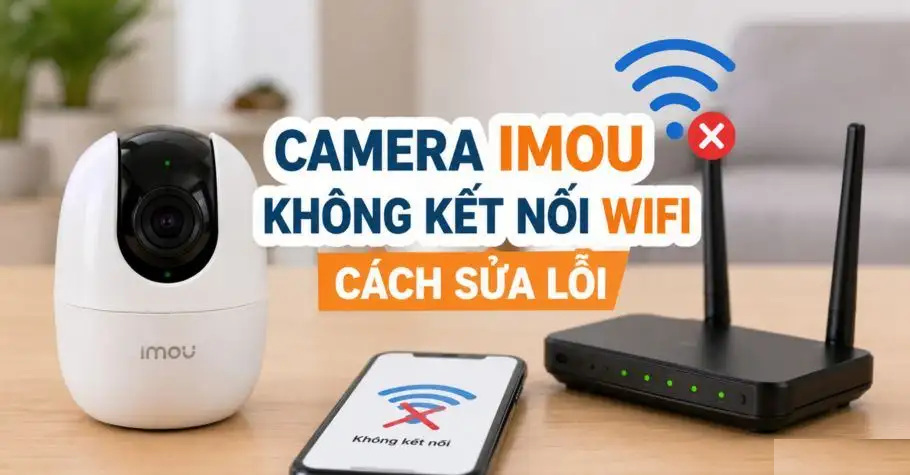
Camera IMOU là một trong những lựa chọn phổ biến cho hệ thống an ninh gia đình, nhưng đôi khi người dùng có thể gặp phải tình trạng thiết bị không kết nối được WiFi, dẫn đến việc camera báo ngoại tuyến trên ứng dụng. Sự cố này không chỉ gây gián đoạn quá trình giám sát mà còn khiến người dùng lo lắng về an ninh. Bài viết này sẽ đi sâu vào các nguyên nhân phổ biến và cung cấp hướng dẫn chi tiết, từng bước để bạn có thể tự khắc phục lỗi camera IMOU mất kết nối WiFi ngay tại nhà một cách hiệu quả.
Dấu hiệu nhận biết Camera IMOU đang gặp vấn đề kết nối WiFi
Việc nhận diện sớm các dấu hiệu lỗi kết nối WiFi sẽ giúp bạn nhanh chóng xác định nguyên nhân và áp dụng biện pháp khắc phục phù hợp, tránh nhầm lẫn với các sự cố phần cứng khác.
- Trên ứng dụng Imou Life: Camera của bạn sẽ hiển thị trạng thái “Ngoại tuyến” (Offline). Bạn sẽ không thể xem được hình ảnh trực tiếp, các video ghi lại tải rất lâu hoặc không thể mở được, và hệ thống sẽ không gửi các cảnh báo chuyển động như bình thường.
- Trên thân máy camera: Đèn LED báo hiệu trên camera nhấp nháy màu đỏ liên tục trong thời gian dài, thay vì chuyển sang màu xanh lá cây hoặc xanh dương ổn định (tùy thuộc vào trạng thái hoạt động bình thường của từng dòng camera). Mặc dù camera vẫn được cấp điện và có thể phát ra tiếng khởi động, nhưng không thể hoàn tất quá trình kết nối vào mạng.
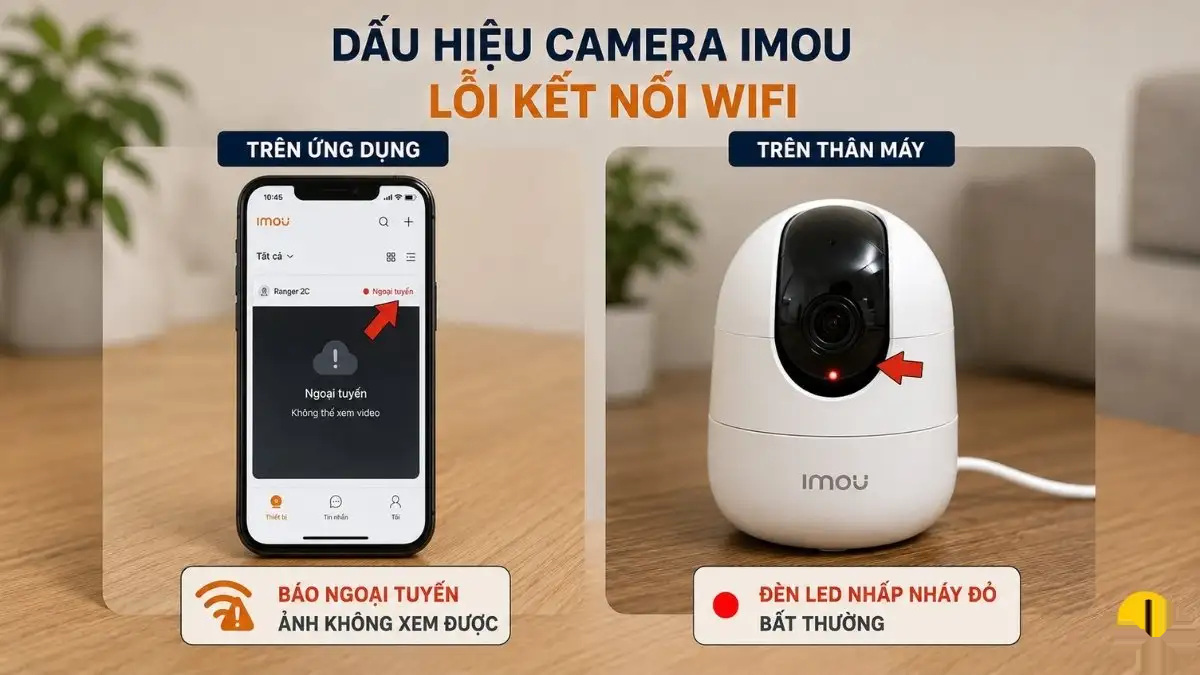
Dấu hiệu nhận biết camera IMOU đang lỗi kết nối WiFi
Các nguyên nhân chính khiến Camera IMOU mất kết nối WiFi
Phần lớn các sự cố mất kết nối WiFi của camera IMOU đều bắt nguồn từ những thay đổi trong mạng nội bộ hoặc cấu hình ban đầu chưa chính xác. Dưới đây là những nguyên nhân phổ biến nhất:
- Tín hiệu WiFi yếu hoặc không ổn định: Camera được đặt quá xa bộ định tuyến (router), bị cản bởi nhiều bức tường dày, cửa kim loại hoặc các vật cản lớn khác. Tín hiệu WiFi 2.4GHz mà đa số camera IMOU sử dụng rất dễ bị nhiễu bởi các thiết bị điện tử khác hoạt động cùng băng tần như lò vi sóng, điện thoại không dây, thiết bị Bluetooth hoặc các bộ phát WiFi mạnh gần đó.
- Sai mật khẩu WiFi hoặc thay đổi cài đặt router: Khi bạn đổi tên mạng (SSID) hoặc mật khẩu WiFi, hoặc thay thế bộ định tuyến mới, camera sẽ không thể tự động kết nối lại vì vẫn lưu thông tin mạng cũ.
- Router WiFi gặp sự cố hoặc quá tải: Bộ định tuyến có thể bị treo, quá tải do nhiều thiết bị kết nối cùng lúc, hoặc gặp lỗi phần mềm tạm thời, dẫn đến việc không thể cấp phát địa chỉ IP hoặc duy trì kết nối cho camera.
- Firmware camera IMOU lỗi thời hoặc bị lỗi: Firmware (phần mềm điều khiển) cũ có thể chứa các lỗi bảo mật hoặc không tương thích với các bản cập nhật ứng dụng hay hệ thống mạng mới, gây ra sự cố kết nối không ổn định.
- Xung đột địa chỉ IP trong mạng cục bộ: Khi có nhiều thiết bị cùng kết nối vào một mạng WiFi, có thể xảy ra tình trạng hai thiết bị được gán cùng một địa chỉ IP, gây xung đột và làm gián đoạn kết nối của camera.
- Nguồn điện không ổn định hoặc adapter bị hỏng: Không chỉ đơn thuần là có điện, mà nguồn điện cấp cho camera phải ổn định. Một adapter (củ sạc) bị hỏng hoặc không cung cấp đủ dòng điện (Ampe) có thể khiến camera không khởi động hoàn chỉnh hoặc mất kết nối liên tục.
- Camera IMOU chỉ hỗ trợ 2.4GHz trong khi router phát 5GHz (hoặc ngược lại): Đa số các dòng camera IMOU phổ thông hiện nay chỉ hỗ trợ băng tần WiFi 2.4GHz. Tuy nhiên, một số mẫu cao cấp hoặc thế hệ mới hơn như IMOU IPC-B46LP và IMOU Ranger 2 5MP 3K (IPC-A52P) đã hỗ trợ cả hai băng tần 2.4GHz và 5GHz. Nếu camera của bạn chỉ hỗ trợ 2.4GHz mà lại cố gắng kết nối với mạng 5GHz, thiết bị sẽ báo lỗi.
- Lỗi từ ứng dụng Imou Life hoặc cài đặt quyền: Đôi khi, vấn đề không nằm ở camera hay mạng mà là do ứng dụng Imou Life trên điện thoại bị lỗi, chưa được cập nhật, hoặc chưa được cấp đầy đủ các quyền truy cập cần thiết.
Hướng dẫn khắc phục lỗi Camera IMOU không kết nối WiFi tại nhà (Từng bước chi tiết)
Trước khi nghĩ đến việc reset camera, hãy thực hiện theo các bước kiểm tra và xử lý dưới đây. Việc reset chỉ nên là phương án cuối cùng để tránh mất cấu hình cài đặt không cần thiết.
Bước 1: Kiểm tra kết nối WiFi và Router
Đây là bước đầu tiên và quan trọng nhất để xác định vấn đề có phải từ mạng hay không.
- Đảm bảo WiFi hoạt động bình thường: Sử dụng điện thoại hoặc một thiết bị khác để truy cập internet (ví dụ: mở một video YouTube). Nếu các thiết bị khác cũng không có mạng, vấn đề nằm ở bộ định tuyến hoặc nhà cung cấp dịch vụ internet của bạn.
- Khởi động lại Router WiFi: Rút dây nguồn của bộ định tuyến, chờ khoảng 30 giây rồi cắm lại. Việc này giúp làm mới địa chỉ IP và giải quyết các lỗi phần mềm tạm thời, bao gồm cả xung đột địa chỉ IP.
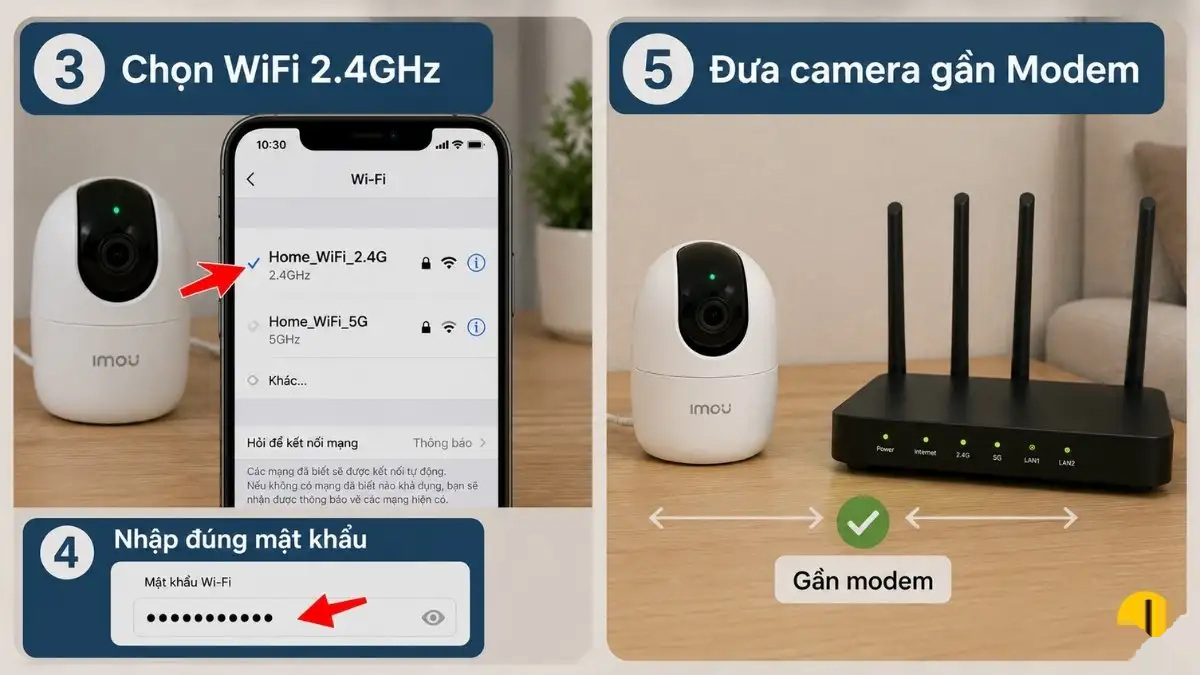
- Kiểm tra mật khẩu WiFi đã nhập đúng chưa: Khi cài đặt lại camera, hãy gõ mật khẩu WiFi một cách cẩn thận, chú ý đến chữ hoa, chữ thường, số và các ký tự đặc biệt. Tránh các khoảng trắng thừa. Nếu bạn đã thay đổi mật khẩu WiFi, hãy đảm bảo cập nhật mật khẩu mới cho camera.
- Kiểm tra băng tần WiFi: Xác định xem camera IMOU của bạn hỗ trợ băng tần 2.4GHz hay cả 2.4GHz và 5GHz. Đảm bảo bạn đang kết nối camera với băng tần phù hợp. Nếu camera chỉ hỗ trợ 2.4GHz, hãy chọn mạng WiFi 2.4GHz của bạn. Để tránh nhầm lẫn, bạn có thể tách riêng tên mạng (SSID) cho băng tần 2.4GHz và 5GHz trên cài đặt router.
- Kiểm tra cường độ tín hiệu WiFi trong ứng dụng Imou Life: Để biết sóng WiFi tại vị trí camera có đủ mạnh hay không, bạn có thể kiểm tra trực tiếp trong ứng dụng Imou Life. Vào phần cài đặt của camera, sau đó chọn mục “Mạng” để xem chi tiết tín hiệu WiFi. Nếu tín hiệu yếu, hãy chuyển sang Bước 7.
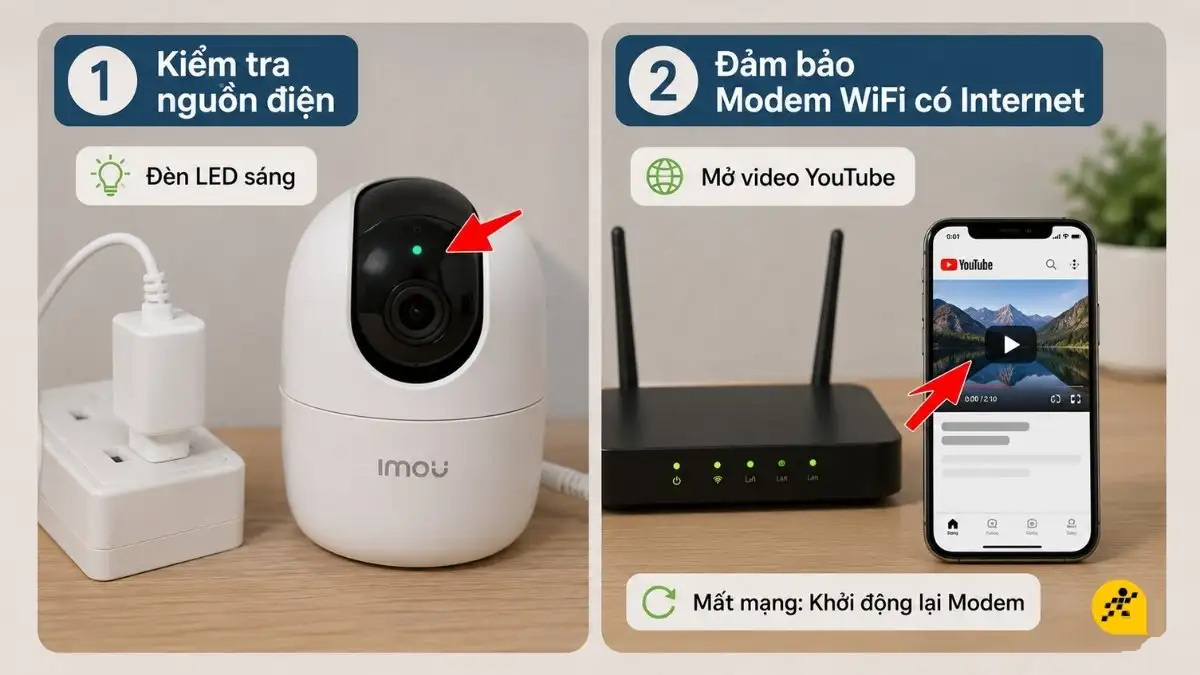
Đảm bảo Modem WiFi có Internet
Bước 2: Kiểm tra nguồn điện và Adapter của Camera
Nguồn điện không ổn định là một nguyên nhân thường bị bỏ qua.
- Đảm bảo phích cắm chắc chắn: Kiểm tra xem dây nguồn của camera đã được cắm chặt vào ổ điện và camera chưa.
- Kiểm tra adapter và dây nguồn: Một adapter bị hỏng hoặc dây nguồn bị đứt, gãy có thể không cấp đủ dòng điện, khiến camera hoạt động chập chờn hoặc không thể kết nối. Thử dùng một adapter khác có cùng thông số kỹ thuật (điện áp và dòng điện) nếu có.
- Thử cắm vào ổ điện khác: Đôi khi, ổ cắm điện bị hỏng cũng là nguyên nhân.
Bước 3: Khởi động lại Camera IMOU
Khởi động lại thiết bị có thể giúp giải quyết các lỗi phần mềm tạm thời.
- Rút nguồn camera: Rút phích cắm điện của camera, chờ khoảng 30 giây rồi cắm lại. Đợi camera khởi động hoàn chỉnh.
- Khởi động lại mềm qua ứng dụng Imou Life (nếu có): Một số dòng camera IMOU cho phép bạn khởi động lại thiết bị trực tiếp từ ứng dụng Imou Life trong phần cài đặt.
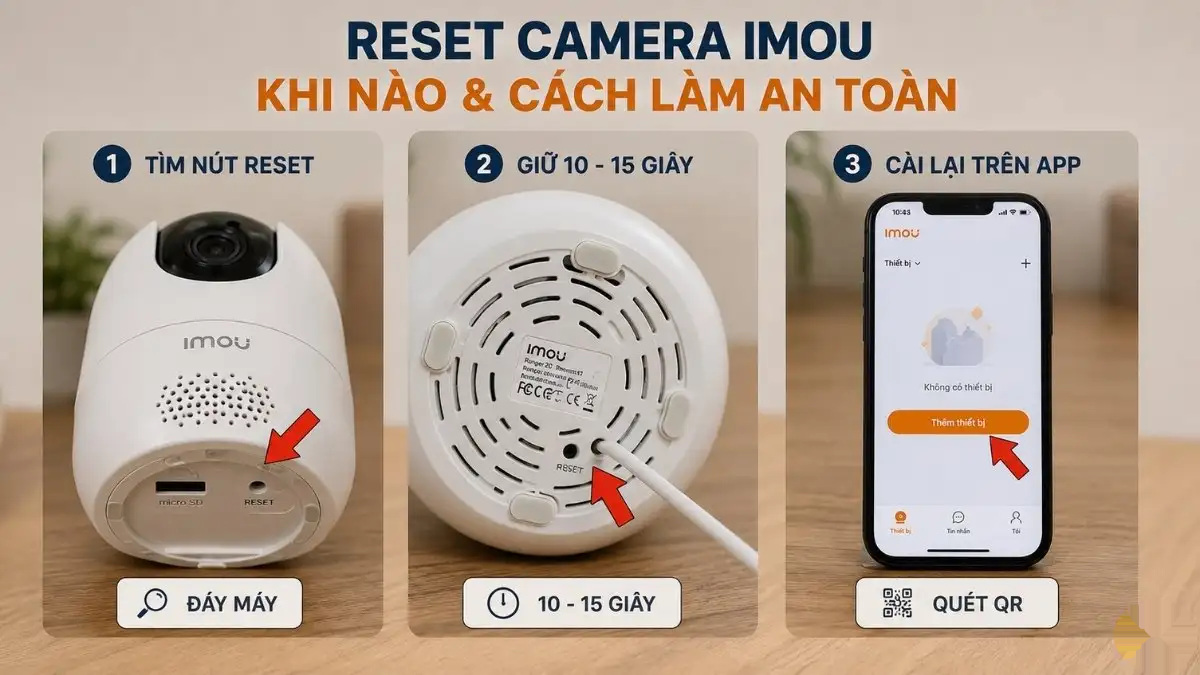
Bước 4: Reset Camera IMOU về cài đặt gốc
Chỉ thực hiện bước này khi các biện pháp trên không hiệu quả. Reset camera sẽ xóa tất cả cài đặt hiện tại và đưa thiết bị về trạng thái ban đầu.
- Tìm nút Reset: Nút này thường nằm ở mặt sau, dưới đáy camera hoặc ẩn bên trong khe cắm thẻ nhớ. Đôi khi bạn cần dùng que chọc sim hoặc vật nhọn để tiếp cận.
- Nhấn và giữ nút Reset: Cắm điện cho camera, chờ camera khởi động xong. Nhấn và giữ chặt nút Reset khoảng 5-10 giây cho đến khi bạn nghe thấy tiếng “bíp” hoặc đèn báo hiệu nhấp nháy màu đỏ.
- Cài đặt lại camera: Sau khi reset, camera sẽ trở về cài đặt mặc định. Bạn cần xóa thiết bị cũ trên ứng dụng Imou Life và tiến hành quét mã QR để cài đặt lại từ đầu như một thiết bị mới. Tham khảo hướng dẫn chi tiết tại cách kết nối camera Imou với điện thoại hoặc cách cài lại camera IMOU khi thay đổi WiFi.
Trường hợp nên reset camera
Bước 5: Cập nhật Firmware cho Camera IMOU
Firmware lỗi thời là nguyên nhân phổ biến gây ra các vấn đề về kết nối và hoạt động không ổn định.
- Tầm quan trọng của cập nhật Firmware: Việc cập nhật firmware thường xuyên giúp cải thiện tính ổn định, sửa lỗi bảo mật và nâng cao hiệu suất hoạt động của camera, đảm bảo khả năng tương thích với các hệ thống mạng và ứng dụng mới nhất.
- Cách cập nhật Firmware qua ứng dụng Imou Life:
- Mở ứng dụng Imou Life và chọn camera cần cập nhật.
- Vào phần cài đặt (biểu tượng bánh răng) ở góc trên bên phải.
- Chọn “Phần cứng” hoặc “Thông tin thiết bị”.
- Tìm và chọn “Nâng cấp” hoặc “Firmware Update”. Nếu có phiên bản mới, hãy làm theo hướng dẫn để cập nhật.
- Cập nhật Firmware bằng thẻ nhớ (phương pháp nâng cao): Trong một số trường hợp camera hoàn toàn mất kết nối hoặc gặp lỗi nghiêm trọng, người dùng có thể cần cập nhật firmware thông qua thẻ nhớ SD. Phương pháp này phức tạp hơn và thường dành cho người dùng có kinh nghiệm kỹ thuật hoặc theo hướng dẫn từ bộ phận hỗ trợ.
Bước 6: Khắc phục các vấn đề liên quan đến ứng dụng Imou Life
Đôi khi, lỗi không nằm ở phần cứng hay mạng mà là ở chính ứng dụng.
- Đăng xuất và đăng nhập lại tài khoản: Nếu camera báo ngoại tuyến trên ứng dụng, hãy thử đăng xuất và đăng nhập lại tài khoản Imou Life của bạn.
- Kiểm tra và cấp đầy đủ quyền cho ứng dụng: Đảm bảo ứng dụng Imou Life đã được cấp đầy đủ các quyền truy cập cần thiết trên điện thoại của bạn (ví dụ: vị trí, ảnh, Bluetooth, mạng cục bộ, micro, camera) trong phần cài đặt ứng dụng của điện thoại.
- Cập nhật ứng dụng lên phiên bản mới nhất: Truy cập Google Play Store (Android) hoặc Apple App Store (iOS) để đảm bảo ứng dụng Imou Life của bạn đang ở phiên bản mới nhất.
Bước 7: Giảm thiểu nhiễu sóng và tối ưu hóa vị trí
Vị trí đặt camera ảnh hưởng lớn đến chất lượng tín hiệu WiFi.
- Di chuyển camera gần router hơn: Nếu tín hiệu WiFi yếu, hãy thử di chuyển camera đến vị trí gần bộ định tuyến hơn để đảm bảo kết nối ổn định.
- Tránh đặt gần các thiết bị gây nhiễu: Hạn chế đặt camera gần các thiết bị điện tử có thể gây nhiễu sóng 2.4GHz như lò vi sóng, điện thoại không dây, thiết bị Bluetooth hoặc các bộ phát WiFi mạnh khác.
- Tối ưu hóa kênh WiFi trên Router: Truy cập cài đặt router WiFi của bạn và thay đổi kênh WiFi sang một kênh ít bị tắc nghẽn hơn. Một số router có tính năng tự động chọn kênh tốt nhất.
Đưa camera lại gần Modem
Bước 8: Sử dụng kết nối LAN (nếu camera có cổng Ethernet)
Đối với các mẫu camera IMOU có cổng Ethernet, đây là giải pháp tối ưu cho sự ổn định.
- Lợi ích của kết nối có dây: Kết nối camera trực tiếp với router bằng cáp mạng LAN sẽ cung cấp một đường truyền ổn định và đáng tin cậy hơn nhiều so với WiFi, đặc biệt ở những khu vực sóng yếu hoặc có nhiều vật cản.
- Hướng dẫn kết nối: Đơn giản chỉ cần cắm một đầu cáp mạng vào cổng Ethernet trên camera và đầu còn lại vào cổng LAN trên router. Sau đó, thực hiện các bước thêm thiết bị trong ứng dụng Imou Life; ứng dụng sẽ tự động nhận diện kết nối có dây.
Các mẹo phòng ngừa và lưu ý quan trọng
Để đảm bảo hệ thống camera giám sát của bạn luôn hoạt động ổn định và tránh các lỗi mất kết nối WiFi lặp lại, hãy áp dụng các mẹo sau:
- Đặt camera ở vị trí tối ưu: Luôn chọn vị trí lắp đặt camera có tín hiệu WiFi tốt nhất, tránh xa các vật cản lớn và thiết bị gây nhiễu.
- Đổi mật khẩu WiFi mạnh và định kỳ: Sử dụng mật khẩu WiFi phức tạp, khó đoán và thay đổi định kỳ. Nếu bạn thay đổi mật khẩu WiFi, hãy nhớ cập nhật lại cho camera. Tham khảo cách đổi mật khẩu camera IMOU trên điện thoại để biết thêm chi tiết về quản lý mật khẩu.
- Cập nhật firmware và ứng dụng Imou Life thường xuyên: Luôn giữ cho firmware của camera và ứng dụng Imou Life trên điện thoại được cập nhật lên phiên bản mới nhất để nhận các bản vá lỗi và cải thiện hiệu suất.
- Kiểm tra định kỳ tình trạng kết nối: Thường xuyên kiểm tra trạng thái hoạt động của camera trên ứng dụng Imou Life để phát hiện sớm các vấn đề.
- Sử dụng nguồn điện ổn định, chất lượng: Đảm bảo camera được cấp nguồn từ adapter chính hãng và ổ cắm điện ổn định.
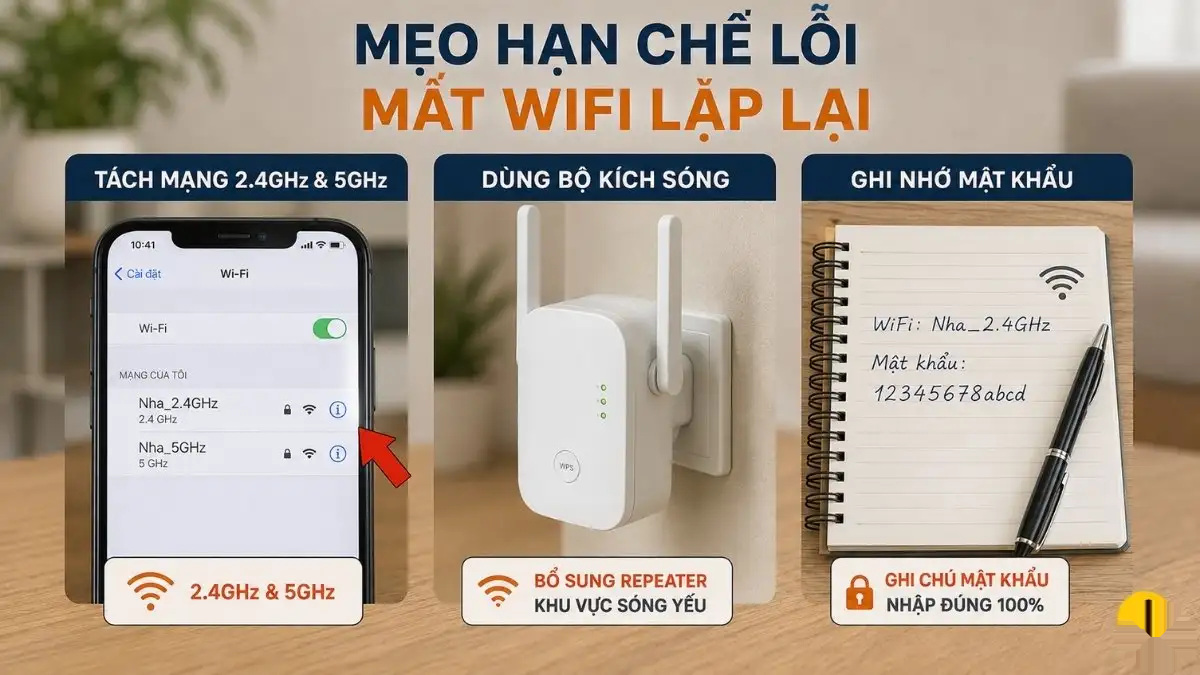
Mẹo hạn chế lỗi mất WiFi lặp lại
Khi nào cần liên hệ hỗ trợ kỹ thuật IMOU?
Nếu bạn đã thử tất cả các bước khắc phục trên mà camera IMOU vẫn không thể kết nối được WiFi, có thể thiết bị đang gặp phải lỗi phần cứng phức tạp hơn hoặc cần sự can thiệp của chuyên gia.
- Các trường hợp cần liên hệ:
- Đã thực hiện đầy đủ các bước kiểm tra và khắc phục mà không có kết quả.
- Camera có dấu hiệu hỏng hóc vật lý hoặc hoạt động bất thường (ví dụ: không lên nguồn, đèn báo không sáng, không có phản hồi).
- Gặp phải các lỗi phần mềm phức tạp không thể giải quyết bằng cách cập nhật firmware hoặc reset.
- Thông tin liên hệ hỗ trợ kỹ thuật chính thức của IMOU tại Việt Nam:
- Bạn có thể truy cập trang web chính thức của nhà phân phối IMOU tại Việt Nam (ví dụ: imoulife.vn) để tìm số hotline hỗ trợ, địa chỉ trung tâm bảo hành hoặc các kênh liên hệ trực tuyến (email, chat).
- Luôn chuẩn bị sẵn thông tin về model camera, số serial (SN) và mô tả chi tiết về sự cố để quá trình hỗ trợ diễn ra nhanh chóng và hiệu quả.
Câu hỏi thường gặp về khắc phục lỗi Camera IMOU không kết nối WiFi
Tại sao camera IMOU của tôi không kết nối được WiFi?
Nguyên nhân phổ biến bao gồm tín hiệu WiFi yếu, sai mật khẩu WiFi, router gặp sự cố, firmware camera lỗi thời, xung đột địa chỉ IP, nguồn điện không ổn định hoặc camera chỉ hỗ trợ 2.4GHz mà lại kết nối với mạng 5GHz.
Làm thế nào để kiểm tra cường độ tín hiệu WiFi của camera IMOU?
Bạn có thể kiểm tra trực tiếp trong ứng dụng Imou Life. Mở ứng dụng, chọn camera của bạn, vào phần cài đặt (biểu tượng bánh răng), sau đó chọn mục “Mạng” để xem chi tiết cường độ tín hiệu WiFi tại vị trí camera.
Camera IMOU có hỗ trợ WiFi 5GHz không?
Đa số các mẫu camera IMOU phổ thông hiện nay chỉ hỗ trợ băng tần WiFi 2.4GHz. Tuy nhiên, một số mẫu cao cấp hoặc thế hệ mới hơn như IMOU IPC-B46LP và IMOU Ranger 2 5MP 3K đã hỗ trợ cả hai băng tần 2.4GHz và 5GHz.
Tôi nên làm gì khi ứng dụng Imou Life báo camera ngoại tuyến?
Đầu tiên, hãy kiểm tra nguồn điện và khởi động lại camera. Sau đó, kiểm tra kết nối internet của router và đảm bảo mật khẩu WiFi đã nhập đúng. Nếu vẫn không được, hãy thử đăng xuất và đăng nhập lại ứng dụng Imou Life, kiểm tra quyền ứng dụng và cập nhật ứng dụng lên phiên bản mới nhất.
Khi nào thì cần reset camera IMOU và cách thực hiện an toàn?
Bạn chỉ nên reset camera khi đã thử tất cả các biện pháp khắc phục khác mà không hiệu quả, hoặc khi bạn thay đổi router WiFi mới hoàn toàn. Để reset, cắm điện cho camera, tìm và nhấn giữ nút reset vật lý (thường ở đáy hoặc khe thẻ nhớ) khoảng 5-10 giây cho đến khi nghe tiếng “bíp” hoặc đèn báo hiệu nhấp nháy đỏ. Sau đó, cài đặt lại camera như mới trên ứng dụng.
Hy vọng qua bài viết trên, bạn đã nắm rõ trình tự xử lý khi camera IMOU không kết nối được WiFi. Hãy luôn kiểm tra kỹ nguồn điện và đảm bảo bạn đang dùng đúng băng tần WiFi phù hợp để quá trình kết nối luôn thành công ngay từ lần đầu, giúp hệ thống giám sát của bạn hoạt động ổn định và hiệu quả!

1 bình luận
Pingback: Hướng dẫn cài đặt WiFi TP-Link: Từ cơ bản đến nâng cao bằng điện thoại & máy tính – Xuân Thuỷ