Camera an ninh đã trở thành một phần thiết yếu trong việc bảo vệ tài sản và giám sát không gian sống. Với sự phát triển của công nghệ, các thiết bị như Camera IMOU ngày càng trở nên dễ tiếp cận và thân thiện với người dùng. Bài viết này sẽ cung cấp một hướng dẫn toàn diện, từ chuẩn bị đến cài đặt chi tiết và các mẹo sử dụng hiệu quả, giúp bạn tự tay thiết lập hệ thống giám sát IMOU một cách nhanh chóng và an toàn. Chúng ta sẽ đi sâu vào từng bước, từ việc kiểm tra thiết bị, kết nối mạng, đến cấu hình các tính năng thông minh và xử lý các sự cố thường gặp, đảm bảo bạn có thể tận dụng tối đa lợi ích mà Camera IMOU mang lại.
Giới thiệu Camera IMOU: Lựa chọn an ninh thông minh cho ngôi nhà Việt
IMOU là gì? Các dòng sản phẩm phổ biến tại Việt Nam
IMOU là một thương hiệu con của Dahua Technology, một trong những nhà sản xuất thiết bị an ninh hàng đầu thế giới. IMOU tập trung vào các giải pháp camera an ninh thông minh dành cho gia đình và doanh nghiệp nhỏ, với mục tiêu mang đến sự tiện lợi, dễ sử dụng và giá cả phải chăng. Tại thị trường Việt Nam, IMOU đã nhanh chóng chiếm được lòng tin của người tiêu dùng nhờ sự đa dạng về mẫu mã và tính năng.
Các dòng sản phẩm IMOU phổ biến bao gồm:
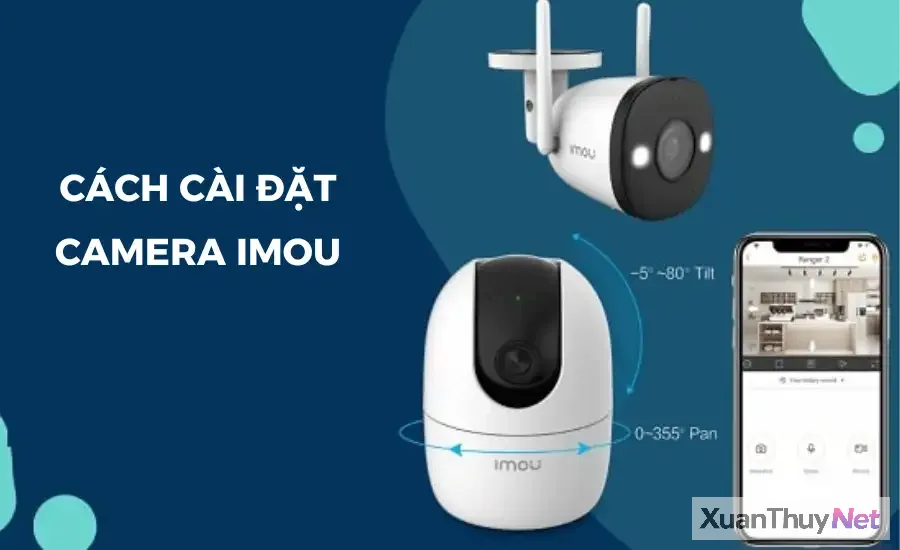
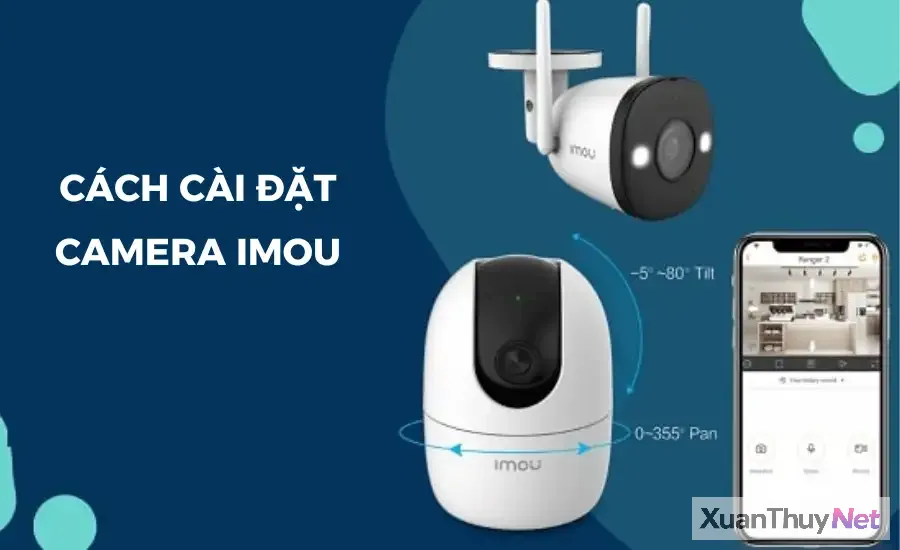
- IMOU Ranger Series: Camera xoay 360 độ trong nhà, thường có tính năng đàm thoại 2 chiều, phát hiện con người và theo dõi thông minh. Các model như Ranger 2, Ranger SE là lựa chọn phổ biến.
- IMOU Bullet Series: Camera ngoài trời dạng thân trụ, chống nước, chống bụi, thường có đèn chiếu sáng và còi báo động tích hợp. Ví dụ: Bullet 2C, Bullet 2E.
- IMOU Cue Series: Camera nhỏ gọn, đặt bàn, phù hợp cho việc giám sát trẻ nhỏ hoặc thú cưng trong nhà.
- IMOU Cruiser Series: Camera ngoài trời có khả năng xoay ngang/dọc, cung cấp góc nhìn rộng hơn.
- IMOU Cell Series: Camera dùng pin, không dây hoàn toàn, tiện lợi cho những vị trí khó kéo dây nguồn.
Ưu điểm nổi bật của Camera IMOU: Dễ cài đặt, giá phải chăng và tính năng AI
IMOU được đánh giá cao nhờ những ưu điểm sau:
- Dễ dàng cài đặt và sử dụng: Giao diện ứng dụng IMOU Life trực quan, quy trình cài đặt đơn giản, phù hợp với cả những người không am hiểu công nghệ.
- Giá cả phải chăng: So với các thương hiệu khác cùng phân khúc, IMOU mang lại nhiều tính năng với mức giá cạnh tranh, phù hợp với túi tiền của đa số gia đình Việt.
- Tích hợp công nghệ AI: Nhiều mẫu camera IMOU được trang bị tính năng phát hiện con người (Human Detection), phát hiện chuyển động, phát hiện âm thanh bất thường, giúp giảm thiểu cảnh báo giả và tăng cường hiệu quả giám sát.
- Chất lượng hình ảnh tốt: Hỗ trợ độ phân giải Full HD (1080p) đến 2K/4K trên một số mẫu cao cấp, cung cấp hình ảnh rõ nét cả ban ngày và ban đêm (hồng ngoại hoặc có màu).
- Lưu trữ linh hoạt: Hỗ trợ thẻ nhớ MicroSD, lưu trữ đám mây (Cloud Storage) và đầu ghi NVR, cho phép người dùng lựa chọn phương án phù hợp với nhu cầu.
Chuẩn bị trước khi cài đặt Camera IMOU: Đảm bảo quá trình diễn ra suôn sẻ
Để quá trình cài đặt diễn ra nhanh chóng và không gặp trở ngại, bạn cần chuẩn bị kỹ lưỡng các yếu tố sau:
Kiểm tra thiết bị và phụ kiện đi kèm
Khi mở hộp sản phẩm, hãy đảm bảo bạn có đầy đủ các thành phần sau:
- Camera IMOU: Thiết bị chính.
- Adapter nguồn: Để cấp điện cho camera.
- Dây cáp nguồn: Kết nối adapter với camera.
- Bộ vít và tắc kê: Dùng để gắn camera lên tường hoặc trần nhà (nếu là loại camera cần lắp đặt cố định).
- Tấm dán định vị: Giúp khoan lỗ chính xác.
- Sách hướng dẫn sử dụng nhanh: Chứa mã QR hoặc thông tin cần thiết.
- Thẻ nhớ MicroSD (tùy chọn): Nếu bạn muốn lưu trữ cục bộ, hãy chuẩn bị thẻ nhớ có dung lượng phù hợp (thường hỗ trợ tối đa 256GB).
Kiểm tra kỹ tình trạng vật lý của camera và các phụ kiện, đảm bảo không có hư hại nào.
Yêu cầu về mạng Internet (Wi-Fi 2.4GHz) và vị trí lắp đặt tối ưu
- Mạng Wi-Fi: Hầu hết các camera IMOU hoạt động trên băng tần Wi-Fi 2.4GHz. Đảm bảo mạng Wi-Fi của bạn đang hoạt động ổn định và bạn biết mật khẩu. Nếu router của bạn hỗ trợ cả 2.4GHz và 5GHz, hãy chắc chắn rằng bạn đang kết nối điện thoại và camera vào mạng 2.4GHz trong quá trình cài đặt ban đầu.
- Tín hiệu Wi-Fi: Đặt camera ở vị trí có tín hiệu Wi-Fi mạnh và ổn định. Tránh các vật cản lớn như tường dày, tủ kim loại có thể làm suy yếu tín hiệu. Nếu vị trí lắp đặt quá xa router, bạn có thể cân nhắc sử dụng bộ mở rộng sóng Wi-Fi (repeater).
- Nguồn điện: Đảm bảo có ổ cắm điện gần vị trí lắp đặt camera. Dây nguồn của camera thường có độ dài nhất định, bạn cần tính toán để tránh phải dùng dây nối dài quá nhiều.
- Vị trí lắp đặt:
- Trong nhà: Chọn vị trí có góc nhìn bao quát khu vực cần giám sát, tránh ánh sáng trực tiếp chiếu vào ống kính gây chói.
- Ngoài trời: Chọn vị trí cao, khó tiếp cận để tăng cường bảo mật. Đảm bảo camera được che chắn khỏi mưa, nắng trực tiếp nếu không có khả năng chống chịu thời tiết tốt (kiểm tra chuẩn IP của camera).
Tải và cài đặt ứng dụng IMOU Life (Lưu ý kiểm tra phiên bản mới nhất)
Ứng dụng IMOU Life là trung tâm điều khiển cho tất cả các thiết bị IMOU của bạn.
- Tìm kiếm ứng dụng: Mở App Store (cho iOS) hoặc Google Play Store (cho Android) trên điện thoại của bạn. Tìm kiếm “IMOU Life”.
- Tải và cài đặt: Nhấn nút tải xuống và chờ ứng dụng cài đặt.
- Đăng ký tài khoản: Sau khi cài đặt, mở ứng dụng và đăng ký một tài khoản IMOU Life mới nếu bạn chưa có. Quá trình này thường yêu cầu nhập địa chỉ email hoặc số điện thoại và tạo mật khẩu. Hãy sử dụng mật khẩu mạnh để bảo vệ tài khoản của bạn.
Lưu ý quan trọng: Luôn kiểm tra để đảm bảo bạn đang tải xuống phiên bản ứng dụng IMOU Life mới nhất. Các bản cập nhật thường bao gồm sửa lỗi, cải thiện hiệu suất và bổ sung tính năng mới, giúp trải nghiệm sử dụng tốt hơn và tăng cường bảo mật.
Hướng dẫn cài đặt Camera IMOU chi tiết từng bước (Phần cứng & Phần mềm)
Lắp đặt camera IMOU vào vị trí mong muốn và cấp nguồn điện
- Gắn camera: Sử dụng tấm dán định vị để đánh dấu các vị trí khoan lỗ trên tường hoặc trần nhà. Khoan lỗ, đóng tắc kê và dùng vít để cố định đế camera. Sau đó, gắn camera vào đế.
- Lắp thẻ nhớ (nếu có): Nếu bạn sử dụng thẻ nhớ MicroSD, hãy lắp thẻ vào khe cắm trên camera. Vị trí khe cắm có thể khác nhau tùy model (thường ở dưới ống kính, dưới nắp đậy hoặc ở mặt sau).
- Cấp nguồn điện: Cắm adapter vào camera và sau đó cắm vào ổ điện. Camera sẽ khởi động, bạn sẽ thấy đèn báo trạng thái nhấp nháy (thường là màu xanh lá cây hoặc đỏ) và nghe thấy tiếng khởi động. Chờ khoảng 30-60 giây để camera khởi động hoàn tất và sẵn sàng kết nối.
Kết nối camera với ứng dụng IMOU Life qua Wi-Fi hoặc dây mạng
Có hai phương pháp chính để kết nối camera IMOU với ứng dụng: qua Wi-Fi (phổ biến nhất) hoặc qua dây mạng (đối với các camera hỗ trợ cổng Ethernet).
Phương pháp 1: Kết nối qua Wi-Fi
- Mở ứng dụng IMOU Life: Đăng nhập vào tài khoản của bạn.
- Thêm thiết bị: Trên màn hình chính, nhấn vào biểu tượng dấu “+” ở góc trên bên phải để thêm thiết bị mới.
- Quét mã QR: Ứng dụng sẽ yêu cầu bạn quét mã QR Code trên thân camera hoặc trên hộp sản phẩm. Đảm bảo camera đã được cấp nguồn và đèn báo trạng thái nhấp nháy màu xanh lá cây (hoặc theo hướng dẫn của ứng dụng).
- Chọn loại kết nối: Sau khi quét mã, ứng dụng sẽ nhận diện thiết bị. Chọn tùy chọn “Kết nối Wi-Fi” hoặc “Chế độ Wi-Fi”.
- Kết nối Wi-Fi: Nhập mật khẩu của mạng Wi-Fi 2.4GHz mà bạn muốn camera kết nối. Đảm bảo điện thoại của bạn cũng đang kết nối vào cùng mạng Wi-Fi này.
- Chờ kết nối: Ứng dụng sẽ bắt đầu quá trình kết nối. Camera có thể phát ra âm thanh báo hiệu khi kết nối thành công. Đèn báo trạng thái trên camera sẽ chuyển sang màu xanh lá cây đứng yên.
- Đặt tên thiết bị: Sau khi kết nối thành công, bạn có thể đặt tên cho camera (ví dụ: “Camera Phòng Khách”, “Camera Cổng Trước”) và chọn múi giờ.
Phương pháp 2: Kết nối qua dây mạng (Ethernet)
Phương pháp này áp dụng cho các camera IMOU có cổng Ethernet.
- Kết nối dây mạng: Cắm một đầu dây mạng (LAN) vào cổng Ethernet trên camera và đầu còn lại vào cổng LAN trên router hoặc switch mạng của bạn.
- Mở ứng dụng IMOU Life: Đăng nhập vào tài khoản của bạn.
- Thêm thiết bị: Nhấn vào biểu tượng dấu “+” để thêm thiết bị mới.
- Quét mã QR: Quét mã QR Code trên camera.
- Chọn loại kết nối: Sau khi quét mã, ứng dụng sẽ nhận diện thiết bị. Chọn tùy chọn “Kết nối có dây” hoặc “Chế độ AP” (nếu có và bạn muốn cấu hình Wi-Fi sau).
- Chờ kết nối: Ứng dụng sẽ tự động tìm và kết nối với camera qua mạng dây.
- Đặt tên thiết bị: Đặt tên cho camera và chọn múi giờ.
Cấu hình cơ bản sau khi kết nối (đổi tên thiết bị, múi giờ, định dạng thẻ nhớ)
Sau khi camera đã được thêm vào ứng dụng, bạn nên thực hiện một số cấu hình cơ bản:
- Đổi tên thiết bị: Nếu bạn chưa đặt tên, hãy vào phần cài đặt của camera trong ứng dụng để đổi tên cho dễ quản lý.
- Kiểm tra và cài đặt múi giờ: Đảm bảo múi giờ được đặt chính xác để thời gian trên các video ghi lại là đúng. Múi giờ Việt Nam là GMT+7.
- Định dạng thẻ nhớ: Nếu bạn đã lắp thẻ nhớ, hãy vào phần cài đặt lưu trữ (Storage) và chọn “Định dạng” (Format) thẻ nhớ. Thao tác này sẽ xóa mọi dữ liệu cũ và chuẩn bị thẻ nhớ để camera bắt đầu ghi hình.
- Kiểm tra trạng thái hoạt động: Mở chế độ xem trực tiếp (Live View) để đảm bảo camera đang hoạt động bình thường, hình ảnh rõ nét và âm thanh (nếu có) hoạt động tốt.
Các thiết lập nâng cao và tính năng hữu ích trên ứng dụng IMOU Life
Ứng dụng IMOU Life cung cấp nhiều tùy chọn để bạn tùy chỉnh và tối ưu hóa trải nghiệm giám sát.
Cài đặt ghi hình (thẻ nhớ, Cloud Storage) và hướng dẫn xem lại video
- Lưu trữ thẻ nhớ: Sau khi định dạng thẻ nhớ, camera sẽ tự động ghi hình khi phát hiện chuyển động hoặc ghi hình liên tục (tùy cài đặt). Bạn có thể điều chỉnh chế độ ghi hình trong phần cài đặt “Ghi hình cục bộ” hoặc “Lưu trữ”.
- Lưu trữ đám mây (Cloud Storage): IMOU cung cấp dịch vụ lưu trữ đám mây trả phí. Bạn có thể đăng ký gói dịch vụ để lưu trữ video an toàn trên máy chủ của IMOU, giúp bảo vệ dữ liệu ngay cả khi camera bị hỏng hoặc mất. Để đăng ký, vào mục “Dịch vụ đám mây” trong ứng dụng.
- Xem lại video: Trên màn hình xem trực tiếp của camera, bạn sẽ thấy thanh thời gian (timeline). Kéo thanh này để chọn thời điểm muốn xem lại. Các đoạn video có sự kiện (chuyển động, con người) thường được đánh dấu bằng màu sắc khác để dễ dàng tìm kiếm.
Thiết lập cảnh báo thông minh (phát hiện chuyển động, con người, âm thanh, vùng hoạt động)
Đây là một trong những tính năng mạnh mẽ nhất của camera IMOU, giúp bạn nhận được thông báo kịp thời về các sự kiện quan trọng.
- Phát hiện chuyển động (Motion Detection): Bật tính năng này để camera gửi cảnh báo khi có bất kỳ chuyển động nào trong khung hình. Bạn có thể điều chỉnh độ nhạy của cảm biến.
- Phát hiện con người (Human Detection): Tính năng AI này giúp camera phân biệt chuyển động của con người với các vật thể khác (cây cối, vật nuôi), giảm thiểu cảnh báo giả.
- Phát hiện âm thanh bất thường: Một số camera IMOU có thể phát hiện tiếng khóc trẻ em, tiếng vỡ kính hoặc các âm thanh lớn bất thường và gửi cảnh báo.
- Thiết lập vùng hoạt động (Detection Zone): Bạn có thể vẽ các vùng cụ thể trên màn hình mà bạn muốn camera tập trung giám sát. Camera sẽ chỉ gửi cảnh báo khi có sự kiện xảy ra trong các vùng này, bỏ qua các khu vực không quan trọng (ví dụ: đường phố, cây cối).
- Lịch trình cảnh báo: Cài đặt thời gian cụ thể trong ngày hoặc trong tuần mà bạn muốn nhận cảnh báo. Ví dụ: chỉ nhận cảnh báo vào ban đêm hoặc khi bạn không có nhà.
Chia sẻ quyền truy cập camera cho người thân và quản lý tài khoản
- Chia sẻ thiết bị: Bạn có thể chia sẻ quyền xem camera cho các thành viên khác trong gia đình. Trong cài đặt camera, tìm mục “Chia sẻ thiết bị” hoặc “Chia sẻ quyền”. Người được chia sẻ cần có tài khoản IMOU Life và bạn có thể cấp các quyền khác nhau (chỉ xem, xem và điều khiển, v.v.).
- Quản lý tài khoản: Thường xuyên kiểm tra các thiết bị đã đăng nhập vào tài khoản của bạn. Nếu phát hiện hoạt động đáng ngờ, hãy thay đổi mật khẩu ngay lập tức.
Xử lý sự cố thường gặp khi cài đặt và sử dụng Camera IMOU
Dưới đây là một số vấn đề phổ biến và cách khắc phục:
Camera không kết nối được Wi-Fi hoặc bị ngoại tuyến
- Kiểm tra tín hiệu Wi-Fi: Đảm bảo camera nằm trong vùng phủ sóng Wi-Fi mạnh. Thử di chuyển camera gần router hơn.
- Kiểm tra băng tần Wi-Fi: Camera IMOU chủ yếu dùng 2.4GHz. Đảm bảo bạn đang kết nối vào mạng 2.4GHz.
- Khởi động lại thiết bị: Rút nguồn camera và cắm lại. Khởi động lại router Wi-Fi của bạn.
- Kiểm tra mật khẩu Wi-Fi: Đảm bảo bạn đã nhập đúng mật khẩu Wi-Fi.
- Đặt lại camera (Reset): Nếu các cách trên không hiệu quả, hãy tìm nút Reset trên camera (thường là một lỗ nhỏ cần dùng que chọc sim hoặc vật nhọn). Nhấn và giữ nút Reset trong khoảng 10-15 giây cho đến khi camera khởi động lại và đèn báo nhấp nháy. Sau đó, thực hiện lại quá trình cài đặt từ đầu.
- Kiểm tra DHCP trên Router: Đảm bảo tính năng DHCP đang hoạt động trên router để camera có thể nhận địa chỉ IP tự động.
Lỗi không ghi hình hoặc không xem lại được video
- Kiểm tra thẻ nhớ: Đảm bảo thẻ nhớ đã được lắp đúng cách và đã được định dạng trong ứng dụng IMOU Life. Thử tháo ra lắp lại hoặc thay thẻ nhớ khác.
- Kiểm tra dung lượng thẻ nhớ: Nếu thẻ nhớ đầy, camera sẽ ngừng ghi hình hoặc ghi đè lên các bản ghi cũ nhất. Bạn có thể cần sao lưu dữ liệu và định dạng lại thẻ.
- Kiểm tra cài đặt ghi hình: Đảm bảo bạn đã bật chế độ ghi hình (ghi theo sự kiện hoặc ghi liên tục) trong phần cài đặt của camera.
- Kiểm tra kết nối mạng: Đối với lưu trữ đám mây, camera cần có kết nối internet ổn định để tải video lên.
- Kiểm tra gói Cloud Storage: Nếu bạn sử dụng dịch vụ đám mây, đảm bảo gói dịch vụ của bạn còn hạn và không gặp vấn đề thanh toán.
Các vấn đề về chất lượng hình ảnh và âm thanh
- Hình ảnh mờ: Lau sạch ống kính camera. Kiểm tra xem có vật cản nào che khuất tầm nhìn không. Đảm bảo camera được đặt ở nơi có đủ ánh sáng.
- Hình ảnh bị giật, lag: Do kết nối mạng không ổn định. Thử di chuyển camera gần router hơn hoặc nâng cấp gói internet.
- Không có âm thanh hoặc âm thanh rè: Kiểm tra cài đặt âm thanh trong ứng dụng. Đảm bảo micro và loa của camera không bị che khuất. Thử khởi động lại camera.
- Chế độ nhìn đêm không rõ: Đảm bảo không có vật cản phản chiếu ánh sáng hồng ngoại gần camera (ví dụ: cửa sổ, tường trắng quá gần).
Bảo mật cho Camera IMOU: Những lưu ý quan trọng không thể bỏ qua
Bảo mật là yếu tố tối quan trọng khi sử dụng camera an ninh để bảo vệ quyền riêng tư và dữ liệu của bạn.
Đổi mật khẩu mặc định và sử dụng mật khẩu mạnh, phức tạp
Ngay sau khi cài đặt, hãy thay đổi mật khẩu mặc định của camera (nếu có) và mật khẩu tài khoản IMOU Life của bạn.
- Mật khẩu mạnh: Sử dụng mật khẩu có ít nhất 8 ký tự, bao gồm chữ hoa, chữ thường, số và ký tự đặc biệt.
- Mật khẩu duy nhất: Không sử dụng mật khẩu này cho bất kỳ tài khoản nào khác.
- Thay đổi định kỳ: Nên thay đổi mật khẩu tài khoản IMOU Life của bạn định kỳ 3-6 tháng một lần.
Cập nhật firmware định kỳ cho camera để vá lỗi bảo mật
Các nhà sản xuất thường xuyên phát hành các bản cập nhật firmware để vá lỗi bảo mật, cải thiện hiệu suất và bổ sung tính năng mới.
- Kiểm tra cập nhật: Thường xuyên kiểm tra mục “Cài đặt thiết bị” trong ứng dụng IMOU Life để xem có bản cập nhật firmware nào khả dụng không.
- Thực hiện cập nhật: Luôn cập nhật firmware khi có bản mới. Đảm bảo camera được cấp nguồn ổn định trong suốt quá trình cập nhật để tránh làm hỏng thiết bị.
Hiểu rõ về quyền riêng tư và dữ liệu trên Cloud Storage
- Đọc chính sách quyền riêng tư: Trước khi sử dụng dịch vụ lưu trữ đám mây, hãy đọc kỹ chính sách quyền riêng tư của IMOU để hiểu rõ cách dữ liệu của bạn được thu thập, lưu trữ và bảo vệ.
- Mã hóa dữ liệu: IMOU thường mã hóa dữ liệu trên đám mây, nhưng bạn vẫn nên nắm rõ các biện pháp bảo mật mà họ áp dụng.
- Chỉ chia sẻ khi cần thiết: Hạn chế chia sẻ quyền truy cập camera cho những người không cần thiết.
Kinh nghiệm sử dụng Camera IMOU hiệu quả và bền bỉ theo thời gian
Vị trí lắp đặt tối ưu và bảo vệ camera khỏi tác động môi trường
- Chọn góc nhìn rộng: Lắp đặt camera ở vị trí có thể quan sát được khu vực rộng nhất có thể, tránh các điểm mù.
- Tránh ngược sáng: Không đặt camera hướng thẳng vào nguồn sáng mạnh (mặt trời, đèn pha) để tránh hình ảnh bị chói.
- Bảo vệ khỏi thời tiết: Đối với camera ngoài trời, dù có chuẩn chống nước, chống bụi, bạn vẫn nên lắp đặt dưới mái hiên hoặc có hộp bảo vệ để tăng cường tuổi thọ, đặc biệt trong điều kiện thời tiết khắc nghiệt của Việt Nam.
- Tránh xa nguồn nhiệt: Không đặt camera gần các nguồn nhiệt cao như ống khói, máy sưởi, có thể ảnh hưởng đến linh kiện điện tử.
Quản lý dung lượng lưu trữ và sao lưu dữ liệu quan trọng
- Kiểm tra dung lượng thẻ nhớ định kỳ: Nếu bạn không sử dụng Cloud Storage, hãy thường xuyên kiểm tra dung lượng thẻ nhớ và sao lưu các đoạn video quan trọng ra thiết bị khác (máy tính, ổ cứng ngoài) trước khi chúng bị ghi đè.
- Sử dụng Cloud Storage cho dữ liệu quan trọng: Đối với những khu vực cần giám sát liên tục và dữ liệu không thể mất, việc đăng ký dịch vụ lưu trữ đám mây là một lựa chọn an toàn hơn.
- Cài đặt ghi hình theo sự kiện: Để tiết kiệm dung lượng lưu trữ, bạn có thể cài đặt camera chỉ ghi hình khi phát hiện chuyển động hoặc con người, thay vì ghi hình liên tục 24/7.
Lời khuyên cuối cùng: Công nghệ luôn thay đổi. Các tính năng, giao diện ứng dụng và quy trình cài đặt có thể được cập nhật bởi nhà sản xuất IMOU theo thời gian. Do đó, trước khi thực hiện bất kỳ thao tác nào, hãy luôn tham khảo hướng dẫn sử dụng đi kèm sản phẩm của bạn hoặc truy cập trang web hỗ trợ chính thức của IMOU để có thông tin chính xác và mới nhất. Điều này đặc biệt quan trọng đối với các bản cập nhật firmware hoặc chính sách bảo mật.
“,”meta_title”:”Tóm tắt nhanh: Thiết lập Camera IMOU cho người dùng Việt”,”meta_description”:”Tóm tắt nhanh: Thiết lập Camera IMOU cho người dùng ViệtCamera an ninh đã trở thành một phần thiết yếu trong việc bảo vệ tài sản và giám sát không gian sống….”,”schema_type”:”Article”,”faq”:[],”image_plan”:[],”recovery_mode”:”smart_fallback”,”image_tags”:[{“tag”:””,”tag_number”:1,”description”:”Ảnh minh họa liên quan tới nội dung bài viết”},{“tag”:””,”tag_number”:2,”description”:”Ảnh minh họa liên quan tới nội dung bài viết”},{“tag”:””,”tag_number”:3,”description”:”Ảnh minh họa liên quan tới nội dung bài viết”},{“tag”:””,”tag_number”:4,”description”:”Ảnh minh họa liên quan tới nội dung bài viết”},{“tag”:””,”tag_number”:5,”description”:”Ảnh minh họa liên quan tới nội dung bài viết”},{“tag”:””,”tag_number”:6,”description”:”Ảnh minh họa liên quan tới nội dung bài viết”}]}